Функция зала ожидания в Zoom позволяет контролировать доступ участников до начала встречи. По умолчанию все новые участники попадают в зал ожидания и видят сообщение о том, что организатор скоро их примет. Чтобы перевести участников в основную сессию, необходимо использовать панель управления участниками в окне конференции.
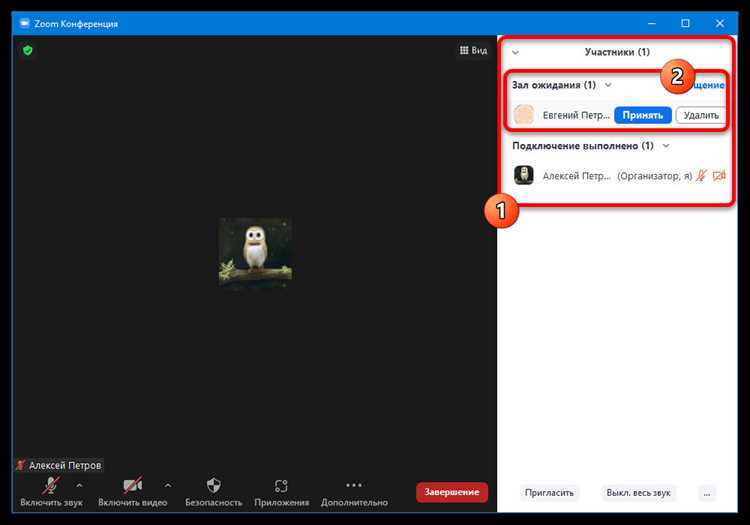
На панели «Участники» отображается список всех ожидающих пользователей. Для перевода можно выбрать одного человека или несколько сразу, используя галочку рядом с именем. После этого нажимают кнопку «Допустить», которая сразу переносит выбранных участников в основное пространство встречи.
Если планируется массовый допуск, рекомендуется заранее настроить автоматический допуск всех участников из зала ожидания. Эта опция доступна в настройках конференции Zoom на сайте: в разделе «Конфиденциальность» активируйте «Автоматически допускать участников из зала ожидания». Такой подход экономит время и исключает задержки при начале встречи.
Для соблюдения безопасности организатор может настроить разные залы ожидания для конкретных групп участников. При этом администратор может переводить их в основное собрание выборочно, контролируя, кто получает доступ к обсуждению и ресурсам конференции.
Проверка настроек встречи перед запуском зала ожидания
Перед активацией зала ожидания в Zoom необходимо убедиться, что все параметры встречи настроены корректно для эффективного контроля участников.
Первый шаг – проверка включения зала ожидания. В разделе Настройки встречи убедитесь, что опция Enable Waiting Room активна. Для групповых встреч рекомендуется выбрать тип участников, которые будут направляться в зал ожидания: все участники, внешние пользователи или только определённые группы.
Второй шаг – проверка ролей участников. Зайдите в Управление участниками и подтвердите, что права ко-хоста и ведущего установлены корректно. Это позволит мгновенно переводить участников из зала ожидания без задержек.
Третий шаг – настройка уведомлений. Включите уведомления о входе участников в зал ожидания, чтобы ведущий получал информацию в реальном времени. Для крупных встреч рекомендуется активировать звуковое уведомление при появлении нового участника.
Четвёртый шаг – проверка параметров автоматического приема. Если планируется, что определённые участники допускаются автоматически, убедитесь, что их адреса электронной почты добавлены в список доверенных.
Ниже приведена таблица с рекомендуемыми настройками перед запуском зала ожидания:
| Параметр | Рекомендованное значение | Примечания |
|---|---|---|
| Зал ожидания | Включен | Выбирайте тип участников, направляемых в зал ожидания |
| Роли участников | Ведущий и ко-хост назначены | Обеспечивает быстрый перевод участников |
| Уведомления | Включены | Звуковые и визуальные уведомления о входе участников |
| Автоприем участников | Только доверенные | Добавляйте проверенные адреса для автоматического входа |
| Тестовое подключение | Рекомендуется | Позволяет проверить работу зала ожидания перед основной встречей |
Проверка всех перечисленных параметров до начала встречи гарантирует минимизацию задержек при переводе участников из зала ожидания и предотвращает нежелательный доступ к конференции.
Включение функции зала ожидания для участников
Для активации зала ожидания откройте клиент Zoom на компьютере и перейдите в раздел «Настройки» → «Конференция». Найдите опцию «Зал ожидания» и установите флажок «Включить для всех участников» или «Включить для участников, не вошедших по аккаунту организации», в зависимости от требований безопасности.
При планировании встречи можно активировать зал ожидания заранее через вкладку «Запланировать встречу». В настройках безопасности отметьте «Включить зал ожидания» – участники будут автоматически помещены в ожидание до вашего допуска.
Администратор может персонализировать сообщения в зале ожидания. Через «Настройки встречи» → «Зал ожидания» доступны варианты уведомлений: текстовое приветствие, указание времени ожидания или инструкции для подключения. Эти настройки помогают минимизировать задержки при допуске участников.
Для управления допуском участников используйте панель «Участники» во время конференции. Кнопка «Допустить» позволяет выбирать конкретных пользователей или сразу всех, а опция «Отправить обратно в зал ожидания» помогает временно ограничить доступ к встрече без её прерывания.
Если включена интеграция с календарями или системами единого входа, настройте автоматический допуск определённых участников. Это снижает нагрузку на хоста и упрощает управление большим числом участников.
Для аналитики и контроля безопасности Zoom сохраняет логи входа и выхода участников из зала ожидания. Их можно просматривать в разделе «Отчёты» после завершения встречи для оценки времени ожидания и действий хоста.
Определение, кто должен попасть из зала ожидания первым
Для эффективного управления встречей в Zoom важно заранее определить приоритет участников. Первой очередью следует пропускать ведущих, докладчиков и гостей, отвечающих за ключевые сессии. Их присутствие критично для начала мероприятия и поддержания структуры.
Следующими стоит пропускать участников с заранее согласованными ролями, например, модераторов обсуждений или технических специалистов. Они обеспечивают плавный переход между блоками и решают возможные проблемы с подключением или презентациями.
Обычные участники могут оставаться в зале ожидания до завершения проверки основных ролей. Это предотвращает хаотичное подключение и сохраняет порядок при начале встречи. Если встреча предполагает интерактивные сессии, рекомендуется заранее составить список участников по группам, чтобы запускать их партиями, а не всех одновременно.
Для крупных мероприятий полезно использовать Zoom-функцию «групповое пропускание», позволяющую пропускать участников по заранее заданным критериям, например, по должности или времени регистрации. Это сокращает задержки и снижает нагрузку на ведущего при управлении залом ожидания.
Регулярная проверка статуса участников и сопоставление с планом встречи позволяет своевременно корректировать порядок входа, избегая конфликта между ключевыми спикерами и аудиторией.
Как быстро просматривать список ожидающих участников
Для эффективного управления залом ожидания в Zoom используйте встроенные инструменты списка участников. Существует несколько способов ускорить просмотр и отбор участников:
- Откройте панель «Участники» в нижней части экрана. В ней отображаются все текущие участники и те, кто находится в зале ожидания.
- Используйте фильтр «В зале ожидания» для мгновенного выделения только ожидающих участников. Это уменьшает время на поиск нужного человека.
- Сортируйте участников по имени или электронной почте, если вы заранее получили список приглашённых. Это особенно полезно при большом количестве ожидающих.
Для упрощения процесса рассмотрите следующие рекомендации:
- Настройте предварительный просмотр имен участников через настройки встречи, чтобы отображались фамилия и имя, как в регистрационной форме.
- При массовом приёме участников используйте функцию «Принять всех», но только если все приглашённые известны и проверены.
- Для индивидуального пропуска кликните по имени в списке и выберите «Принять» или «Отклонить». Это исключает ошибки при допуске незнакомых пользователей.
- Активируйте уведомления о новых участниках в зале ожидания, чтобы не пропустить приход новых людей без постоянного контроля панели.
Соблюдение этих шагов позволяет просматривать список ожидающих участников за секунды и обеспечивает быстрый и безопасный доступ к основной встрече.
Методы массового перевода участников в основной зал
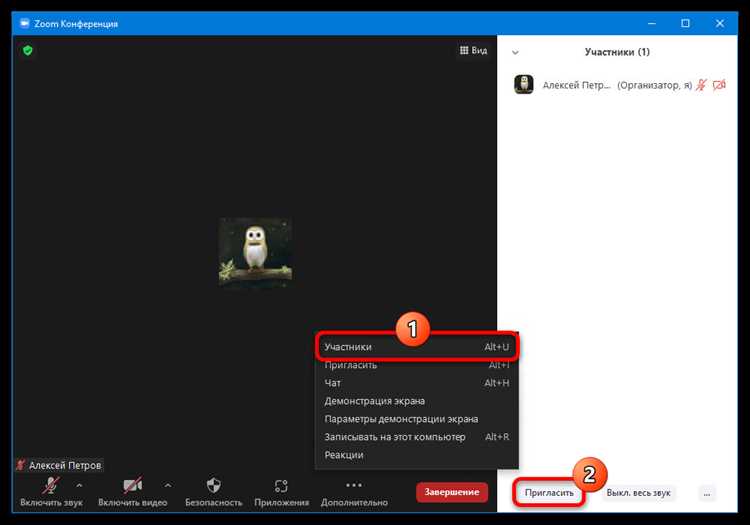
Для массового перевода участников из зала ожидания в Zoom используйте функцию «Перевести всех» в меню управления участниками. Она позволяет одним действием переместить всех ожидающих участников, исключая необходимость перевода по одному. Эта опция активна только для хостов и со-хостов.
Перед переводом рекомендуется проверить список участников в зале ожидания, чтобы исключить нежелательных гостей. Для этого используйте фильтры по имени или электронной почте. В крупных вебинарах с более чем 100 участниками, сортировка по времени входа ускоряет массовую операцию.
Если требуется перевод групп участников по категориям, применяйте функцию «Выбрать несколько» и отметьте участников по заданному критерию, например, по отделу или по времени регистрации на встречу. Затем используйте кнопку «Перевести в основной зал».
Для автоматизации процесса массового перевода активируйте опцию «Автоматический перевод участников из зала ожидания» в настройках встречи. Это особенно полезно для регулярных вебинаров с более чем 200 участниками, так как система будет переводить новых присоединившихся автоматически без вмешательства хоста.
При подготовке к крупным мероприятиям оптимально создать шаблон действий для перевода участников. В шаблоне заранее указываются критерии отбора и порядок перевода, что снижает риск ошибок и экономит время в реальном режиме.
Для мониторинга успешности массового перевода используйте панель «Состояние участников». Она отображает текущий статус: «В основном зале» или «В зале ожидания». В случае задержек можно вручную завершить перевод отдельных участников без прерывания процесса для всей группы.
Перевод отдельных участников по мере необходимости
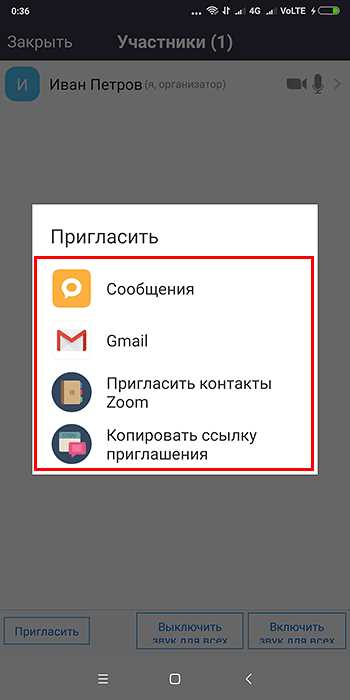
В Zoom можно перемещать участников из зала ожидания в конференцию по одному, что позволяет контролировать доступ в реальном времени. Для этого откройте список участников и найдите раздел Зал ожидания. Наведите курсор на нужного участника и нажмите Принять. После этого он сразу появится в основной сессии.
Если требуется быстро перевести несколько участников, отметьте их галочками и используйте опцию Принять выбранных. Это сокращает время на поочередное принятие и снижает нагрузку на организатора.
Для повышения безопасности активируйте звуковое уведомление о входе участника из зала ожидания. Так вы будете точно знать, кто присоединился, и сможете контролировать порядок перевода.
Рекомендуется проверять имя и, при необходимости, электронную почту участника перед принятием. В случае анонимных или подозрительных записей их можно оставлять в зале ожидания до уточнения, исключая случайные или нежелательные подключения.
Для регулярных встреч создайте предустановленные правила перевода: например, сотрудникам одного отдела автоматически разрешать вход, а внешним гостям оставлять в зале ожидания до подтверждения. Это ускоряет процесс и минимизирует риск ошибок.
Устранение проблем, если участник не выходит из зала ожидания
Если участник остаётся в зале ожидания, сначала проверьте версию Zoom: минимальная поддерживаемая версия для выхода из зала ожидания – 5.10. Устаревшие клиенты могут блокировать автоматический доступ.
Убедитесь, что включена опция «Разрешить участникам входить до начала встречи». Без неё ведущий должен вручную одобрять каждого участника, что иногда вызывает задержки.
Проверьте, не использует ли участник множественные устройства. Иногда вход с нескольких устройств создает конфликт с идентификатором пользователя, и система оставляет его в зале ожидания.
Если проблема сохраняется, попробуйте удалить участника из зала ожидания и отправить повторное приглашение. Это часто решает сбои, связанные с временной потерей соединения или некорректной сессией.
Для групповых встреч с более чем 50 участниками включите автоматический вход участников из зала ожидания через настройки администратора Zoom. Это снижает риск блокировки отдельных пользователей.
Наконец, проверяйте журналы Zoom (Reports → Meeting → Participant Activity) для идентификации участников, которые застряли. В журналах отображается точное время попытки входа и возможные ошибки соединения.
Настройка уведомлений о приходе новых участников
В Zoom уведомления о приходе новых участников помогают своевременно отслеживать входящие подключения из зала ожидания и быстро их принимать. Для включения уведомлений выполните следующие шаги:
- Откройте Zoom и перейдите в раздел Настройки через веб-портал или клиент приложения.
- В меню слева выберите Встречи, затем прокрутите до блока Встреча (основные).
- Найдите опцию Уведомлять организатора о входе участников и активируйте переключатель.
- При необходимости отметьте галочку Звуковой сигнал при входе нового участника для мгновенного уведомления.
Для оптимальной работы уведомлений рекомендуется:
- Использовать актуальную версию Zoom (не ниже 5.0) для корректной работы звуковых сигналов.
- Проверить настройки звука на устройстве, чтобы уведомления были слышны в любой момент встречи.
- Включить уведомления на всех устройствах, с которых ведётся конференция, чтобы не пропустить вход участника.
- Регулярно тестировать уведомления в тестовой встрече, чтобы убедиться, что сигнал и визуальное уведомление работают одновременно.
Дополнительно можно настроить отправку уведомлений по электронной почте для случаев, когда организатор не находится в клиенте Zoom. Для этого в Профиле пользователя активируйте пункт Уведомлять по e-mail о входе участников.
Эти настройки обеспечивают контроль над залом ожидания и позволяют быстро переводить участников в основную сессию без задержек.
Вопрос-ответ:
Как включить зал ожидания в Zoom и что нужно сделать, чтобы участники смогли присоединиться к встрече?
Зал ожидания активируется через настройки конференции Zoom. При создании встречи или редактировании существующей необходимо отметить опцию «Включить зал ожидания». После этого все приглашенные участники будут помещены в отдельное пространство до момента, когда ведущий решит их пустить в основной сеанс. Это позволяет контролировать доступ и избегать нежеланных участников. Чтобы перевести человека из зала ожидания, ведущий должен открыть список участников и нажать «Принять» напротив имени нужного человека.
Можно ли пропустить всех участников из зала ожидания сразу, не выбирая их по одному?
Да, Zoom предоставляет функцию массового допуска. В окне участников есть кнопка «Пропустить всех», которая позволяет одновременно перевести всех ожидающих в конференцию. Это особенно удобно при больших встречах, когда вручную принимать каждого гостя неудобно. Следует учитывать, что после массового допуска контроль над отдельными участниками теряется, поэтому стоит использовать эту опцию только при проверенных приглашениях.
Что делать, если участник не появляется в списке зала ожидания?
Если участник сообщает, что он ждет, но не отображается в списке, нужно проверить несколько моментов. Во-первых, убедиться, что у него правильная ссылка на встречу и он вошел под тем же адресом электронной почты, что указан в приглашении, если включена проверка. Во-вторых, иногда помогает обновление окна участников или повторное подключение. Если проблема сохраняется, стоит проверить настройки встречи — возможно, зал ожидания отключен для всех или включен только для определенных групп.
Можно ли подготовить автоматический доступ для некоторых участников, чтобы они не оказывались в зале ожидания?
Да, Zoom позволяет создавать список доверенных участников или использовать настройки для пропуска зала ожидания для конкретных групп. Например, зарегистрированные пользователи организации могут сразу попадать в конференцию без ожидания. Это экономит время и упрощает процесс входа для постоянных участников. Такие настройки задаются при создании встречи или через профиль пользователя в разделе «Конференции» — нужно указать, кто может присоединяться автоматически.
Как можно уведомить участников, что их пустили из зала ожидания?
Когда ведущий переводит человека из зала ожидания, Zoom автоматически уведомляет его о подключении к основной встрече. Дополнительно можно включить звуковое уведомление для ведущего, чтобы видеть, что кто-то присоединился. Для более формального подхода ведущий может заранее написать участникам сообщение в чате или по электронной почте с инструкциями, что они будут перемещены автоматически после проверки. Это помогает избежать недоразумений и обеспечивает плавное начало конференции.
Как быстро переместить всех участников из зала ожидания в основное собрание Zoom?
Для перемещения всех участников одновременно нужно открыть панель «Участники» во время встречи. Там появится кнопка «Разрешить всем вход». Нажав её, все люди, ожидающие в отдельной комнате, сразу попадут в основное собрание. Этот метод удобен, если нужно начать обсуждение без задержек и не требуется проверка каждого человека отдельно.
Можно ли отправлять участников из зала ожидания по одному и выбирать, кого пустить первым?
Да, Zoom позволяет управлять этим индивидуально. В панели «Участники» отображается список людей в зале ожидания. Рядом с каждым именем есть кнопка «Принять», с помощью которой можно приглашать участников по одному. Это удобно, если нужно сначала впустить ключевых спикеров или проверять каждого участника перед началом встречи.

 Загрузка...