Приложение Zoom занимает на устройстве от 80 до 120 МБ, в зависимости от версии и операционной системы. Помимо основного файла, на смартфоне сохраняются временные данные и кэш, которые могут занимать дополнительно до 200 МБ. Перед удалением рекомендуется проверить наличие важных записей встреч и загрузок, чтобы не потерять документы.
Процесс удаления отличается для iOS и Android. На iPhone удаление приложения полностью стирает все данные из локального хранилища, включая настройки учетной записи. На Android возможно сохранение некоторых файлов в папке Zoom, которые нужно удалить вручную через файловый менеджер.
После удаления приложения рекомендуется перезагрузить устройство и очистить кэш системы. Это ускоряет работу смартфона и освобождает дополнительное место. Если приложение планируется установить повторно, полезно сохранить копию данных Zoom через экспорт настроек и записей.
Удаление приложения Zoom с телефона: пошаговое руководство
Процесс удаления Zoom с телефона зависит от операционной системы устройства. Ниже представлены конкретные шаги для Android и iOS.
| ОС | Шаги удаления |
|---|---|
| Android |
1. Откройте меню «Настройки». 2. Перейдите в раздел «Приложения» или «Приложения и уведомления». 3. Найдите Zoom в списке установленных приложений. 4. Нажмите на Zoom, затем выберите «Удалить» или «Удалить приложение». 5. Подтвердите удаление, нажав «ОК». 6. После удаления проверьте память устройства: откройте «Хранилище» и убедитесь, что папка Zoom удалена полностью. |
| iOS |
1. На главном экране найдите значок Zoom. 2. Зажмите значок до появления меню действий или покачивания иконок. 3. Нажмите «Удалить приложение». 4. Подтвердите удаление через «Удалить». 5. Проверьте, что приложение не отображается в списке в App Store для дополнительных данных и кэша. |
После удаления рекомендуется перезагрузить устройство для очистки временных файлов и освобождения памяти, связанных с Zoom.
Проверка установленной версии Zoom на вашем устройстве
Откройте приложение Zoom на вашем телефоне. Перейдите в раздел «Настройки» через значок шестерёнки в правом нижнем углу экрана.
Выберите пункт «О программе» или «Сведения о версии». На экране отобразится текущая версия приложения в формате X.X.X, где каждая цифра обозначает основное, минорное и исправленное обновление.
Для пользователей Android можно дополнительно проверить версию через «Настройки» → «Приложения» → «Zoom» → «Сведения о приложении». Здесь указана точная версия и дата последнего обновления.
На iOS откройте «Настройки» → «Основные» → «Хранилище iPhone» → Zoom. В списке информации отображается версия приложения и занимаемый объём памяти.
Сравните отображаемую версию с последней доступной на официальном сайте Zoom или в App Store/Google Play, чтобы убедиться в актуальности приложения перед удалением или обновлением.
Подготовка данных перед удалением приложения
Перед удалением Zoom важно сохранить все необходимые данные, чтобы не потерять доступ к важным встречам и материалам. Начните с экспорта контактов и списка участников ваших постоянных конференций. В разделе Контакты выберите опцию Экспорт в CSV или синхронизацию с Google/Outlook.
Сохраните локальные записи встреч. Для этого откройте Мои встречи, выберите Записи, отметьте нужные файлы и используйте функцию Скачать на устройство. Обратите внимание, что облачные записи доступны только при активной подписке.
Сделайте резервные копии настроек аккаунта. Перейдите в Настройки → Профиль, сохраните предпочтительные параметры аудио, видео и уведомлений в виде скриншотов или экспортных файлов, если такая функция доступна.
Проверьте, не подключены ли сторонние интеграции, например календарь или файловые сервисы. Отключите их вручную через раздел Интеграции, чтобы избежать потери синхронизированных данных после удаления приложения.
Если вы используете Zoom для рабочих групп, уведомите коллег и сохраните ссылки на запланированные встречи. Это позволит восстановить доступ к конференциям через веб-версию или другое устройство без потери информации.
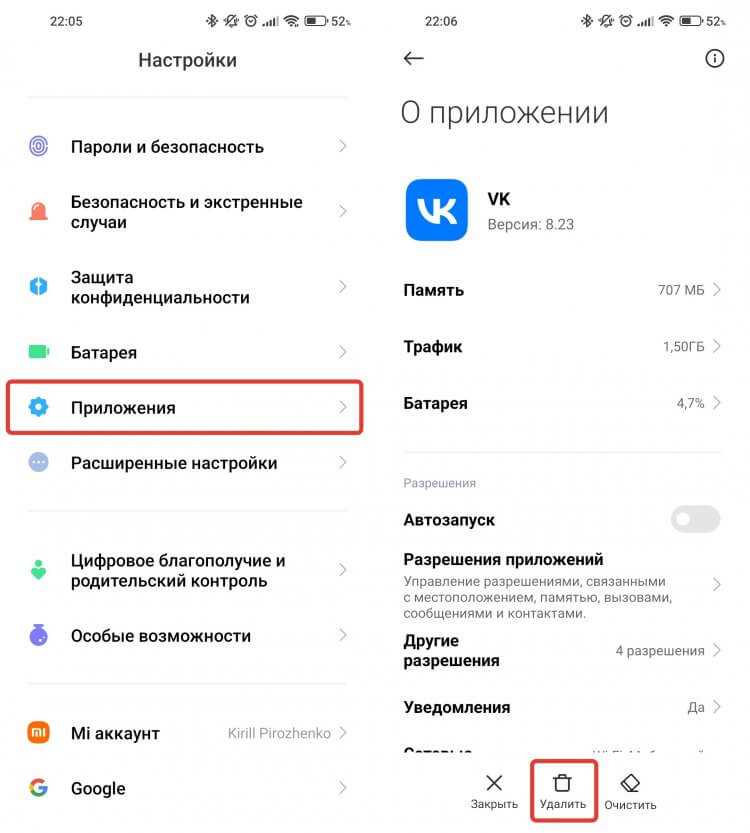
Удаление Zoom на Android через настройки телефона
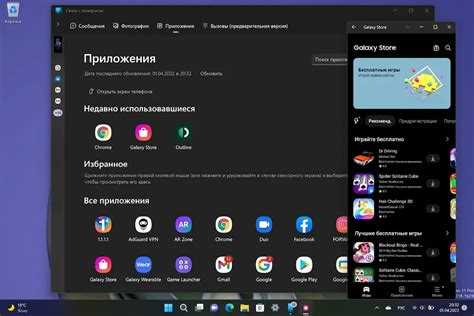
Чтобы удалить Zoom с устройства Android через настройки, выполните следующие шаги. Они подходят для большинства современных версий Android, включая Android 10–13.
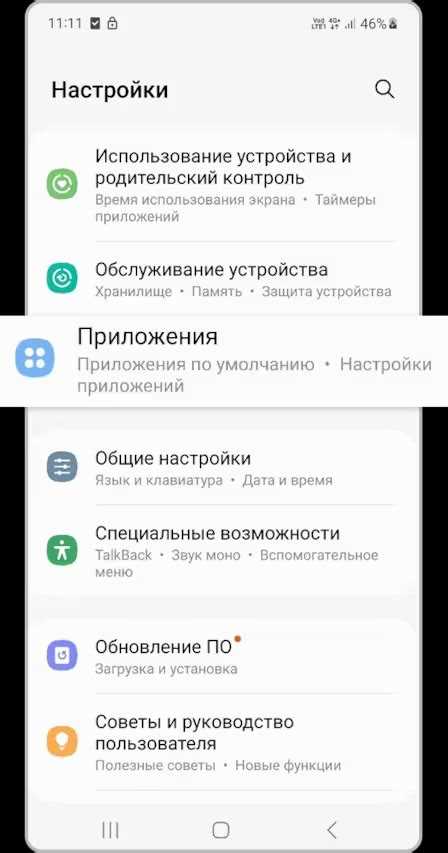
1. Откройте приложение Настройки на телефоне.
2. Прокрутите меню до раздела Приложения или Приложения и уведомления и откройте его.
3. В списке установленных приложений найдите Zoom. Для ускоренного поиска используйте строку поиска в верхней части экрана.
4. Нажмите на Zoom, чтобы открыть страницу информации о приложении. Здесь отображаются данные о версии, объеме памяти и разрешениях.
5. Выберите кнопку Удалить (или Деинсталляция), подтвердите действие в появившемся диалоговом окне.
6. Дождитесь завершения процесса. После удаления приложение исчезнет из списка установленных программ, а его кэш и данные будут удалены с устройства.
| Шаг | Действие | Примечание |
|---|---|---|
| 1 | Открыть Настройки | Через иконку на рабочем столе или панель уведомлений |
| 2 | Перейти в Приложения | Или «Приложения и уведомления» |
| 3 | Найти Zoom | Использовать поиск для ускорения |
| 4 | Открыть информацию о приложении | Отображается версия, разрешения, объем памяти |
| 5 | Нажать «Удалить» и подтвердить | Удаление происходит мгновенно или занимает несколько секунд |
| 6 | Проверить удаление | Приложение исчезает из списка установленных программ |
После удаления рекомендуется перезагрузить устройство, чтобы очистить остаточные файлы и обновить кэш системы.
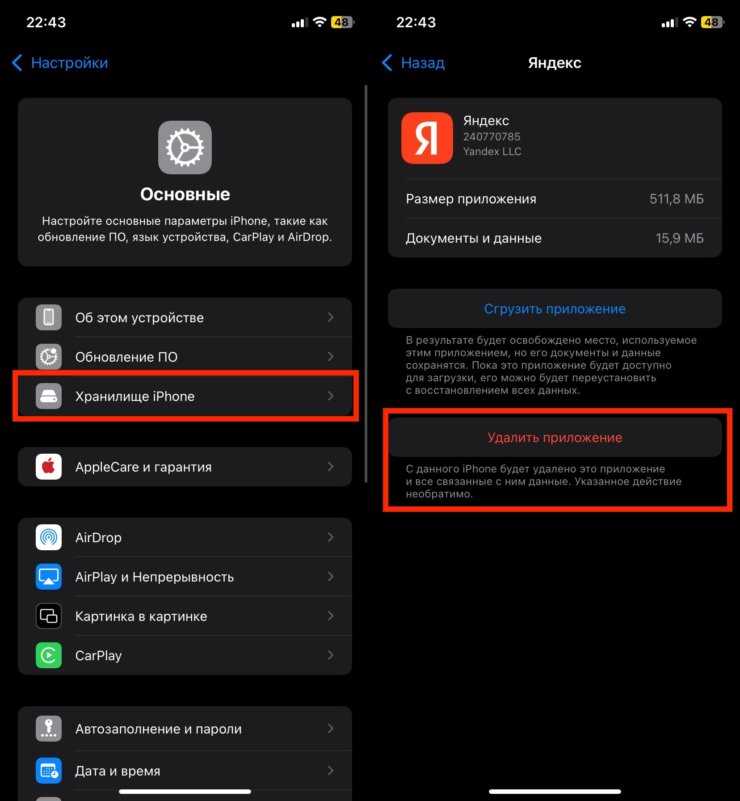
Удаление Zoom на iPhone через главный экран
Найдите иконку Zoom на главном экране вашего iPhone. Если приложение находится в папке, откройте папку для доступа к значку.
Длительно удерживайте иконку Zoom до появления меню или эффекта «дрожащих» иконок, в зависимости от версии iOS.
На экране появится значок «Удалить приложение» с изображением крестика. Нажмите на него.
Подтвердите удаление в всплывающем окне, выбрав «Удалить приложение». Система удалит все данные Zoom, хранящиеся локально на устройстве.
После удаления проверьте, что иконка Zoom исчезла с главного экрана и из папок. При необходимости очистите кэш и историю из настроек iPhone для полного удаления остаточных данных.
Удаление Zoom через магазин приложений (Google Play/App Store)
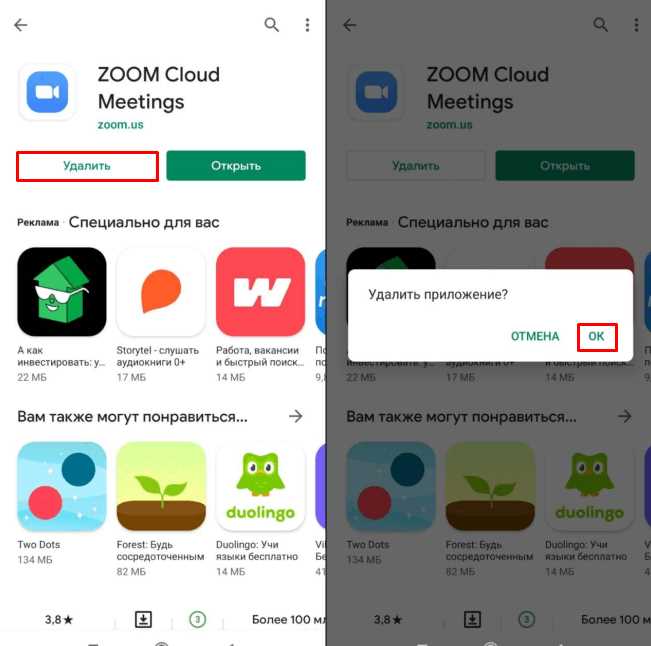
Для корректного удаления Zoom через официальный магазин приложений выполните следующие шаги в зависимости от платформы.
На Android (Google Play)
- Откройте приложение Google Play.
- Нажмите на иконку профиля в правом верхнем углу и выберите Мои приложения и игры.
- Перейдите на вкладку Установленные и найдите Zoom.
- Нажмите на приложение, затем выберите Удалить.
- Подтвердите действие во всплывающем окне, после чего приложение будет полностью удалено с устройства.
- При необходимости очистите кеш и данные Zoom через Настройки → Приложения → Zoom → Хранилище → Очистить данные, чтобы удалить остаточные файлы.
На iOS (App Store)
- Откройте App Store на iPhone или iPad.
- Перейдите в раздел Поиск и найдите Zoom.
- На странице приложения нажмите Удалить приложение (иконка с корзиной) или удерживайте иконку Zoom на домашнем экране и выберите Удалить приложение через контекстное меню.
- Подтвердите удаление, чтобы освободить место на устройстве.
- Если вы используете iCloud для резервного копирования, проверьте, что Zoom не сохраняет данные в iCloud, чтобы полностью очистить учетную запись.
После выполнения этих действий Zoom полностью удаляется с телефона, включая локальные файлы и настройки приложения.
Проверка остаточных файлов и очистка памяти
После удаления Zoom с телефона часто остаются кешированные данные, папки с логами и временные файлы. На Android откройте Настройки → Память → Данные приложений и найдите папку Zoom. Удалите все оставшиеся файлы вручную или воспользуйтесь встроенной функцией Очистка кеша. На iOS проверьте Настройки → Основные → Хранилище iPhone → Zoom и убедитесь, что остаточных данных нет.
Также рекомендуется использовать файловый менеджер для поиска папок с названиями com.zoom или Zoom. Удаление этих папок освободит от 50 до 200 МБ памяти в зависимости от количества сохранённых встреч и загруженных файлов.
Для дополнительной очистки на Android можно воспользоваться функцией Очистка памяти устройства или сторонними утилитами, которые проверяют temp и cache директории. На iOS очистка осуществляется через Перезагрузка устройства после удаления приложения – это удаляет временные файлы и минимизирует фрагментацию памяти.
Регулярная проверка остаточных файлов предотвращает накопление ненужных данных и сохраняет производительность телефона, особенно при установке новых версий приложений для видеосвязи.
Повторная установка или переход на альтернативные приложения
После удаления Zoom вы можете восстановить приложение или выбрать альтернативу для видеоконференций. Ниже описаны ключевые шаги и рекомендации.
- Повторная установка Zoom:
- Откройте Google Play или App Store.
- В поиске введите «Zoom Cloud Meetings».
- Нажмите «Установить» и дождитесь завершения загрузки.
- Войдите под своей учетной записью или создайте новую.
- Проверьте настройки уведомлений и разрешения на доступ к камере и микрофону.
- Переход на альтернативные приложения:
Рассмотрите следующие варианты в зависимости от потребностей:
- Microsoft Teams: Подходит для корпоративного общения, поддерживает интеграцию с Office 365 и совместное редактирование документов.
- Google Meet: Удобен для быстрых видеозвонков, синхронизируется с Google Календарем, доступен через веб и мобильное приложение.
- Skype: Поддерживает звонки и обмен файлами, подходит для личного и делового использования, доступна запись встреч.
- Jitsi Meet: Бесплатное решение с открытым исходным кодом, не требует регистрации, обеспечивает конфиденциальность данных.
- Настройка альтернативного приложения:
- Скачайте приложение через официальный магазин.
- Разрешите доступ к камере, микрофону и контактам.
- Создайте учетную запись или войдите через существующую платформу.
- Настройте уведомления и качество видео в зависимости от устройства и скорости интернет-соединения.
Регулярно обновляйте приложения для обеспечения безопасности и корректной работы всех функций видеоконференций.
Вопрос-ответ:
Как полностью удалить Zoom с Android-устройства?
Чтобы удалить Zoom с телефона на Android, откройте «Настройки», перейдите в раздел «Приложения» или «Приложения и уведомления», найдите Zoom в списке установленных программ. Нажмите на него, затем выберите «Удалить» или «Удалить приложение». После этого рекомендуется перезагрузить устройство, чтобы убедиться, что все временные файлы и кеш удалены.
Можно ли удалить Zoom с iPhone без потери данных других приложений?
Да, удаление Zoom с iPhone не влияет на другие приложения. Достаточно найти значок Zoom на домашнем экране, зажать его до появления меню, выбрать «Удалить приложение», а затем подтвердить действие. Личные данные других приложений и настройки телефона останутся без изменений.
Что делать, если кнопка «Удалить» не активна на телефоне?
Если кнопка «Удалить» неактивна, возможно, Zoom был установлен с правами администратора устройства. Для решения откройте «Настройки», перейдите в «Безопасность» → «Администраторы устройства» и снимите галочку с Zoom. После этого вернитесь в список приложений — кнопка «Удалить» станет доступной.
Как очистить остаточные файлы Zoom после удаления?
После удаления Zoom могут остаться кеш и папки с данными. На Android можно использовать встроенный «Файловый менеджер» или сторонние приложения для очистки, найти папку Zoom в памяти телефона и удалить её. На iPhone остаточные файлы обычно удаляются автоматически при удалении приложения, дополнительных действий не требуется.
Удаление Zoom приведет к потере учетной записи?
Удаление приложения с телефона не удаляет учетную запись Zoom. Она сохраняется на серверах Zoom и может быть использована при повторной установке приложения или входе с другого устройства. Если нужно полностью удалить учетную запись, это нужно сделать через настройки профиля на сайте Zoom.
Как полностью удалить Zoom с Android телефона, чтобы не оставались файлы приложения?
Для полного удаления Zoom с Android необходимо сначала закрыть приложение, если оно открыто. Затем откройте «Настройки» на телефоне, выберите раздел «Приложения» или «Программы», найдите Zoom в списке и нажмите «Удалить». После этого рекомендуется очистить кэш и данные приложения через те же настройки. Также можно проверить папку с загрузками или внутреннюю память на наличие оставшихся файлов Zoom и удалить их вручную. Это позволит освободить память и предотвратить случайный запуск приложения.
После удаления Zoom с iPhone, могу ли я восстановить свои настройки и чаты?
Если вы удалите Zoom с iPhone, данные приложения, хранящиеся локально на устройстве, будут удалены. Однако информация о встречах и чаты сохраняются на сервере Zoom. Чтобы восстановить их, нужно снова установить приложение и войти в свой аккаунт. После входа вы увидите свои предыдущие встречи и сообщения. Локальные файлы, например записи или документы, сохраненные в памяти телефона, нужно было заранее перенести или сделать резервную копию, иначе они будут потеряны.

 Загрузка...