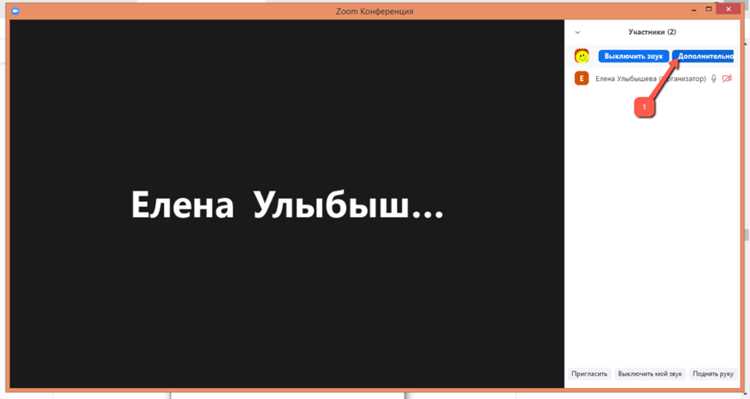
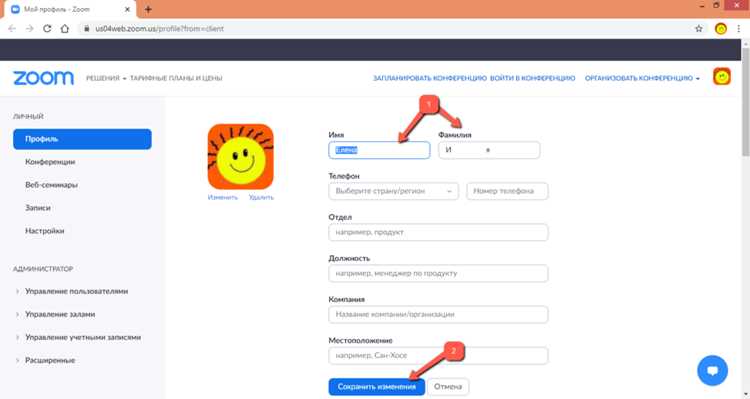
В Zoom имя пользователя отображается участникам конференции и влияет на идентификацию в списке участников. На компьютере изменить его можно до входа в встречу через окно Настройки профиля на сайте Zoom, а также во время конференции через меню участников. Важно учитывать, что при изменении имени в настройках учетной записи оно будет обновлено для всех будущих встреч.
На телефоне процедура отличается только интерфейсом приложения. В мобильной версии Zoom изменения доступны через профиль пользователя или во время встречи, нажимая на собственное имя в списке участников и выбирая Переименовать. Рекомендуется использовать актуальное имя, совпадающее с вашими контактными данными, чтобы участники могли легко вас идентифицировать.
Для временного изменения имени на одну встречу достаточно воспользоваться функцией Rename во время конференции. Этот способ не изменяет имя в учетной записи и подходит для гостей или участников, которые подключаются с разных устройств. При смене имени Zoom сохраняет форматирование и допускает использование до 64 символов, включая пробелы и специальные символы.
Изменение имени перед входом в конференцию на ПК
Перед подключением к встрече Zoom на компьютере изменить отображаемое имя можно непосредственно в окне входа в конференцию. Для этого откройте приложение Zoom и нажмите на кнопку Присоединиться к конференции. В появившемся окне введите идентификатор встречи и найдите поле Имя. Оно располагается под полем для ввода ID и обычно содержит текущее имя пользователя.
Введите новое имя, которое будет отображаться участникам конференции. Имя может включать до 64 символов и поддерживает использование кириллицы, латиницы, цифр и некоторых символов, таких как тире и подчеркивание.
После ввода имени убедитесь, что снята галочка Запомнить мое имя для будущих встреч, если требуется использовать другое имя на следующей конференции. Для сохранения изменений нажмите кнопку Присоединиться.
Если конференция требует регистрацию через Zoom-аккаунт, имя, введенное в этом окне, может быть временно заменено именем аккаунта, установленным в настройках профиля. В этом случае необходимо:
| Действие | Описание |
|---|---|
| Открыть Zoom | Запустите приложение и перейдите в раздел Профиль через значок пользователя в правом верхнем углу. |
| Редактировать имя | Нажмите Изменить рядом с текущим именем, введите новое и сохраните изменения. |
| Присоединиться к встрече | После изменения имени в профиле, при следующем подключении оно будет отображаться автоматически. |
Эти действия гарантируют, что ваше имя будет корректно отображаться у всех участников с первого подключения к конференции.
Смена имени во время встречи на компьютере
Откройте окно активной конференции Zoom. Наведите курсор на свое видео или иконку с именем в панели участников.
Щелкните правой кнопкой мыши на имени или иконке и выберите опцию «Переименовать» (Rename).
В появившемся окне введите новое имя. Можно указать фамилию, имя или комбинацию, которая будет видна всем участникам.
Если вы хотите добавить комментарий или должность, используйте формат «Имя – Должность» для удобства идентификации.
Нажмите «ОК» для подтверждения. Новое имя сразу отобразится в списке участников и на видеопотоке.
При необходимости изменить имя снова повторите процедуру. Zoom сохраняет последнее введенное имя только до конца текущей сессии.
Изменение имени в мобильном приложении Zoom перед подключением
Откройте приложение Zoom на смартфоне и выберите кнопку «Присоединиться к конференции». Введите идентификатор встречи в поле «Meeting ID».
Ниже поля для ввода ID находится строка «Ваше имя». Нажмите на нее и введите нужное имя, которое будет отображаться другим участникам. Zoom поддерживает до 64 символов, включая пробелы и специальные символы.
Если подключение происходит через ссылку-приглашение, откроется экран с кнопкой «Присоединиться». На этом экране также есть поле для изменения имени. Изменения вступят в силу сразу после нажатия «Присоединиться».
В мобильной версии можно использовать латиницу, кириллицу и комбинации символов. Рекомендуется указывать имя и фамилию, чтобы организатор и другие участники могли идентифицировать вас без дополнительного уточнения.
После ввода имени убедитесь, что опция «Запомнить мое имя» активирована, если планируете регулярно использовать одно и то же имя для всех встреч. Это исключает необходимость повторного ввода при последующих подключениях.
Смена имени во время конференции на телефоне
Чтобы изменить отображаемое имя в Zoom во время звонка на мобильном устройстве, выполните следующие шаги:
- Откройте приложение Zoom на телефоне и присоединитесь к конференции.
- Нажмите на экран, чтобы отобразились элементы управления.
- Выберите значок «Участники» внизу экрана.
- В списке участников найдите своё имя и нажмите на него.
- Выберите опцию «Переименовать» или «Rename».
- Введите новое имя и подтвердите изменения кнопкой «ОК» или «Done».
На Android и iOS интерфейс отличается минимально, но порядок действий совпадает. После переименования новое имя будет отображаться для всех участников конференции.
Если функция «Переименовать» недоступна, это значит, что организатор ограничил возможность изменения имени. В таком случае нужно обратиться к организатору, чтобы он разрешил переименование участников.
При регулярных конференциях рекомендуется сохранять имя в профиле Zoom. Тогда при повторном подключении к конференции имя будет подставляться автоматически.
Использование настроек профиля Zoom для постоянной смены имени
Откройте веб-версию Zoom и авторизуйтесь под своей учетной записью. Перейдите в раздел Профиль в левом меню. Нажмите кнопку Редактировать напротив имени. В появившейся форме внесите новое имя и фамилию. Изменения сохраняются автоматически после нажатия Сохранить.
На мобильных устройствах откройте приложение Zoom, выберите Настройки в нижней панели, затем тапните по имени пользователя в верхней части экрана. В разделе Имя и фамилия введите новые данные и подтвердите изменения кнопкой Сохранить.
После обновления профиля новое имя будет отображаться во всех будущих конференциях по умолчанию. Если учетная запись связана с корпоративным доменом, убедитесь, что администратор разрешает изменение имени, иначе поле может быть недоступно для редактирования.
Для пользователей с несколькими устройствами рекомендуется синхронизировать профиль Zoom через интернет-версию, чтобы изменения мгновенно применялись и на компьютере, и на телефоне. В случае необходимости временной смены имени в конкретной встрече, используйте функцию Переименовать прямо в окне конференции.
Что делать, если имя не меняется в Zoom
Проверьте версию приложения Zoom. На компьютере откройте Zoom, нажмите на аватар в правом верхнем углу и выберите «Проверить обновления». На мобильном устройстве зайдите в App Store или Google Play и убедитесь, что установлена последняя версия.
Если вы подключены через корпоративный или учебный аккаунт, изменения имени могут быть заблокированы администратором. В этом случае обратитесь к администратору Zoom вашей организации и попросите изменить отображаемое имя через панель управления учетной записью.
При изменении имени во время конференции убедитесь, что вы используете правильный способ: на компьютере нажмите «Участники», наведите курсор на своё имя, выберите «Переименовать». На телефоне коснитесь экрана, выберите «Участники», затем «Переименовать» напротив своего имени.
Очистка кэша приложения может решить проблему. На компьютере закройте Zoom, удалите временные файлы (Windows: %appdata%\Zoom, macOS: ~/Library/Application Support/zoom.us), затем перезапустите программу. На телефоне перейдите в настройки приложения и используйте функцию «Очистить кэш».
Если изменения не сохраняются после выхода и повторного входа, попробуйте удалить и заново установить Zoom. Это устранит возможные поврежденные файлы или сбои в профиле пользователя.
Для веб-версии Zoom убедитесь, что вы редактируете имя через официальный сайт. После входа в конференцию нажмите на аватар или имя в списке участников и выберите «Переименовать», затем обновите страницу, чтобы изменения вступили в силу.
Вопрос-ответ:
Как изменить имя в Zoom на компьютере перед подключением к конференции?
Для изменения имени на компьютере перед входом в конференцию откройте приложение Zoom, на экране входа выберите «Присоединиться к конференции», введите идентификатор встречи, а затем в поле «Имя» укажите желаемое имя. После этого нажмите «Присоединиться», и выбранное имя будет отображаться другим участникам.
Можно ли изменить имя в Zoom во время конференции на телефоне?
Да, на мобильном устройстве это возможно. Во время звонка коснитесь экрана, чтобы открыть меню, выберите значок «Участники», найдите своё имя в списке и нажмите «Переименовать». В появившемся окне введите новое имя и подтвердите изменения. Имя обновится сразу для всех участников.
Почему в Zoom иногда нельзя изменить имя?
Иногда организатор конференции ограничивает возможность переименования участников. В этом случае кнопка изменения имени будет недоступна. Чтобы исправить ситуацию, можно обратиться к организатору, попросив разрешить смену имени для участников, или присоединиться к конференции под нужным именем с самого начала.
Как изменить имя в Zoom через веб-версию без установки приложения?
Для этого откройте сайт Zoom в браузере, войдите в свой аккаунт и присоединитесь к встрече через ссылку. На экране входа в конференцию появится поле «Имя», где можно указать новое имя. После подтверждения вы присоединитесь к звонку с указанным именем, которое увидят другие участники.
Можно ли изменить имя в Zoom на постоянной основе, чтобы оно всегда отображалось одинаково?
Да, для этого нужно изменить имя в настройках аккаунта. Войдите на сайт Zoom, откройте раздел «Профиль», нажмите «Редактировать» рядом с вашим именем, внесите изменения и сохраните. После этого при входе в новые конференции ваше имя будет отображаться автоматически.
Как изменить имя в Zoom во время конференции на компьютере?
Чтобы сменить имя на компьютере, откройте приложение Zoom и присоединитесь к конференции. В окне встречи наведите курсор на панель участников или нажмите на свою миниатюру. Выберите пункт «Переименовать» или «Rename», введите новое имя и подтвердите изменения. После этого участники конференции увидят ваше обновлённое имя.
Можно ли поменять отображаемое имя в Zoom через мобильное приложение и как это сделать?
Да, изменить имя в мобильном приложении Zoom можно. Для этого откройте конференцию на телефоне, коснитесь экрана, чтобы появились элементы управления, затем нажмите на значок участников. Найдите своё имя в списке, коснитесь его и выберите «Переименовать». Введите новое имя и подтвердите. Оно сразу станет видимым для всех участников встречи.

 Загрузка...