Skype для Linux доступен в нескольких форматах: deb для дистрибутивов на базе Debian и Ubuntu, rpm для Fedora, openSUSE и их производных, а также через Snap и Flatpak. Выбор подходящего формата зависит от вашей системы и предпочтений по обновлениям.
Перед установкой важно проверить наличие всех зависимостей. Для Debian/Ubuntu убедитесь, что установлены пакеты apt-transport-https и curl. В Fedora или openSUSE необходимо обновить базовые репозитории и убедиться, что установлены пакеты glibc и libXScrnSaver.
Существует два основных способа установки: через официальный сайт Skype или через системный пакетный менеджер. Ручная установка через .deb или .rpm позволяет получить последнюю версию без задержки обновлений, но требует контроля зависимостей. Snap и Flatpak обеспечивают автоматические обновления и изоляцию приложения, что повышает стабильность работы.
В следующей части инструкции подробно рассмотрены команды для скачивания пакета, добавления репозитория и настройки автозапуска Skype в Linux, что позволяет быстро начать работу без ошибок конфигурации.
Проверка совместимости Linux с последней версией Skype
Последняя версия Skype для Linux официально поддерживает Ubuntu 22.04 и выше, Debian 11, Fedora 37 и openSUSE Leap 15.5. Для корректной работы необходима архитектура x86_64 или ARM64. Системы с 32-битной архитектурой не поддерживаются.
Минимальные требования включают 2 ГБ оперативной памяти и 4 ГБ свободного места на диске. Для видеозвонков рекомендуется подключение к интернету не ниже 1 Мбит/с.
Необходимо наличие GTK+ 3.20 или выше и библиотек libasound2 1.2.0+, libpulse0 14.0+, а также glibc версии 2.34 или выше. Для корректной работы видеовызовов требуется драйвер видеокарты с поддержкой OpenGL 3.3 и выше.
Для проверки совместимости выполните команду uname -m для архитектуры, lsb_release -a для версии дистрибутива и glxinfo | grep "OpenGL version" для версии OpenGL. Несоответствие любой из этих характеристик может вызвать сбои при запуске Skype.
При использовании нестандартных репозиториев или производных дистрибутивов рекомендуется проверить наличие пакета skypeforlinux в официальных источниках и установить его через apt, dnf или zypper в зависимости от дистрибутива.
Скачивание официального пакета Skype для Linux

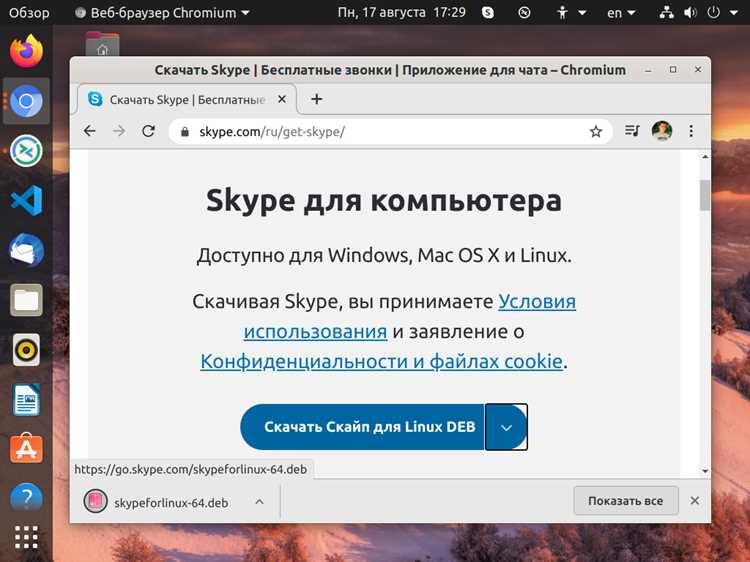
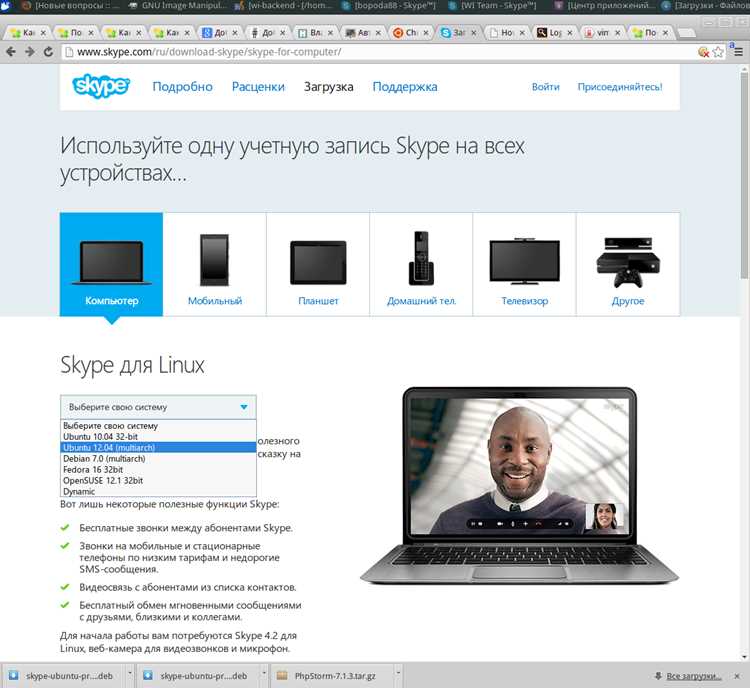
Для установки Skype на Linux необходимо скачать официальный пакет с сайта Microsoft. Перейдите на страницу скачивания Skype и выберите версию для вашей системы: DEB для дистрибутивов на базе Debian и Ubuntu, RPM для Fedora, openSUSE и других RPM-базированных систем.
Для Debian/Ubuntu скачайте файл с расширением .deb, например skypeforlinux-64.deb. Для Fedora/openSUSE выберите файл с расширением .rpm, например skypeforlinux-64.rpm. Убедитесь, что версия соответствует архитектуре вашей системы (64-bit или 32-bit).
После выбора пакета сохраните его в удобную директорию, например Загрузки. Проверяйте подпись файла при возможности, чтобы исключить риск скачивания поддельного пакета.
При скачивании через терминал для Ubuntu/Debian можно использовать команду:
wget https://go.skype.com/skypeforlinux-64.deb -O ~/Загрузки/skype.deb
Для Fedora/openSUSE аналогично:
wget https://go.skype.com/skypeforlinux-64.rpm -O ~/Загрузки/skype.rpm
Скачанный пакет готов к последующей установке через стандартные менеджеры пакетов вашей системы.
Установка Skype через терминал с использованием.deb или.rpm

Для Debian-подобных систем (.deb) загрузите последнюю версию Skype с официального сайта: https://www.skype.com/ru/get-skype/. После скачивания откройте терминал и выполните команду:
sudo apt install ./skypeforlinux-64.deb
Эта команда автоматически проверит зависимости и установит пакет. При возникновении ошибок используйте:
sudo apt —fix-broken install
Для Red Hat-подобных систем (.rpm) скачайте RPM-пакет и выполните установку командой:
sudo dnf install skypeforlinux-64.rpm
Если система использует yum, замените dnf на yum. После установки проверьте версию Skype командой:
skypeforlinux —version
Для обновления через терминал на Debian-подобных системах используйте:
sudo apt update && sudo apt upgrade skypeforlinux
На Red Hat-подобных системах применяйте:
sudo dnf upgrade skypeforlinux
Удаление выполняется командой sudo apt remove skypeforlinux для .deb и sudo dnf remove skypeforlinux для .rpm.
Настройка репозитория Microsoft для автоматических обновлений
Откройте терминал и установите необходимые пакеты для работы с HTTPS-репозиториями:
sudo apt install curl gnupg apt-transport-https
Импортируйте ключ GPG Microsoft для проверки подписи пакетов:
curl https://packages.microsoft.com/keys/microsoft.asc | sudo gpg --dearmor -o /usr/share/keyrings/microsoft.gpg
Добавьте репозиторий Skype в систему, создав файл источника пакетов:
echo "deb [arch=amd64 signed-by=/usr/share/keyrings/microsoft.gpg] https://packages.microsoft.com/repos/skype stable main" | sudo tee /etc/apt/sources.list.d/skype.list
Обновите список пакетов и установите Skype через менеджер пакетов, чтобы включить автоматические обновления:
sudo apt update && sudo apt install skypeforlinux
После добавления репозитория все последующие обновления Skype будут автоматически подхватываться стандартной системой обновлений Ubuntu/Debian. Для проверки репозитория используйте:
apt policy skypeforlinux
Запуск Skype и первичная авторизация учетной записи
После установки Skype на Linux его можно запустить через терминал командой skypeforlinux или через графическое меню приложений. При первом запуске приложение проверяет наличие обновлений и автоматически загружает их при подключении к интернету.
Для первичной авторизации используйте существующую учетную запись Microsoft или создайте новую. На экране входа введите адрес электронной почты, номер телефона или Skype-имя, затем нажмите Далее. После этого введите пароль и подтвердите вход.
Если включена двухфакторная аутентификация, на указанный способ подтверждения (SMS, почта, приложение-аутентификатор) придет код. Введите его в соответствующее поле. После успешного ввода вы попадете на главный экран Skype.
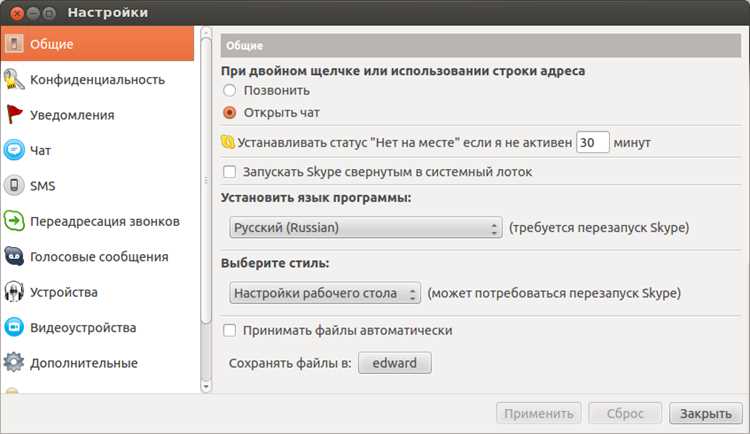
Настройте параметры звука и видео для корректной работы микрофона и веб-камеры. Рекомендуется проверить соединение через тестовый звонок Skype, чтобы убедиться в стабильной работе аудио и видео.
Для удобного управления контактами используйте таблицу с основными функциями авторизации и их значением:
| Функция | Описание | Рекомендации |
|---|---|---|
| Вход в учетную запись | Использование Microsoft ID или Skype-имени | Всегда проверяйте правильность ввода почты и пароля |
| Двухфакторная аутентификация | Дополнительный уровень безопасности при входе | Используйте надежный метод подтверждения и храните резервные коды |
| Настройка аудио/видео | Проверка микрофона и камеры перед звонками | Запустите тестовый звонок для проверки качества |
| Синхронизация контактов | Импорт контактов из учетной записи Microsoft | Разрешите доступ к контактам для корректной синхронизации |
После авторизации рекомендуется обновить статус и загрузить фотографию профиля для полноценной работы с контактами. Skype автоматически сохраняет все настройки между сеансами, поэтому повторная авторизация не требуется при последующих запусках.
Решение возможных ошибок при установке и запуске Skype

При установке Skype на Linux могут возникать ошибки, связанные с зависимостями, репозиториями или правами доступа. Ниже приведены конкретные рекомендации для их устранения.
- Ошибка «Зависимости не удовлетворены»:
Запустите команду обновления пакетов перед установкой:
sudo apt update && sudo apt upgrade
Если ошибка сохраняется, установите недостающие библиотеки вручную:
sudo apt install libappindicator3-1 libxcb-icccm4 libxcb-xfixes0
- Проблемы с запуском после установки:
Проверьте версию Skype и архитектуру системы:
dpkg --print-architecture
Убедитесь, что скачанный пакет соответствует архитектуре (amd64 или i386).
- Ошибка «Skype не найден» при запуске из терминала:
Добавьте путь к исполняемому файлу в переменную PATH:
export PATH=$PATH:/usr/bin/skypeforlinux
- Проблемы с видеозвонками и микрофоном:
Установите PulseAudio и ALSA, если они отсутствуют:
sudo apt install pulseaudio alsa-utils
Перезапустите службу:
pulseaudio -k && pulseaudio --start
- Ошибка «Сбой при обновлении Skype»:
Очистите кеш apt и удалите старые пакеты Skype:
sudo apt clean && sudo apt autoremove skypeforlinux
Затем скачайте актуальный .deb пакет с официального сайта и установите заново:
sudo dpkg -i skypeforlinux-64.deb
sudo apt install -f
- Проблемы с сертификатами SSL:
Обновите пакеты сертификатов:
sudo apt install --reinstall ca-certificates
Проверьте дату и время системы, неправильные значения блокируют соединение.
Если после всех действий ошибки сохраняются, рекомендуется проверить логи запуска:
journalctl -xe | grep skype
Они содержат точные коды ошибок и помогают выявить конфликты с другими приложениями или библиотеками.
Вопрос-ответ:
Какие версии Linux поддерживают установку Skype?
Skype доступен для большинства популярных дистрибутивов Linux, включая Ubuntu, Debian, Fedora, openSUSE и Arch Linux. Для каждого дистрибутива существуют свои пакеты: DEB для Ubuntu и Debian, RPM для Fedora и openSUSE, а также Snap и Flatpak, которые работают практически на любом современном дистрибутиве.
Как установить Skype через терминал на Ubuntu?
На Ubuntu можно установить Skype через DEB-пакет или Snap. Для DEB-пакета нужно скачать файл с официального сайта Microsoft, затем выполнить команду sudo dpkg -i skypeforlinux-64.deb и при необходимости исправить зависимости командой sudo apt -f install. Для Snap достаточно выполнить sudo snap install skype —classic, после чего программа появится в списке приложений.
Можно ли установить Skype на Linux без прав администратора?
Да, есть вариант установки через Snap или Flatpak в пользовательскую директорию, если у вас нет прав root. Для Snap необходимо добавить ключ пользователя в группу snap, а для Flatpak можно указать установку только для текущего пользователя с помощью опции —user. Однако некоторые функции, например автоматическое обновление, могут работать ограниченно.
Какие проблемы могут возникнуть при установке Skype на Linux и как их решить?
Чаще всего возникают ошибки с зависимостями при установке через DEB или RPM, а также сбои при запуске на старых версиях дистрибутивов. Решение включает обновление системы, установку недостающих библиотек и использование альтернативного способа установки через Snap или Flatpak, которые содержат все необходимые зависимости внутри пакета.
Как обновлять Skype на Linux после установки?
Обновление зависит от способа установки. Если Skype установлен через DEB или RPM, нужно регулярно проверять наличие новых версий на официальном сайте и загружать обновления вручную. В случае Snap или Flatpak обновления происходят автоматически вместе с обновлениями пакетов Snap или Flatpak. Для ручной проверки можно использовать команду sudo snap refresh skype или flatpak update.
Как правильно установить Skype на Linux через терминал?
Для установки Skype на Linux через терминал сначала нужно добавить официальный репозиторий Microsoft. В Ubuntu и Debian это делается командой wget -qO — https://repo.skype.com/data/SKYPE-GPG-KEY | sudo apt-key add -, затем sudo add-apt-repository «deb [arch=amd64] https://repo.skype.com/deb stable main». После этого обновите список пакетов командой sudo apt update и установите Skype через sudo apt install skypeforlinux. После завершения установки программу можно запускать из меню приложений или через терминал командой skypeforlinux.

 Загрузка...