Skype for Business сохраняет все текстовые сообщения, отправленные и полученные пользователем, в папке «Журнал чатов» Outlook по умолчанию. Это позволяет быстро находить диалоги по дате, участникам или ключевым словам без необходимости открывать сам клиент Skype.
Для просмотра истории откройте Outlook и перейдите в раздел Почта, затем выберите папку Журнал чатов. Сообщения отображаются в хронологическом порядке и включают имя отправителя, точное время отправки и текст сообщения, что облегчает поиск конкретного фрагмента переписки.
Если требуется поиск по ключевым словам, используйте встроенный механизм поиска Outlook. Введите имя контакта или слово из диалога, чтобы быстро отфильтровать нужные сообщения. Для крупных объемов истории рекомендуется создавать пользовательские фильтры по датам или категориям, чтобы ускорить навигацию.
Важно помнить, что история чатов может быть недоступна, если администратор организации отключил сохранение сообщений. В таких случаях единственный способ получить доступ к переписке – это экспорт данных через корпоративный архив Exchange или обращение в службу поддержки IT.
Проверка настроек сохранения истории чатов
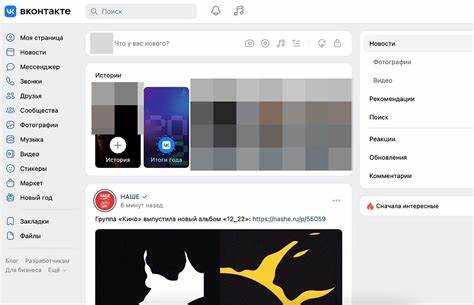
Для контроля сохранения сообщений в Skype for Business необходимо проверить параметры в клиенте и серверные политики Exchange. В клиенте откройте меню Инструменты → Параметры → История. Убедитесь, что включена опция Сохранять историю чатов в папке «Журнал разговоров» Outlook. Если опция отключена, новые сообщения не будут сохраняться автоматически.
На серверной стороне Exchange администратор может ограничивать сохранение истории через политики мобильного клиента и политики хранения почтового ящика. Для пользователей Outlook проверьте, существует ли папка Журнал разговоров и разрешена ли запись элементов.
Для детального анализа можно использовать таблицу соответствия настроек:
| Параметр | Местоположение | Рекомендация |
|---|---|---|
| Сохранение истории чатов | Skype for Business → Параметры → История | Включить; сообщения сохраняются в Outlook автоматически |
| Папка «Журнал разговоров» | Outlook → Почта | Убедиться в существовании и наличии прав записи |
| Политики хранения Exchange | Администрирование Exchange → Политики → Почтовые ящики | Проверить ограничения на сохранение чатов; скорректировать при необходимости |
| Синхронизация с мобильными устройствами | Skype for Business Mobile → Настройки | Разрешить синхронизацию истории, чтобы сохранить сообщения с телефона |
После проверки рекомендуется провести тест: отправьте несколько сообщений, закройте и откройте клиент, затем убедитесь, что они появились в папке «Журнал разговоров». При несоответствии – исправьте настройки клиента или обратитесь к администратору Exchange.
Дополнительно, при использовании политики удержания сообщений, следует сверять период хранения с корпоративными требованиями, чтобы важная информация не удалялась преждевременно.
Поиск старых сообщений в окне Skype
Для быстрого поиска старых сообщений в Skype for Business используйте встроенную строку поиска в окне чата. Она позволяет находить сообщения по ключевым словам, именам участников и датам.
- Откройте окно чата с нужным контактом или группой.
- Нажмите на поле Поиск в верхней части окна чата.
- Введите ключевое слово или фразу. Для уточнения поиска используйте:
- Имена участников, если чат групповой.
- Фрагменты текста из сообщения.
- Дата или диапазон дат в формате ДД.ММ.ГГГГ.
- Результаты поиска появятся в списке под строкой поиска. Нажмите на нужное сообщение для перехода к нему в чате.
Дополнительно:
- Для поиска во всех чатах используйте сочетание Ctrl + E и вводите ключевое слово в глобальную строку поиска.
- Если сообщение не найдено, убедитесь, что история чатов сохранена на вашем устройстве или сервере Exchange.
- Сортировка по дате позволяет быстрее находить старые сообщения в длинных переписках.
Использование Outlook для просмотра истории чатов
Skype for Business интегрирован с Outlook, что позволяет сохранять историю чатов в папке «Журнал» или «Входящие». Чтобы просмотреть диалоги, откройте Outlook и перейдите в папку «Журнал Lync» (или «Skype for Business» в более новых версиях). Здесь отображаются все сообщения, включая дату и время отправки.
Для быстрого поиска конкретного чата используйте строку поиска Outlook. Введите имя собеседника или ключевые слова из сообщения. Рекомендуется включить фильтры по дате, чтобы сократить список результатов и ускорить поиск.
Если сообщения не отображаются, проверьте настройки архивации Skype for Business. Перейдите в «Параметры» → «Личные» → «Сохранять историю чатов в Outlook». Убедитесь, что опция активирована и синхронизация с сервером Exchange выполнена корректно.
Для удобного анализа истории чатов используйте сортировку по отправителю или теме. Outlook поддерживает группировку сообщений по дате, что позволяет быстро просматривать последовательность диалога. Дополнительно можно экспортировать чаты в PST-файл через «Файл» → «Открыть и экспорт» → «Импорт/Экспорт» для архивации или передачи другим пользователям.
При работе с большими объемами переписки применяйте функцию категорий и меток Outlook. Присвоение категории конкретному собеседнику позволяет выделять его диалоги в отдельную группу, ускоряя поиск и анализ информации.
Фильтрация сообщений по дате и контакту
В Skype for Business доступна точная фильтрация истории чатов по конкретным контактам и диапазонам дат. Для этого откройте окно История чатов и введите имя контакта в поле поиска. Результаты автоматически ограничатся сообщениями с указанным пользователем.
Для фильтрации по дате используйте календарь справа в окне истории. Выберите начальную и конечную дату, после чего список сообщений обновится, показывая только записи за выбранный период. Можно комбинировать фильтры: укажите контакт и диапазон дат одновременно, чтобы отобразить только нужные переписки.
При работе с большим объемом сообщений рекомендуется применять фильтрацию по ключевым словам в сочетании с контактами и датами. Это ускоряет поиск конкретных диалогов и позволяет быстро извлечь важные детали без прокрутки всей истории.
Чтобы сохранить результаты фильтрации, выделите нужные сообщения и используйте функцию Экспорт в файл. Это позволяет создать локальную копию чата для дальнейшего анализа или отчетности.
Восстановление удалённых сообщений из архива
В Skype for Business удалённые сообщения сохраняются в архиве Exchange, если включена функция архивации. Для восстановления откройте Outlook, перейдите в папку «Архив» или используйте функцию поиска с фильтром по отправителю, дате или ключевым словам.
Если сообщения не отображаются, убедитесь, что включена опция «Сохранение копий сообщений чата в папке ‘Журнал сообщений'». Для этого в клиенте Skype for Business откройте меню «Инструменты» → «Параметры» → «Журнал сообщений» и проверьте настройки хранения.
Восстановление можно выполнить через Outlook, выбрав нужные элементы и переместив их в основную папку «Входящие» или создав отдельную папку для чатов. Для массового восстановления используйте функцию импорта PST-файлов, экспортированных из архива Exchange.
Администраторы могут использовать центр администрирования Exchange или командлеты PowerShell (например, Search-Mailbox) для поиска и восстановления удалённых сообщений по конкретным пользователям и диапазону дат.
После восстановления рекомендуется проверить целостность сообщений и убедиться, что форматирование и вложения сохранены корректно, чтобы предотвратить потерю данных при последующих операциях.
Экспорт истории чатов в файл
Skype for Business сохраняет историю сообщений локально и на сервере Exchange, что позволяет экспортировать диалоги для архивирования или анализа. Для экспорта необходимо использовать встроенные функции Outlook, поскольку отдельной опции экспорта в Skype for Business нет.
-
Откройте Outlook, привязанный к вашей учетной записи Skype for Business.
-
Перейдите в папку Журнал Lync/Skype или История чатов в разделе Почта. Там хранятся все диалоги с момента активации функции сохранения.
-
Выберите нужные сообщения. Для массового выбора используйте сочетание Ctrl+A или фильтры по датам и контактам.
-
Для экспорта: Файл → Сохранить как. В диалоговом окне укажите формат:
- TXT – сохраняет текст без форматирования;
- MSG – сохраняет отдельные сообщения с метаданными Outlook;
- CSV – подходит для анализа в Excel, позволяет экспортировать дату, время, отправителя и текст.
-
Укажите папку для сохранения и подтвердите действие. Для больших архивов рекомендуется разделять файлы по месяцам, чтобы облегчить последующий поиск.
-
После сохранения можно использовать сторонние инструменты для анализа CSV или импорта в базы данных.
Если история чатов не отображается в Outlook, проверьте настройки сохранения в Skype for Business: Инструменты → Параметры → Личные → Сохранять историю чатов в папке «Журнал Lync».
Настройка уведомлений о новых сообщениях
Откройте Skype for Business и перейдите в меню Параметры через значок шестеренки в правом верхнем углу. В разделе Уведомления активируйте опцию Показывать уведомления о новых сообщениях. Это позволит получать всплывающие окна при входе новых сообщений в чате или групповой беседе.
Для каждого типа сообщений можно настроить индивидуальный способ оповещения. Перейдите в Дополнительно → Настройки уведомлений и отметьте Всплывающий баннер или Звуковой сигнал отдельно для личных сообщений, упоминаний в группах и сообщений от контактов вне вашей организации.
Чтобы снизить отвлекаемость, установите Временные ограничения уведомлений и выберите периоды, когда уведомления будут показываться. Например, для рабочих часов оставьте уведомления активными, а вне рабочего времени отключите звуковые сигналы, сохранив только визуальные баннеры.
Дополнительно проверьте синхронизацию с центром уведомлений Windows или macOS, чтобы сообщения Skype for Business отображались в общем списке уведомлений системы. Включение этой опции гарантирует, что вы не пропустите сообщения даже при свернутом приложении.
После внесения изменений нажмите Применить и ОК, чтобы сохранить настройки. Рекомендуется протестировать уведомления, отправив себе сообщение из другого аккаунта, чтобы убедиться в корректной работе баннеров и звуков.
Решение проблем с отсутствующей историей чатов

Проверка настроек архивации – первая мера при отсутствии истории. В Skype for Business откройте «Параметры» → «Личные» → «Хранение истории сообщений» и убедитесь, что опция «Сохранять историю сообщений в Outlook» активирована. Без этого данные не будут сохраняться на сервере Exchange.
Если история сообщений ранее была включена, но отсутствует в Outlook, проверьте настройки учетной записи Exchange. История хранится в папке «Журнал IM» (Conversation History). В случае её отсутствия выполните восстановление через Outlook: «Файл» → «Открыть и экспорт» → «Импорт/Экспорт» → «Восстановить удаленные элементы».
Для корпоративных пользователей проверьте политику хранения сообщений на сервере Exchange. Администратор может ограничивать период сохранения или отключать архивирование. Доступ к настройкам осуществляется через Exchange Admin Center в разделе «Почтовые ящики» → «Управление архивом».
Если история недоступна после смены устройства или переустановки Skype for Business, убедитесь, что используется та же учетная запись и что Outlook синхронизирован с Exchange. Рекомендуется выполнять полную синхронизацию почтового ящика для восстановления локальной копии истории сообщений.
Для диагностики проблем можно использовать утилиту Lync Logging Tool. Включите ведение журналов через «Параметры» → «Инструменты» → «Журналирование», после чего просмотрите файл журналов в каталоге %LOCALAPPDATA%\Microsoft\Office\15.0\Lync\Tracing для выявления ошибок сохранения сообщений.
Если ни один из методов не помогает, обратитесь к IT-поддержке с указанием версии Skype for Business, версии Outlook и конфигурации Exchange, чтобы провести восстановление данных на уровне сервера.
Вопрос-ответ:
Где в Skype for Business можно найти историю своих сообщений?
В Skype for Business история чатов сохраняется в папке «Входящие» в Microsoft Outlook, если включена интеграция с Exchange. Для доступа откройте Outlook, затем перейдите в раздел «История чатов». Там будут отображены все разговоры, которые велись через клиент Skype for Business. Если интеграция с Outlook не настроена, история сообщений будет доступна только во время активной сессии приложения.
Можно ли восстановить удаленные чаты в Skype for Business?
Удаленные чаты в Skype for Business обычно не восстанавливаются через саму программу. Если сообщения сохранялись в Outlook, их можно попытаться найти в папке «Удаленные» или с помощью функции поиска в Outlook. В корпоративной среде администратор Exchange может иметь возможность восстановить переписку из резервной копии почтового ящика пользователя.
Как настроить сохранение истории чатов на компьютере?
Для сохранения истории сообщений откройте Skype for Business и перейдите в «Инструменты» → «Параметры» → «История». Там можно включить опцию «Сохранять переписку в Outlook». После активации эта настройка будет автоматически переносить все сообщения в Outlook, позволяя просматривать их позже и искать нужные диалоги.
Можно ли искать конкретные сообщения в истории чатов?
Да, если история чатов сохраняется в Outlook, можно использовать функцию поиска. В Outlook откройте папку «История чатов» и введите ключевое слово или имя собеседника. Результаты поиска отобразят все сообщения, содержащие указанный текст. В самом Skype for Business встроенного поиска по старым сообщениям нет, поэтому Outlook является основным инструментом для этого.
Почему иногда в Skype for Business не сохраняются сообщения?
Причиной может быть отсутствие интеграции с Exchange или отключенная опция сохранения истории чатов. Также на мобильных устройствах или в некоторых корпоративных настройках сервер может не сохранять переписку. Для проверки откройте «Параметры» → «История» и убедитесь, что включена запись сообщений. Если проблема сохраняется, стоит обратиться к IT-администратору организации.

 Загрузка...