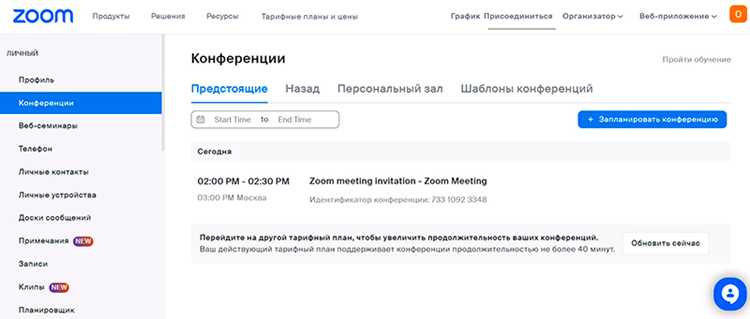
Для подключения к встрече Zoom требуется уникальный идентификатор и код доступа. Код доступа представляет собой шестизначное число, которое назначается автоматически при создании встречи. Без него вход невозможен, даже если известен идентификатор конференции.
Чтобы получить код доступа, проверьте приглашение на встречу: он указан в письме от организатора или в календарном событии. Если приглашение создано через Zoom, код отображается сразу под ссылкой для входа. Скопировать код напрямую из письма или календаря позволяет избежать ошибок при вводе вручную.
Если письмо с кодом недоступно, используйте официальный клиент Zoom. В приложении или веб-версии перейдите в раздел «Мои встречи», выберите конкретную встречу и найдите поле Meeting Password. Оно содержит текущий код доступа, который можно сразу применить для подключения.
При повторных встречах с одним организатором рекомендуется сохранять коды доступа в надежном месте: заметках, менеджере паролей или корпоративном календаре. Это ускоряет подключение и снижает риск ошибок при вводе цифр.
Проверка приглашения на почте для быстрого доступа
Откройте почтовый ящик, на который отправлено приглашение на встречу Zoom. Используйте поиск по ключевым словам: “Zoom Meeting”, “Приглашение на встречу” или имени организатора.
В письме обратите внимание на блок с деталями встречи. Код доступа указывается в формате “Meeting ID” и “Passcode”. Он может быть представлен как цифры, иногда с буквенными символами. Скопируйте код напрямую, чтобы избежать ошибок при вводе.
Проверяйте ссылку для входа в Zoom. Она обычно содержит Meeting ID автоматически, что позволяет присоединиться без ручного ввода кода. Если ссылка защищена паролем, код доступа будет указан рядом или в тексте письма после слова “Passcode”.
Важный момент: некоторые почтовые сервисы отображают приглашение частично. Разворачивайте все скрытые блоки и нажимайте “Показать содержимое письма”, чтобы увидеть полный код доступа.
Для быстрого доступа сохраните письмо в отдельной папке или добавьте событие в календарь с автоматически вставленным Meeting ID и Passcode. Это исключит необходимость повторного поиска кода перед началом встречи.
Использование приложения Zoom для просмотра кода встречи
Чтобы быстро найти код доступа к встрече через мобильное или десктопное приложение Zoom, выполните следующие действия:
- Откройте приложение Zoom и авторизуйтесь с использованием вашей учетной записи.
- Перейдите во вкладку «Встречи» (Meetings) в нижней части экрана на мобильном устройстве или в верхнем меню на компьютере.
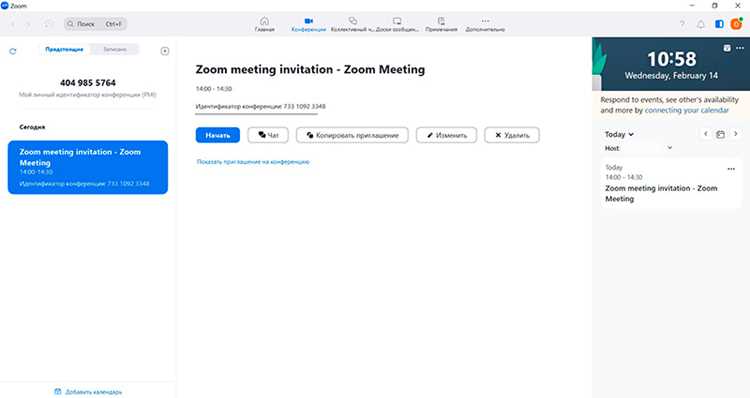
- Выберите вкладку «Запланированные» (Upcoming) для просмотра предстоящих встреч.
- Найдите нужную встречу по названию или дате и нажмите на неё.
- В открывшемся окне обратите внимание на блок «Идентификатор встречи» (Meeting ID) – это 9–11-значный числовой код, который используется для подключения.
- Если встреча защищена паролем, он отображается рядом с идентификатором под пунктом «Пароль» (Passcode).
- Для быстрого копирования кода или пароля используйте кнопку «Скопировать приглашение» (Copy Invitation), чтобы вставить данные в сообщение или заметку.
На мобильных устройствах iOS и Android приложение поддерживает отображение кода доступа прямо в уведомлениях при напоминании о встрече. На десктопе Zoom позволяет добавить встречи в календарь с автоматическим сохранением идентификатора и пароля.
- Для регулярных встреч сохранение Meeting ID в заметках ускоряет подключение без повторного поиска.
- При работе с крупными конференциями удобнее использовать поиск по ID через строку поиска во вкладке «Встречи».
- Использование функции «Копировать приглашение» минимизирует риск ошибок при вводе кода вручную.
Следуя этим шагам, можно мгновенно получить код встречи и пароль без необходимости обращаться к электронной почте или внешним ссылкам.
Поиск кода в календарных событиях и напоминаниях
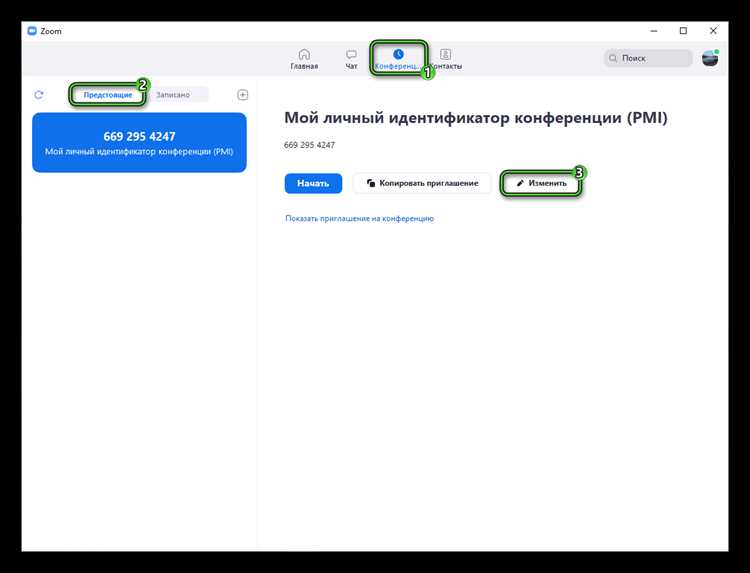
Коды доступа к Zoom часто указываются в деталях календарных событий или напоминаний, связанных с онлайн-встречами. Проверка этих источников позволяет быстро найти нужную информацию без лишних действий.
- Google Календарь: откройте событие, нажмите на «Подробнее» или «Описание», где обычно указываются ссылка Zoom и код доступа в формате 9–11 цифр.
- Outlook: в разделе «Описание» или «Текст приглашения» ищите строки с «Meeting ID», «Код доступа» или «Passcode».
- Apple Calendar: откройте событие, прокрутите вниз до раздела «Примечания» – часто код вставляется туда вместе с ссылкой на конференцию.
Если используется напоминание на смартфоне, проверьте текст уведомления и поле заметок, где организатор может указать код отдельно от основной ссылки.
- Откройте календарь или приложение напоминаний.
- Найдите событие с запланированной встречей Zoom.
- Проверьте разделы «Описание», «Примечания» или текст уведомления.
- Скопируйте код доступа, чтобы использовать его при входе в конференцию.
Регулярная проверка календаря помогает избежать ситуации, когда код доступа нужно искать в почте или мессенджерах, экономя время перед началом встречи.
Запрос кода у организатора через чат или письмо
Для получения кода доступа к Zoom сначала проверьте, есть ли контакт организатора в письмах или мессенджерах, связанных с мероприятием. Если контакт доступен, отправьте прямое сообщение или электронное письмо. Укажите точное название встречи, дату и время, чтобы организатор мог идентифицировать ваш запрос без дополнительных уточнений.
В тексте сообщения используйте формулировку, которая сразу указывает цель: запрос кода для входа. Например, укажите: «Прошу выслать код доступа к встрече Zoom [название] на [дата]». Это сокращает время ответа и снижает вероятность недопонимания.
Если организатор использует корпоративные почтовые системы, отправляйте запрос с официального адреса, привязанного к вашей учетной записи, чтобы ускорить подтверждение личности. Для чатов в рабочих мессенджерах достаточно прямого упоминания организатора с коротким сообщением.
После отправки запроса проверяйте папку «Входящие» и папку спама. При отсутствии ответа через 24 часа повторите запрос или используйте альтернативный канал связи, указанный организатором, например, телефон или корпоративный портал.
Восстановление кода через аккаунт Zoom при утере
Если код доступа к встрече утерян, его можно восстановить через личный аккаунт Zoom. Для этого войдите на сайт zoom.us/signin или откройте приложение и авторизуйтесь с использованием электронной почты или SSO.
После входа перейдите в раздел «Мои встречи» (My Meetings). Здесь отображаются все запланированные и прошедшие встречи с деталями: ID встречи, код доступа, время проведения и ссылка для подключения. Код доступа указан в колонке «Пароль» (Passcode) рядом с соответствующей встречей.
Если встреча была создана другим пользователем, откройте раздел «Приглашения» (Invitations) в письме с подтверждением или в календаре Zoom. В приглашении содержится ID и код доступа. При необходимости можно переслать приглашение с учетной записи создателя встречи.
Для экстренного восстановления без доступа к электронной почте или учетной записи воспользуйтесь функцией «Восстановление встречи» (Meeting Recovery) через поддержку Zoom. Подтверждение личности производится по зарегистрированному номеру телефона или адрес электронной почты, после чего сервис предоставит код доступа или ссылку на встречу.
Рекомендуется сохранить коды доступа в менеджере паролей или календаре с напоминанием, чтобы избежать повторной утери. При регулярном использовании Zoom включите двухфакторную аутентификацию для безопасного доступа к встречам.
Сохранение и управление кодами для будущих встреч
Для упрощения доступа к будущим Zoom-встречам рекомендуется использовать системный подход к хранению кодов. Сначала сохраните каждый код в надёжном месте: это может быть локальный менеджер паролей, защищённый документ Excel или специализированное приложение для управления конференциями.
Организация кодов по категориям ускоряет поиск. Разделите встречи по проектам, отделам или датам. Пример структуры в таблице:
| Дата | Время | Название встречи | Код доступа | Дополнительно |
|---|---|---|---|---|
| 27.08.2025 | 14:00 | Обсуждение проекта X | 123-456-789 | Повестка в прикреплённом файле |
| 28.08.2025 | 10:30 | Еженедельный отчёт отдела | 987-654-321 | Ссылка на презентацию |
Использование календаря с интеграцией Zoom позволяет автоматически сохранять коды в событиях. Для этого создайте событие с полем «Код встречи» и прикреплёнными материалами. При добавлении участников им будет доступен код без необходимости пересылать его отдельно.
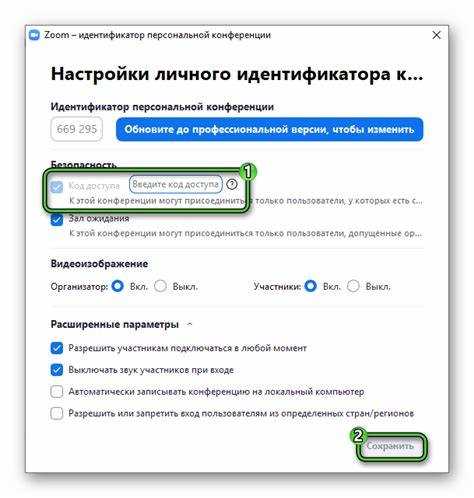
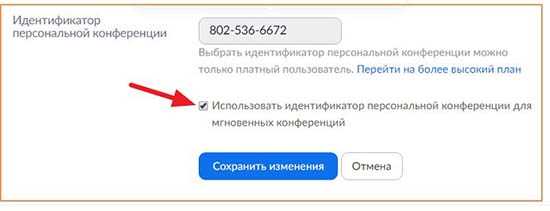
Для частых встреч удобнее генерировать постоянные коды доступа. В Zoom это настраивается в разделе «Настройки встречи» → «Всегда использовать идентификатор конференции». Это сокращает количество записей и снижает риск ошибок при вводе кода.
Регулярная проверка сохранённых кодов помогает избежать устаревших ссылок. Раз в неделю просматривайте таблицы или календарь и удаляйте встречи с прошедшей датой. Это поддерживает актуальность информации и снижает вероятность случайного использования неправильного кода.
Дополнительно рекомендуется включить двухфакторную аутентификацию в Zoom и защиту документов с кодами паролем. Это предотвращает несанкционированный доступ при хранении большого количества кодов.
Вопрос-ответ:
Где в Zoom можно найти код доступа для встречи?
Код доступа отображается в приглашении на встречу, которое отправляет организатор. Его можно увидеть в календаре, письме на электронную почту или в уведомлении в приложении Zoom. Также, если вы создаете собственную встречу, код автоматически генерируется при создании и отображается на экране с деталями встречи.
Можно ли присоединиться к Zoom-встрече без кода доступа?
Если организатор включил настройку «Требовать код доступа», присоединиться без него не получится. В таком случае нужно обратиться к создателю встречи и попросить код. Иногда доступ разрешен по прямой ссылке, которая уже содержит код, тогда вводить его отдельно не нужно.
Как быстро узнать код доступа для встречи в Zoom через мобильное приложение?
Откройте приложение Zoom на телефоне, перейдите в раздел «Встречи» или «Календарь». Выберите нужную встречу, и в её деталях будет указан код доступа. Его можно скопировать и вставить при подключении, что экономит время по сравнению с ручным вводом.
Что делать, если код доступа не подходит и вход в Zoom не удается?
Сначала убедитесь, что вы вводите правильный код без лишних пробелов или ошибок. Если проблема сохраняется, свяжитесь с организатором встречи — возможно, код был изменен или срок его действия истек. Также стоит проверить версию Zoom, иногда устаревшее приложение не принимает новые коды.

 Загрузка...