Удаление аккаунта Skype требует выполнения нескольких точных шагов, так как простой деинсталляции программы недостаточно. Сначала необходимо убедиться, что к аккаунту нет активных подписок Microsoft 365 или связанных платежных методов. Наличие подписки автоматически блокирует возможность закрытия учетной записи до её отмены.
Перед закрытием аккаунта важно сохранить все контакты и историю переписок. Skype не предоставляет стандартного способа переноса чатов на другой аккаунт, поэтому рекомендуется экспортировать историю через Skype Export на официальном сайте Microsoft. Файлы можно сохранить в формате .csv для последующего доступа.
Процесс удаления начинается с входа в учетную запись на официальном портале Microsoft. После проверки идентификационных данных нужно выбрать опцию «Закрыть учетную запись» и следовать инструкциям на экране. Система автоматически блокирует аккаунт на 60 дней, в течение которых его можно восстановить, если потребуется.
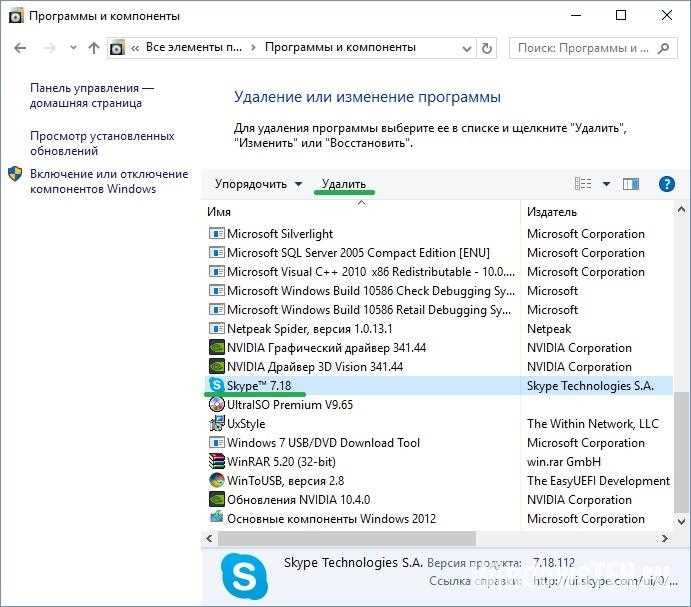
Для полного удаления Skype с компьютера после закрытия аккаунта рекомендуется удалить программу через стандартный деинсталлятор Windows и очистить папки AppData и Program Files, где остаются временные файлы и настройки. Это гарантирует, что данные учетной записи больше не будут сохраняться на устройстве.
Проверка текущей версии Skype на ПК
Откройте Skype на компьютере. В верхнем меню выберите Справка → О Skype. В появившемся окне отобразится точная версия программы, включая номер сборки.
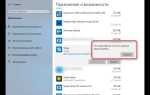
Для пользователей Windows 10 и 11 можно дополнительно проверить версию через Параметры системы: нажмите Win + I → Приложения → Приложения и возможности, найдите Skype в списке и кликните по нему. В разделе Дополнительные параметры будет указан номер версии.
Версия важна для корректного удаления аккаунта и полного удаления программы, так как разные сборки могут иметь разные пути к данным пользователя и файлам настройки.
Если версия устарела, рекомендуется обновить Skype перед удалением, чтобы избежать ошибок при очистке данных и регистрации изменений в системе.
Резервное копирование чатов и контактов перед удалением
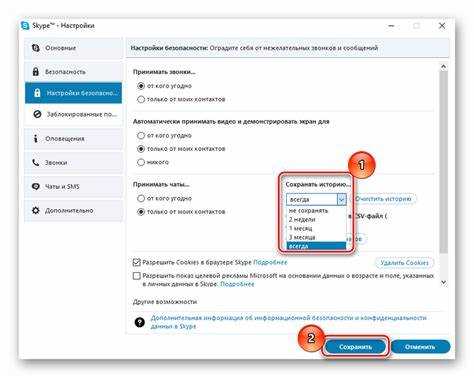
Перед удалением аккаунта Skype важно сохранить переписку и список контактов, так как восстановить их после удаления невозможно. Skype хранит данные в облаке и локально, что позволяет использовать несколько способов резервного копирования.
Для сохранения чатов:
- Откройте официальный сайт Skype и авторизуйтесь под своим аккаунтом.
- Перейдите в раздел Настройки → Сообщения → Запросить копию данных.
- Выберите период сообщений для экспорта. Skype формирует архив в формате JSON, который содержит текстовые сообщения, медиафайлы и метаданные.
- Скачайте архив после уведомления на почту. Для удобного чтения JSON можно использовать специализированные конвертеры в HTML или PDF.
Для сохранения контактов:
- В клиенте Skype откройте список контактов.
- Используйте функцию Экспорт контактов через Настройки → Контакты. Файл формата CSV содержит имена, адреса электронной почты и номера телефонов.
- Сохраните файл на локальный диск или облачное хранилище для последующего импорта в другие приложения.
Дополнительно рекомендуется создать резервную копию папки с локальными данными Skype, которая обычно находится по пути:
- Windows: C:\Users\Имя_пользователя\AppData\Roaming\Skype
- Mac: ~/Library/Application Support/Skype
Это позволит сохранить настройки, аватары и журналы вызовов, если потребуется восстановление на другом устройстве.
Выход из аккаунта и закрытие всех сессий
Откройте Skype на компьютере и перейдите в меню профиля, расположенное в верхней части окна. Выберите пункт «Выйти» для завершения текущей сессии. Это действие разлогинит только активное устройство.
Для закрытия всех сессий на других устройствах необходимо войти в веб-версию Skype через https://account.microsoft.com/security. Перейдите в раздел «Дополнительные действия» → «Просмотр активности входов». Найдите активные сессии и нажмите «Выйти из всех устройств». Это гарантирует, что никто не сможет использовать ваш аккаунт без повторного ввода пароля.
После выхода с компьютера и закрытия всех сессий рекомендуется сменить пароль для повышения безопасности. Используйте сложную комбинацию букв, цифр и символов, уникальную для Microsoft-аккаунта.
Если учетная запись привязана к мобильным приложениям, повторите процедуру выхода на каждом устройстве, чтобы полностью обезопасить аккаунт перед его удалением.
Удаление учетной записи через настройки Skype
Для удаления учетной записи через настройки Skype выполните следующие шаги:
- Откройте приложение Skype на компьютере и авторизуйтесь с учетной записью, которую планируете удалить.
- Нажмите на ваш аватар в верхнем левом углу окна и выберите раздел Настройки.
- Перейдите в подраздел Учетная запись и профиль.
- Нажмите Управление учетной записью. Это перенаправит вас на веб-страницу Microsoft.
- На веб-странице авторизуйтесь повторно, если потребуется.
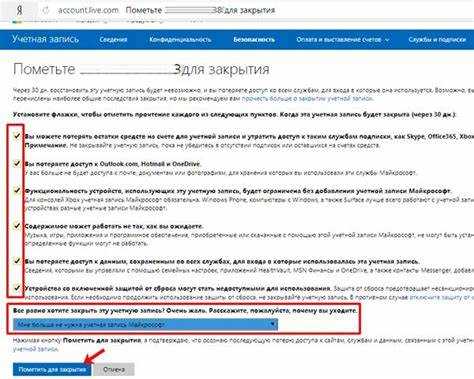
- Выберите опцию Закрыть учетную запись.
- Следуйте инструкциям на экране, включая проверку личности через электронную почту или SMS.
- Внимательно ознакомьтесь с предупреждениями: удаление учетной записи приводит к потере всех сообщений, контактов и подписок.
- Подтвердите закрытие учетной записи. Microsoft предложит 30-дневный период для восстановления перед окончательным удалением.
После завершения всех действий учетная запись будет помечена для удаления. Для доступа к функциям Skype через другой аккаунт необходимо использовать отдельную учетную запись Microsoft.
Закрытие аккаунта Microsoft, связанного со Skype
Для удаления Skype необходимо закрыть связанный аккаунт Microsoft. Процесс начинается с входа на официальный сайт Microsoft с использованием учетных данных, используемых в Skype.
Перед закрытием рекомендуется проверить баланс Skype Credit и подписки, так как после удаления аккаунта они становятся недоступными. Отмените активные подписки через раздел Сервисы и подписки.
Затем перейдите в Настройки безопасности и подтвердите личность с помощью телефона или электронной почты. Это обязательный шаг для защиты аккаунта и предотвращения случайного удаления.
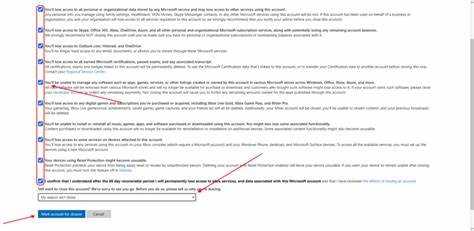
На странице закрытия аккаунта Microsoft выберите Закрыть аккаунт. Система покажет список сервисов и данных, которые будут удалены, включая Outlook, OneDrive и Xbox. Обратите внимание на дату окончания «отсрочки удаления» – обычно 60 дней, в течение которых можно восстановить аккаунт.
После подтверждения закрытия на указанную почту придет уведомление. В течение периода ожидания аккаунт будет деактивирован, но не удален полностью. Для восстановления достаточно повторного входа.
После истечения периода ожидания аккаунт, а вместе с ним все данные Skype, переписки и контакты будут безвозвратно удалены.
Проверка удаления аккаунта через веб-интерфейс

После запроса на удаление аккаунта откройте официальный сайт Microsoft: https://account.microsoft.com.
Войдите с учётной записью Skype, которую планировали удалить. Если процесс удаления завершён, система отобразит сообщение о недоступности аккаунта или предложит восстановление через 60 дней, если удаление находится в отсроченном периоде.
Попробуйте отправить входящий код на привязанный e-mail или номер телефона. Если аккаунт удалён, код не будет активен, а попытка входа вызовет уведомление об ошибке.
Проверка доступности контактов в Skype невозможна после удаления, поэтому попробуйте добавить старый логин в список контактов другого аккаунта. Если система не позволяет добавить контакт, удаление подтверждено.
Для окончательной проверки используйте страницу управления подписками Microsoft. Отсутствие активных подписок и лицензий, связанных с этим аккаунтом, также подтверждает успешное удаление.
Удаление оставшихся файлов и папок Skype на компьютере
После удаления Skype через стандартный деинсталлятор на диске могут оставаться конфигурационные файлы, кэши и журналы. Их необходимо удалить вручную для полной очистки системы.
Основные пути хранения данных Skype на Windows:
| Путь | Назначение |
|---|---|
| C:\Users\Имя_пользователя\AppData\Roaming\Skype | Профили пользователей, история чатов, настройки аккаунтов |
| C:\Users\Имя_пользователя\AppData\Local\Packages\Microsoft.SkypeApp_* | Данные из Microsoft Store версии Skype |
| C:\Program Files (x86)\Microsoft\Skype for Desktop | Основные файлы программы для 64-битной системы |
| C:\Program Files\Microsoft\Skype for Desktop | Основные файлы программы для 32-битной системы |
Для удаления оставшихся файлов:
- Закройте все процессы Skype через Диспетчер задач (Ctrl+Shift+Esc) и убедитесь, что нет служб Skype в фоне.
- Перейдите по указанным путям и удалите папки Skype вручную.
- Очистите временные файлы через %temp%: нажмите Win+R, введите %temp%, найдите папки с названием Skype и удалите их.
- Проверьте реестр: откройте regedit и удалите ключи HKEY_CURRENT_USER\Software\Skype и HKEY_LOCAL_MACHINE\SOFTWARE\Microsoft\Skype, только при уверенности в действиях.
После удаления файлов рекомендуется перезагрузить компьютер, чтобы убедиться в отсутствии активных процессов Skype и корректной очистке всех данных.
Вопрос-ответ:
Как полностью удалить аккаунт Skype с компьютера?
Для удаления аккаунта сначала нужно выйти из Skype на всех устройствах, затем зайти на сайт Microsoft и найти раздел управления аккаунтом. Там есть опция закрытия учетной записи. После подтверждения система начнёт процесс удаления, который может занять до 60 дней. В этот период вы ещё сможете восстановить аккаунт, если передумаете.
Удалится ли вся история переписок после закрытия аккаунта?
После запроса на закрытие аккаунта ваши сообщения и контакты перестают быть доступными другим пользователям, но копии переписок могут сохраняться на устройствах собеседников. На своём компьютере вы можете удалить локальные файлы Skype вручную через папку AppData, чтобы не оставалось следов переписок.
Нужно ли сначала удалить программу Skype с компьютера перед удалением аккаунта?
Удаление приложения не закрывает аккаунт автоматически. Вы можете сначала удалить программу через «Программы и компоненты», но аккаунт останется активным. Для закрытия учётной записи обязательно выполните процедуру на сайте Microsoft.
Можно ли восстановить аккаунт Skype после удаления?
В течение периода ожидания (обычно 60 дней) вы можете восстановить аккаунт, просто войдя в него через Microsoft. После истечения этого срока восстановление невозможно, и данные учетной записи, включая контакты и историю сообщений, будут удалены навсегда.

 Загрузка...