Функция «Поднять руку» в Zoom предназначена для ситуаций, когда участнику нужно привлечь внимание ведущего, не перебивая речь. Этот инструмент особенно полезен на лекциях, онлайн-уроках и деловых совещаниях, где важно соблюдать порядок общения.
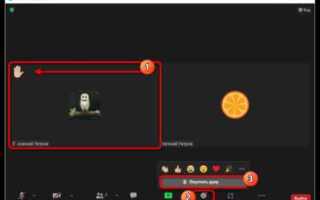
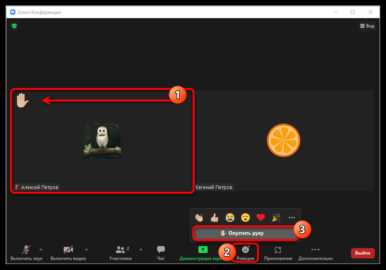
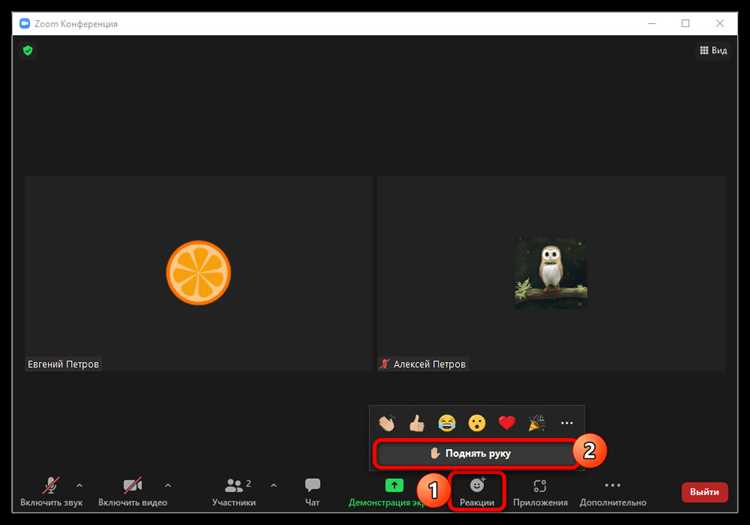
В настольной версии Zoom кнопка «Поднять руку» находится в разделе «Реакции» на нижней панели управления. После активации значок руки появляется рядом с именем участника в списке, и ведущий видит запрос на слово.
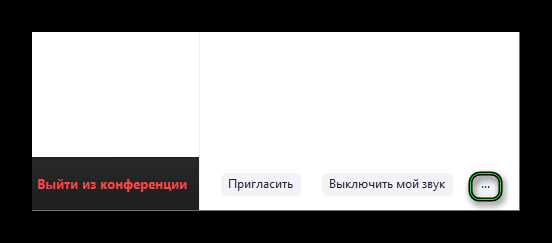
На мобильных устройствах алгоритм отличается: нужно нажать на значок «Еще» (⋯) в нижнем правом углу экрана и выбрать пункт «Поднять руку». Этот жест также отображается в общем списке участников и остается активным до тех пор, пока пользователь сам не уберет его или модератор не сбросит.
Важно помнить, что при использовании веб-версии Zoom некоторые кнопки могут отображаться иначе, и опция «Поднять руку» иногда скрыта в меню дополнительных действий. Поэтому перед важной встречей рекомендуется протестировать интерфейс на конкретном устройстве.
Поднять руку через панель управления в десктопном приложении

Нажмите «Реакции» и выберите пункт «Поднять руку». После активации рядом с вашим именем в списке участников появится значок поднятой руки, который видят организатор и все участники.
Чтобы убрать сигнал, повторно откройте «Реакции» и нажмите «Опустить руку». Это действие сразу снимает значок и возвращает вас в обычный режим участия.
Использовать кнопку «Поднять руку» в мобильном приложении (iOS и Android)
На iOS нужно нажать «Еще» в правом нижнем углу, затем выбрать «Поднять руку». После активации рядом с именем в списке участников появится иконка поднятой руки.
На Android порядок действий аналогичен: откройте «Еще» в нижней панели и выберите «Поднять руку». При повторном нажатии статус снимается.
Если панель управления скрыта, коснитесь экрана один раз, чтобы вызвать её. Эта функция доступна только в режиме участника, а не организатора.
Поднять руку с помощью сочетания клавиш на Windows и macOS

В Zoom можно быстро поднять руку без открытия меню. На Windows используется комбинация Alt + Y. На macOS аналогичная функция активируется через Option + Y.
Сочетание работает как переключатель: первый ввод поднимает руку, повторный – опускает. Это удобно при активном обсуждении, когда важно сэкономить время и не отвлекаться на поиск кнопки в интерфейсе.
Если комбинация не срабатывает, проверьте настройки Zoom: раздел «Горячие клавиши» позволяет изменить или перепривязать их. На ноутбуках может потребоваться зажать клавишу Fn, если функциональные клавиши используются для системных действий.
Поднять руку при участии через браузер без установки Zoom

Короткий путь: в окне встречи нажмите Участники (Participants) или значок Реакции (Reactions) на нижней панели – выберите «Поднять руку» (Raise Hand). Иконка руки появится рядом с вашим именем в списке участников и в виде маленькой метки в видеокарточке.
Пошагово (на настольном браузере): 1) Откройте ссылку встречи в браузере (обычно join.zoom.us или приглашение -> «Join from your browser»). 2) Когда загрузится панель управления, нажмите Participants или Участники. 3) Внизу панели нажмите кнопку Raise Hand / Поднять руку или в меню Reactions → Raise Hand. 4) Для снятия руки снова нажмите ту же кнопку.
Клавиатурные сочетания: в большинстве случаев можно переключить поднятие руки с клавиатуры: Windows – Alt + Y, macOS – Option (Alt) + Y. Браузер должен иметь фокус; если сочетание не работает, используйте графическую кнопку.
Мобильный браузер: интерфейс упрощён: откройте меню (три точки или панель внизу), найдите Reactions / Реакции и выберите Raise Hand. При медленных соединениях кнопка может появляться с задержкой – обновите страницу.
Если кнопки нет: 1) Попробуйте другой браузер: Chrome или Edge (последние версии) предпочтительнее. 2) Отключите блокирующие расширения (adblock, script-blocker). 3) Обновите страницу или войдите заново через «Join from your browser». 4) Проверьте, не открыт ли веб-клиент в режиме просмотра только для чтения (иногда при входе как «view only» функционал ограничен).
Ограничения, о которых нужно знать: организатор может отключить реакции или блокировать поднятие руки; в вебинарах права отличаются – у слушателей (attendees) поднятие руки может быть отключено администратором; в таких случаях используйте чат или напишите хосту напрямую.
Практические рекомендации: перед важной конференцией проверьте возможность поднять руку в тестовой комнате (test meeting), используйте Chrome/Edge, очистите кэш при проблемах и заранее откройте панель Участники, чтобы видеть, когда хост увидит вашу метку.
Как опустить руку самостоятельно и как это делает организатор
Пошаговые инструкции – кратко и по делу. Содержит команды для десктопа, мобильных приложений и действия организатора.
Как опустить руку самостоятельно (участник)
- Десктоп (Windows / macOS):
- Откройте окно «Participants» (кнопка Participants на панели управления).
- В списке участников найдите своё имя и нажмите «Lower Hand» – кнопка появляется вместо «Raise Hand».
- Альтернативно: используйте сочетание клавиш – Windows:
Alt+Y, macOS:Option(⌥)+Y– повторное нажатие снимает руку.
- Мобильное приложение (iOS / Android):
- Нажмите «More» (Ещё) или «Participants» внизу экрана.
- В списке участников нажмите на своё имя → «Lower Hand».
- Веб-версия Zoom:
- Откройте панель участников (Participants) → нажмите «Lower Hand» рядом с вашим именем.
- Если кнопки нет:
- Проверьте версию клиента – обновите Zoom до последней стабильной версии.
- Если использование реакций вынесено отдельно (старые клиенты), откройте Reactions → выберите «Raise Hand»/«Lower Hand» там.
- При проблемах переподключитесь к встрече – после повторного входа состояние руки синхронизируется.
Как опускает руку организатор (host/co-host)
- Опустить конкретному участнику:
- Откройте «Participants» → наведите курсор на имя участника → нажмите «More» → выберите «Lower Hand». Результат мгновенный для всех.
- Если участник в мобильном клиенте, то действие всё равно доступно из общего списка «Participants» на хосте.
- Опустить всем сразу:
- В панели «Participants» нажмите «More» (в правом нижнем углу списка) → «Lower All Hands» (или «Lower All»). Подтверждение не требуется – все поднятые руки снимаются одновременно.
- Во время вебинара:
- Хост/со-хост открывают панель «Attendees»/«Participants» → для каждого участника есть «Lower Hand»; также доступна команда «Lower All».
- Если поднял руку панелист, он может снять сам либо это делает хост по той же схеме.
- Настройки и права:
- Если функция «Raise Hand» недоступна у участников, проверьте на портале Zoom: Settings → In Meeting (Basic) → «Nonverbal feedback»/«Allow participants to raise hand» (включить при необходимости).
- При корпоративных аккаунтах администратор может ограничить управление жестами; в таком случае обратитесь к администратору или измените настройки аккаунта.
- Практические рекомендации для организатора:
- Перед встречей включите в начале короткое объявление: «Для вопросов используйте Raise Hand – я буду снимать руки по очереди» и при необходимости демонстративно снимите одну руку как пример.
- Если много участников – используйте «Lower All» после серии вопросов, чтобы очистить очередь и избежать путаницы.
- При записи или трансляции заранее объясните политику опускания рук (кто снимает и когда), чтобы участники не ждали ответа в неопределённости.
Короткий чек-лист устранения проблем: 1) обновить клиент Zoom; 2) открыть панель Participants; 3) проверить права в настройках аккаунта; 4) при необходимости переподключиться.
Проверка статуса поднятой руки и уведомления ведущего
В Zoom статус поднятой руки отображается в списке участников с иконкой руки рядом с именем. Если участник активировал функцию «Поднять руку», ведущий видит это сразу в панели управления участниками и получает визуальное уведомление в виде всплывающего окна с именем участника.
Для проверки своего статуса участник может открыть панель «Участники» и убедиться, что иконка руки подсвечена. Если иконка неактивна, нужно повторно нажать кнопку «Поднять руку». Zoom автоматически снимает статус после того, как ведущий отмечает вопрос как обработанный или вручную сбрасывает поднятые руки.
Ведущий может настроить уведомления так, чтобы звук сопровождал появление нового поднятия руки. Это особенно важно при больших конференциях, где визуальное отслеживание всех участников затруднено. В панели «Участники» можно сортировать список по поднятым рукам, что ускоряет обработку запросов.
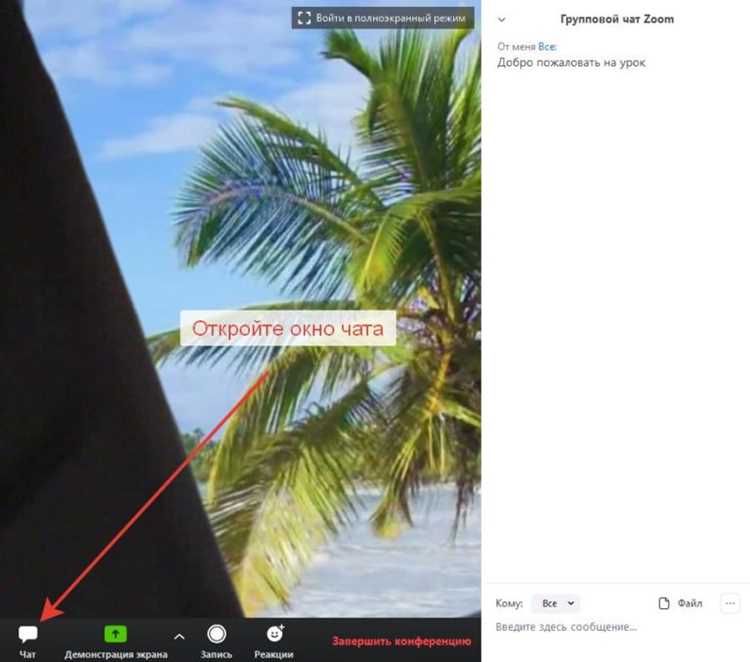
При групповом обсуждении рекомендуется использовать функцию чата совместно с поднятием руки: участник отмечает вопрос в чате и поднимает руку, ведущий получает двойное подтверждение необходимости ответа. Это снижает вероятность пропуска участников в больших сессиях.
Zoom также поддерживает уведомления для co-host: они видят статус поднятых рук так же, как и основной ведущий, что позволяет распределять обработку вопросов при конференциях с большим числом участников.
Вопрос-ответ:
Как поднять руку в Zoom на компьютере?
На компьютере нужно открыть панель управления Zoom во время конференции. В нижней части окна найдите кнопку «Реакции» и нажмите на неё. В появившемся меню выберите вариант «Поднять руку». После этого организатор и участники увидят, что вы хотите что-то сказать.
Можно ли поднять руку в мобильном приложении Zoom?
Да, в мобильной версии Zoom тоже есть функция поднятия руки. Для этого откройте меню управления конференцией и найдите значок с рукой или пункт «Реакции». Нажмите на него и выберите «Поднять руку». Когда вы закончите говорить или вопрос будет снят, можно опустить руку в том же меню.
Что делать, если кнопка «Поднять руку» не отображается?
Иногда кнопка может быть скрыта, если вы используете старую версию Zoom или настройки конференции не позволяют участникам поднимать руки. В этом случае нужно обновить приложение до последней версии или попросить организатора включить эту функцию в настройках встречи.
Можно ли поднять руку несколько раз в одной конференции?
Да, можно. Вы можете поднимать и опускать руку сколько угодно раз в зависимости от того, сколько раз нужно задать вопрос или сделать замечание. После того как организатор обратит на вас внимание, не забудьте опустить руку, чтобы другие участники тоже могли воспользоваться этой функцией.
Как увидеть, кто поднял руку в Zoom?
Организатор конференции видит список участников, которые подняли руку, в отдельном окне управления участниками. Обычно это список с именами и значком поднятой руки. Участники встречи видят, что кто-то поднял руку, по маленькому значку руки рядом с именем на экране, но полного списка других поднявших руку у них нет.
Как найти кнопку «поднять руку» в Zoom на компьютере?
На компьютере значок «поднять руку» обычно находится в нижней панели управления встречей. Если панель скрыта, наведите курсор на экран, и она появится. Кликнув на иконку с рукой, вы уведомляете организатора, что хотите высказаться. После того как вас заметят, можно опустить руку тем же способом.
Можно ли поднять руку в Zoom с телефона, и если да, как это сделать?
Да, функция доступна и на мобильных устройствах. В приложении нужно открыть меню «Ещё» (три точки в нижней части экрана), выбрать пункт «Поднять руку». Когда организатор видит ваш сигнал, он может предоставить вам возможность говорить. После того как вы выступили или если передумали, можно нажать «Опустить руку» в том же меню.

 Загрузка...