Файлы с расширением .js содержат код на языке JavaScript и могут использоваться как в веб-проектах, так и в автономных приложениях. Чтобы просмотреть или изменить такой файл, достаточно любого текстового редактора, но для удобства работы лучше использовать специализированные среды разработки.
Открыть JavaScript-файл можно через стандартный «Блокнот» в Windows или «TextEdit» в macOS, однако эти инструменты не обеспечивают подсветку синтаксиса. Для продуктивной работы стоит установить редакторы вроде Visual Studio Code, Sublime Text или Atom, которые позволяют быстро ориентироваться в коде, использовать автодополнение и плагины.
Если задача состоит в запуске скрипта, а не только в его просмотре, потребуется установленная среда Node.js. С её помощью JavaScript-файл выполняется напрямую в терминале командой node имя_файла.js. Это особенно полезно при тестировании или отладке программных модулей вне браузера.
Определение расширения и проверка формата файла
Файл JavaScript всегда имеет расширение .js. Если расширение скрыто, включите отображение полного имени файла в проводнике: в Windows – через «Параметры папок» → «Вид» → отключить опцию «Скрывать расширения», в macOS – через Finder → «Настройки» → «Дополнительно» → включить «Показывать все расширения».
Для подтверждения формата откройте файл в текстовом редакторе. Корректный JavaScript содержит синтаксис, основанный на ключевых словах function, var, let, const, фигурных скобках и операторах ;. Если внутри документа присутствует разметка HTML или XML-теги, это может быть HTML-страница или другой тип файла, сохранённый с неверным расширением.
Проверку можно выполнить и через командную строку. В Windows используйте команду assoc .js для определения связанного формата. В Linux и macOS примените file имя_файла.js, чтобы получить системное описание содержимого.
При обнаружении несоответствия измените расширение вручную только после проверки структуры кода, иначе система не сможет корректно распознать тип документа.
Открытие файла JavaScript в текстовом редакторе
Файлы с расширением .js удобно открывать в редакторах кода, так как они подсвечивают синтаксис и облегчают работу со структурой программы.
- Notepad++ – бесплатный редактор для Windows с подсветкой JavaScript и функцией автодополнения.
- Visual Studio Code – кроссплатформенный инструмент с поддержкой плагинов для отладки и интеграции с браузером.
- Sublime Text – лёгкий редактор с быстрым поиском и множественным редактированием кода.
- Atom – поддерживает расширения, управление проектами и встроенный Git.
Чтобы открыть файл:
- Щёлкните правой кнопкой мыши по файлу
.js. - Выберите пункт «Открыть с помощью».
- Укажите нужный редактор.
Для регулярной работы назначьте выбранный редактор по умолчанию через свойства файла, чтобы открытие происходило автоматически.
Запуск кода JavaScript через веб-браузер
Любой современный браузер способен выполнить JavaScript напрямую, без дополнительного ПО. Для проверки достаточно создать файл с расширением .html и вставить в него блок <script> с кодом.
Пример содержимого файла:
<!DOCTYPE html>
<html>
<head><meta charset="UTF-8"></head>
<body>
<script>
console.log("JavaScript работает");
</script>
</body>
</html>
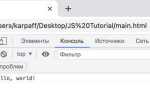
Сохраните файл и откройте его двойным щелчком в браузере. Результат выполнения кода можно просмотреть через встроенную консоль разработчика (обычно вызывается клавишей F12 или комбинацией Ctrl+Shift+I).
Если требуется подключить внешний файл с расширением .js, используйте тег <script src="script.js"></script> перед закрывающим тегом </body>. Такой способ упрощает отладку и позволяет хранить логику отдельно от HTML-разметки.
Использование консоли разработчика для работы с файлом

Консоль разработчика открывается в браузере сочетанием клавиш: F12 или Ctrl+Shift+I (Cmd+Opt+I на macOS). Перейдите на вкладку «Console», чтобы выполнять JavaScript напрямую.
Чтобы загрузить локальный файл, используйте метод fetch() или объект FileReader после выбора файла через input:
let input = document.createElement('input');

input.type = 'file';

input.onchange = e => {

  let file = e.target.files[0];

  let reader = new FileReader();

  reader.onload = () => console.log(reader.result);

  reader.readAsText(file);

};

document.body.appendChild(input);
Основные команды, которые применяются в консоли для анализа содержимого:
| Команда | Назначение |
|---|---|
console.log(data) |
|
console.table(obj) |
Отображение данных в табличной форме |
console.error(err) |
Фиксация ошибок при разборе кода |
console.time() / console.timeEnd() |
Измерение времени выполнения скрипта |
После загрузки кода через консоль удобно проверять отдельные функции, вызывая их вручную с нужными аргументами, что позволяет быстро находить ошибки и тестировать изменения без перезапуска страницы.
Открытие файла JavaScript в специализированной IDE
Для работы с JavaScript удобно использовать IDE, которые обеспечивают подсветку синтаксиса, автоматическое дополнение кода и встроенные инструменты отладки. Наиболее востребованные варианты – Visual Studio Code, WebStorm и Sublime Text с установленными плагинами.
В Visual Studio Code файл открывается через меню File → Open File или комбинацию Ctrl+O. Дополнительные возможности дают расширения: ESLint для анализа кода, Prettier для форматирования, Debugger for Chrome для запуска и отладки прямо из редактора.
В WebStorm достаточно открыть проект или отдельный файл через диалог выбора. IDE автоматически определяет структуру проекта, предлагает интеллектуальное автодополнение и интеграцию с системами контроля версий. Поддержка Node.js и встроенный терминал позволяют запускать код без сторонних инструментов.
Если используется Sublime Text, рекомендуется установить пакеты Package Control, Babel для подсветки синтаксиса и Node.js Exec для выполнения скриптов. Это превращает минималистичный редактор в полноценную среду для работы с JavaScript.
Запуск файла JavaScript через Node.js
Создайте файл с расширением .js, например app.js. Убедитесь, что путь к файлу известен, или используйте абсолютный путь при запуске. Откройте терминал или командную строку, перейдите в директорию с файлом с помощью команды cd путь_к_папке.
Для запуска файла выполните команду node app.js. Любые ошибки синтаксиса или отсутствующие модули отобразятся в терминале, что позволяет оперативно исправить код. Для файлов с асинхронными операциями рекомендуется проверять наличие await только внутри функций с async.
Если требуется постоянное отслеживание изменений в файле без ручного перезапуска, установите пакет nodemon через npm install -g nodemon. Запуск через nodemon app.js автоматически обновляет выполнение при сохранении файла.
Для передачи аргументов в скрипт используйте node app.js аргумент1 аргумент2, а внутри файла обращайтесь к ним через process.argv. Это удобно для конфигурации или передачи параметров без изменения кода.
Node.js позволяет подключать модули стандартной библиотеки через require() или import (при использовании ES-модулей), что расширяет функциональность: работу с файлами, сетью, потоками и криптографией. Для модулей сторонних разработчиков сначала выполните npm install название_пакета.
Настройка ассоциации файлов для удобного открытия
Чтобы ускорить открытие JavaScript-файлов на компьютере, важно правильно настроить ассоциацию файлов с выбранным редактором или средой разработки. На Windows это делается через контекстное меню файла или настройки системы.
Пример настройки через контекстное меню:
| Действие | Описание |
|---|---|
| Щелкнуть правой кнопкой по файлу .js | Откроется контекстное меню с пунктом «Открыть с помощью» |
| Выбрать «Выбрать другое приложение» | Позволяет указать конкретный редактор, например Visual Studio Code или Sublime Text |
| Установить галочку «Всегда использовать это приложение» | Обеспечивает автоматическое открытие всех .js файлов выбранной программой |
| Подтвердить выбор | Нажать «ОК», чтобы сохранить ассоциацию |
На macOS ассоциация настраивается через Finder: выделите файл .js, выберите «Свойства» → «Открывать с помощью», укажите приложение и нажмите «Изменить все…» для применения ко всем файлам данного типа.
Рекомендуется использовать редакторы с поддержкой синтаксиса JavaScript и подсветкой кода. Это позволяет не только открывать файлы двойным щелчком, но и сразу видеть ошибки и структуру кода.
После настройки ассоциации можно использовать сочетания клавиш для быстрого открытия файлов, например Ctrl+O в Visual Studio Code или Command+O на macOS.
Решение проблем при невозможности открыть файл

Если файл JavaScript не открывается стандартным способом, выполните следующие действия:
-
Проверьте расширение файла. Файл должен иметь расширение .js. Если расширение отличается, переименуйте файл, сохранив корректное расширение.
-
Убедитесь, что используемое приложение поддерживает текстовый формат. Для просмотра содержимого подойдет любой текстовый редактор: Notepad++, VS Code, Sublime Text. Стандартный Блокнот Windows иногда некорректно отображает символы UTF-8.
-
Проверьте права доступа. В операционных системах Windows и Linux недостаточные права могут блокировать открытие файла. Установите полные права на чтение/запись или откройте файл от имени администратора.
-
Проверьте целостность файла. Если размер файла равен нулю или файл поврежден, восстановите его из резервной копии или скачайте заново.
-
Используйте командную строку для открытия. В Windows выполните
notepad "путь_к_файлу.js", в macOS или Linux –nano путь_к_файлу.js. Это исключает проблемы с ассоциациями файлов. -
Очистите кэш редактора. В некоторых IDE старые настройки или кэш могут препятствовать корректному открытию файлов.
-
Проверьте антивирус и защитное ПО. Некоторые программы блокируют редактирование файлов с расширением .js. Временно отключите защиту или добавьте исключение.
Если после всех шагов файл по-прежнему не открывается, создайте новый файл с расширением .js и скопируйте содержимое проблемного файла через текстовый буфер. Это часто решает ошибки кодировки или скрытые повреждения.
Вопрос-ответ:
Можно ли открыть файл JavaScript обычным текстовым редактором?
Да, файлы с расширением .js можно открыть в любом текстовом редакторе, таком как Блокнот, Notepad++, Sublime Text или Visual Studio Code. В редакторе вы увидите исходный код на языке JavaScript, который можно читать и редактировать. В отличие от программ-исполнителей, текстовые редакторы не выполняют код, они только показывают его содержимое.
Как запустить файл JavaScript на компьютере без браузера?
Для запуска JavaScript вне браузера используется среда Node.js. После установки Node.js откройте терминал или командную строку, перейдите в папку с файлом и выполните команду node имя_файла.js. Это позволит увидеть результат работы скрипта прямо в консоли. Такой способ подходит для тестирования скриптов или работы с серверной логикой.
Можно ли открыть файл JavaScript на мобильном устройстве?
Да, на смартфоне или планшете можно использовать специальные приложения для просмотра и редактирования кода. Примеры таких приложений — Dcoder, AIDE, JSFiddle. Они позволяют открывать файлы с расширением .js и в некоторых случаях запускать код прямо на устройстве. Однако функционал обычно ограничен по сравнению с компьютером.
Почему файл JavaScript не открывается двойным кликом?
Чаще всего это связано с тем, что операционная система не связывает расширение .js с подходящей программой. По умолчанию Windows может пытаться выполнить файл через Windows Script Host, что не всегда удобно или безопасно. Чтобы открыть его для просмотра, нужно выбрать текстовый редактор через контекстное меню «Открыть с помощью» и указать подходящую программу.
Можно ли открыть файл JavaScript прямо в браузере для изучения кода?
Да, браузеры позволяют просматривать содержимое JavaScript. Для этого можно открыть файл через меню «Открыть файл» или перетащить его в окно браузера. В большинстве случаев код будет отображён в виде текста, но браузер не покажет результат выполнения, если это просто локальный файл без HTML-страницы. Чтобы увидеть результат работы скрипта, его лучше подключить к HTML и открыть страницу в браузере.

 Загрузка...