Файлы с расширением .php содержат исходный код на языке PHP и чаще всего применяются для создания динамических веб-страниц. Чтобы открыть их на компьютере, не требуется запускать веб-сервер – достаточно использовать текстовый редактор. Наиболее удобные варианты: Visual Studio Code, Sublime Text, Notepad++. Они поддерживают подсветку синтаксиса и автодополнение, что облегчает работу с кодом.
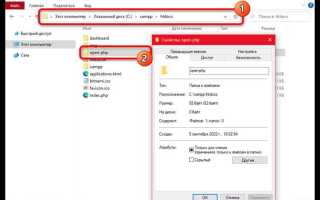
Если необходимо именно выполнить PHP-файл, понадобится установка локального сервера. Для Windows и macOS оптимально использовать готовые сборки вроде XAMPP или OpenServer, которые включают PHP, Apache и MySQL. На Linux подойдут стандартные пакеты LAMP или LEMP. После установки достаточно поместить файл в папку проекта и открыть его через браузер по адресу http://localhost/имя_файла.php.
На телефоне открыть PHP можно также двумя способами: в текстовом редакторе или через среду выполнения. Для Android подходят приложения Dcoder, Termux (с установкой PHP через пакетный менеджер), для iOS – Koder и Buffer Editor. Эти программы позволяют как просматривать и редактировать код, так и запускать его при необходимости.
Таким образом, выбор инструмента зависит от цели: если требуется лишь прочитать код, достаточно любого редактора, если же нужно протестировать работу скрипта – необходима полноценная среда с поддержкой PHP-интерпретатора.
Просмотр PHP кода в текстовом редакторе на Windows
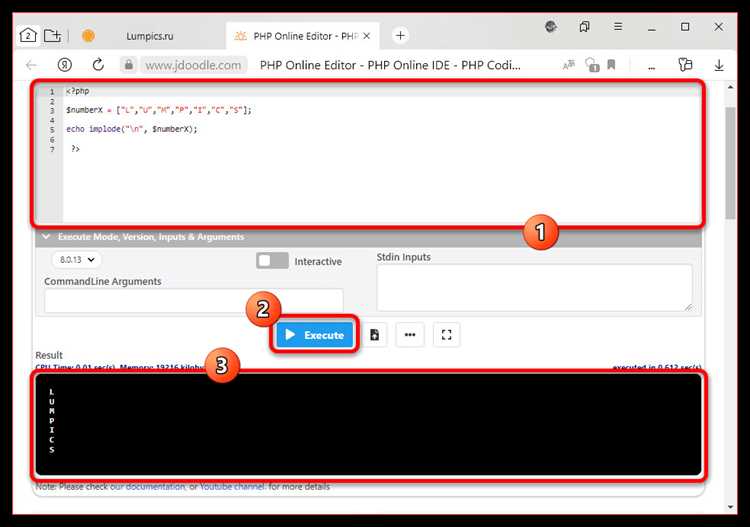
Файлы с расширением .php можно открыть любым текстовым редактором, однако для удобства лучше использовать редакторы с подсветкой синтаксиса и поддержкой кодировок UTF-8. Это позволит корректно видеть структуру кода и избежать проблем с отображением русских символов.
Для быстрой проверки содержимого подойдут встроенные решения, например «Блокнот», но для работы с кодом рекомендуется выбрать специализированные редакторы. Ниже приведены популярные варианты и их особенности.
| Редактор | Особенности | Преимущества |
|---|---|---|
| Notepad++ | Подсветка синтаксиса PHP, плагины для работы с кодом | Легковесность, поддержка нескольких вкладок |
| Visual Studio Code | Расширения для PHP, встроенный терминал | Удобная навигация по проекту, автодополнение |
| Sublime Text | Гибкая настройка, поддержка горячих клавиш | Высокая скорость работы даже с большими файлами |
Чтобы открыть файл, щёлкните по нему правой кнопкой, выберите «Открыть с помощью» и укажите нужный редактор. Для удобства можно назначить редактор по умолчанию через «Свойства» → «Изменить». Если код отображается некорректно, проверьте выбранную кодировку и переключитесь на UTF-8.
Открытие PHP файлов в macOS с помощью встроенных и сторонних приложений
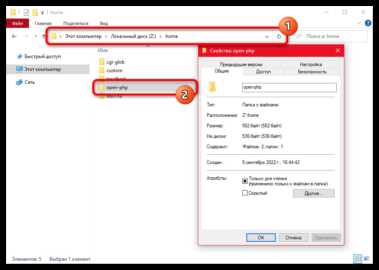
В macOS для просмотра содержимого PHP можно использовать встроенное приложение «TextEdit». Чтобы открыть файл, щёлкните по нему правой кнопкой мыши, выберите «Открыть с помощью» и укажите «TextEdit». Однако редактор не поддерживает подсветку синтаксиса и автодополнение, что ограничивает удобство работы.
Для полноценного редактирования лучше установить специализированные программы. Бесплатный Visual Studio Code позволяет работать с расширениями для PHP, включая отладку и интеграцию с Composer. Sublime Text поддерживает плагины для форматирования и автозавершения кода. PhpStorm предоставляет продвинутые инструменты для разработки, такие как интеграция с системами контроля версий и встроенный отладчик Xdebug.
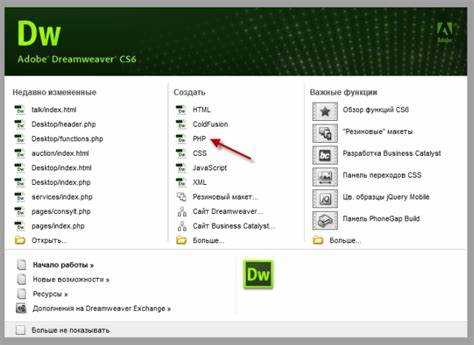
Если необходимо только быстро просмотреть код без запуска, можно воспользоваться утилитой «Quick Look». Для этого достаточно выделить файл в Finder и нажать пробел – содержимое отобразится во всплывающем окне без открытия редактора.
Для запуска PHP-кода требуется установленный интерпретатор. В macOS версии до Monterey он был предустановлен, начиная с Ventura его нужно устанавливать вручную через Homebrew командой brew install php. После установки можно выполнять скрипты через «Терминал» командой php имя_файла.php.
Использование IDE для работы с PHP кодом на компьютере
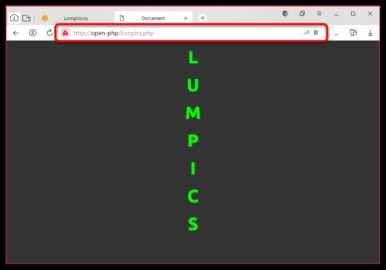
Для полноценной работы с PHP-кодом удобнее всего применять специализированные IDE, которые обеспечивают подсветку синтаксиса, автодополнение функций и интеграцию с веб-серверами. Такие среды позволяют быстрее находить ошибки и ускоряют разработку.
Наиболее распространённые варианты: PhpStorm с поддержкой отладки через Xdebug, встроенными инструментами для работы с базами данных и системой контроля версий; Visual Studio Code с расширениями PHP Intelephense и PHP Debug; NetBeans, в котором присутствует управление проектами и поддержка фреймворков.
При настройке IDE рекомендуется установить Xdebug для пошаговой отладки, настроить запуск встроенного PHP-сервера прямо из среды и подключить систему контроля версий Git. Это позволяет сразу видеть результат работы скриптов и сохранять историю изменений.
Для оптимальной работы стоит указать в настройках IDE путь к интерпретатору PHP, версии языка, используемые расширения и задать параметры автосохранения файлов. Такой подход исключает проблемы при запуске и обеспечивает стабильность разработки.
Запуск PHP файлов через локальный сервер (XAMPP, MAMP, Laragon)
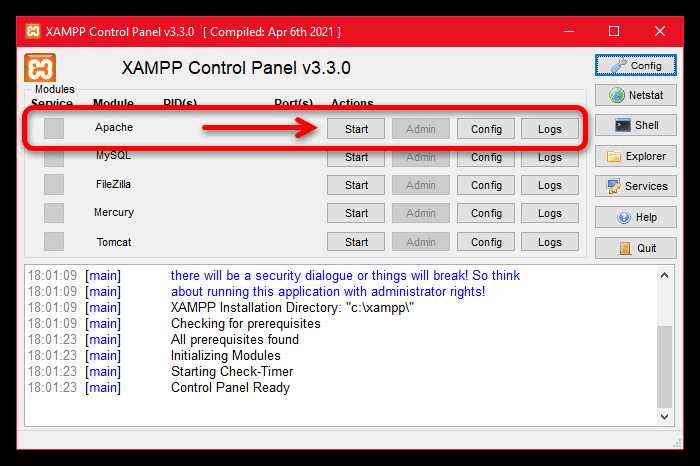
Для корректного выполнения PHP-кода требуется серверная среда. На компьютере её можно имитировать с помощью локальных серверов, таких как XAMPP, MAMP или Laragon.
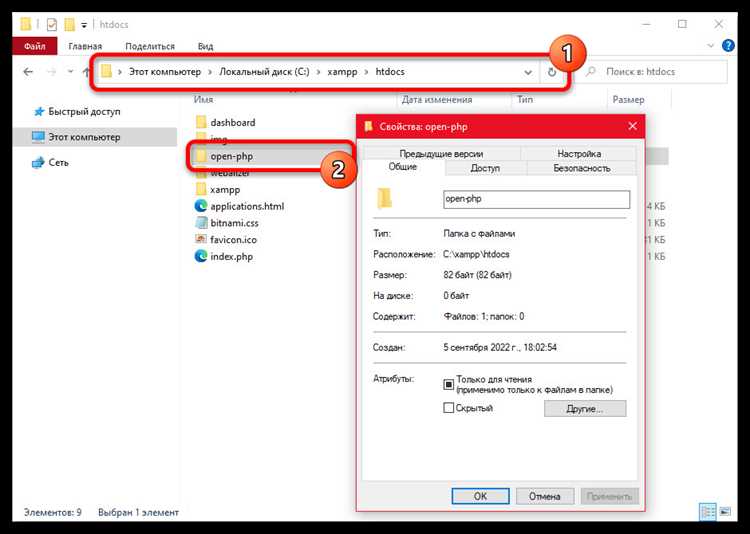
XAMPP поддерживает Windows, Linux и macOS. После установки достаточно поместить файлы в папку htdocs и открыть их через браузер по адресу http://localhost/имя_файла.php. Панель управления позволяет включать или останавливать Apache и MySQL.
MAMP ориентирован на macOS, но доступна и версия для Windows. Файлы размещаются в каталоге htdocs внутри папки приложения. Доступ осуществляется через http://localhost:8888/имя_файла.php, так как по умолчанию используется порт 8888.
Laragon предназначен для Windows и отличается лёгкой настройкой. После запуска среда автоматически создаёт папку www, куда помещаются проекты. Обращение идёт по адресу http://имя_папки.test, благодаря встроенному автонастройщику доменов.
Для работы рекомендуется проверять, что модуль Apache активирован и порт 80 (или альтернативный) не занят другими приложениями. При использовании баз данных следует запускать также MySQL или MariaDB.
Как открыть PHP файл на Android с помощью приложений
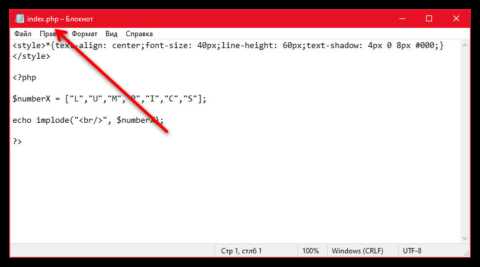
Для просмотра и редактирования PHP файлов на Android можно использовать специализированные приложения. Они позволяют открывать код, подсвечивать синтаксис и даже запускать скрипты в локальной среде.
- DroidEdit – текстовый редактор с поддержкой PHP, подсветкой синтаксиса и функцией работы с FTP/SFTP для загрузки файлов напрямую на сервер.
- Acode – удобен для программирования на телефоне, поддерживает автодополнение PHP-кода и открытие нескольких файлов в отдельных вкладках.
- QuickEdit – лёгкий редактор с поддержкой больших файлов и удобным поиском по коду.
- Termux – эмулятор Linux-терминала, в котором можно установить PHP-интерпретатор и запускать скрипты прямо на устройстве.
- JuiceSSH – используется для подключения к серверу по SSH, если нужно работать с PHP-файлами на хостинге.
Для базового просмотра кода подойдут Acode или QuickEdit. Если необходимо тестировать выполнение скриптов, лучше использовать Termux с установленным PHP. Такой подход позволяет превратить телефон в полноценную рабочую среду для отладки.
Открытие и редактирование PHP файлов на iPhone и iPad
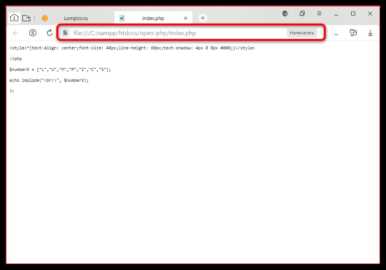
На iPhone и iPad PHP файлы нельзя запускать напрямую, так как iOS не поддерживает встроенный веб-сервер. Для просмотра кода используйте текстовые редакторы с поддержкой синтаксиса PHP, например, Textastic, Koder или Buffer Editor. Эти приложения распознают PHP, подсвечивают синтаксис и поддерживают автодополнение.
Для редактирования с последующей проверкой кода можно использовать облачные среды: GitHub Codespaces, Codeanywhere или Replit. Они позволяют подключаться через браузер или приложение и запускать PHP скрипты на сервере без локальной установки.
Для локальной работы на устройстве подойдет приложение iSH – эмулятор Linux с возможностью установки PHP через пакетный менеджер Alpine. Это позволяет запускать PHP скрипты прямо на iPhone или iPad через терминал.
Перед редактированием убедитесь, что файлы сохранены в доступной файловой системе iOS. Наиболее удобны директории iCloud Drive или сторонние облачные сервисы: Dropbox, Google Drive. Textastic, Koder и другие редакторы поддерживают прямой доступ к этим хранилищам.
Для интеграции с внешними серверами используйте SFTP или FTP. Textastic и Koder имеют встроенные клиенты SFTP, что позволяет загружать измененные файлы на сервер и тестировать их без ПК.
Поддержка сторонних расширений, таких как Git, также доступна через облачные редакторы. Это облегчает версионирование и синхронизацию PHP проектов между iPhone, iPad и компьютером.
Если хочешь, я могу написать аналогичный раздел для Android с такими же конкретными рекомендациями.
Вопрос-ответ:
Можно ли открыть PHP-файл обычным текстовым редактором на компьютере?
Да, PHP-файлы можно открыть с помощью стандартных текстовых редакторов, таких как Блокнот на Windows или TextEdit на macOS. Однако стоит учитывать, что такой способ покажет только код, а не результат его выполнения. Если вы хотите увидеть работу скрипта, нужно использовать серверное окружение.
Какие программы нужны для запуска PHP-файлов на ПК?
Чтобы выполнить PHP-код, нужен веб-сервер с поддержкой PHP, например, Apache или Nginx, а также сам интерпретатор PHP. На практике проще всего установить готовые пакеты вроде XAMPP, WampServer или MAMP, которые включают и сервер, и PHP. После установки достаточно положить файл в корневую папку сервера и открыть его через браузер.
Можно ли работать с PHP-файлами на смартфоне?
Да, на мобильных устройствах существуют приложения, позволяющие просматривать и редактировать PHP-файлы. Для Android популярны редакторы вроде AIDE или Dcoder, для iOS подойдут Koder или Textastic. Некоторые из них даже поддерживают запуск скриптов через встроенный интерпретатор, хотя функциональность может быть ограничена по сравнению с полноценным сервером на компьютере.
Как просмотреть результат PHP-кода без установки сервера?
Если вы хотите увидеть результат работы скрипта без установки локального сервера, можно воспользоваться онлайн-платформами для тестирования PHP-кода, такими как 3v4l.org или phpfiddle.org. Там можно вставить код, запустить его и сразу увидеть вывод. Такой способ удобен для проверки небольших фрагментов кода, но для сложных проектов полноценный сервер всё же понадобится.
Можно ли редактировать PHP-файл на телефоне и сразу проверить результат?
Да, это возможно, но с определёнными ограничениями. На Android и iOS есть приложения, которые включают встроенный PHP-интерпретатор и редактор. Вы можете изменить код и сразу выполнить скрипт, чтобы увидеть результат. Однако поддержка всех функций PHP и серверных библиотек может быть ограничена, поэтому для сложных проектов лучше использовать компьютер с установленным сервером.
Как открыть файл PHP на компьютере без установки сервера?
Файл PHP представляет собой текстовый документ с кодом, поэтому его можно открыть с помощью любого текстового редактора, например, Блокнота, Notepad++ или Visual Studio Code. При этом код будет виден, но он не выполнится: вы увидите только исходный текст с PHP-командами. Если цель — просмотреть результат работы PHP, потребуется установить локальный сервер, например, XAMPP или WampServer. Они создают среду, в которой код выполняется, а результат можно увидеть через браузер.

 Загрузка...