Простой двойной щелчок по файлу с расширением .php не даст увидеть результат работы скрипта: браузер отобразит исходный код или предложит скачать файл. Это связано с тем, что PHP выполняется на стороне сервера, а не напрямую в браузере.
Чтобы корректно открыть PHP-файл, необходимо использовать серверное окружение. Самый удобный вариант для локальной работы – установка Apache или Nginx с интерпретатором PHP. Популярные готовые сборки вроде XAMPP, OpenServer или Denwer включают всё необходимое и позволяют запускать PHP-код локально без сложной ручной настройки.
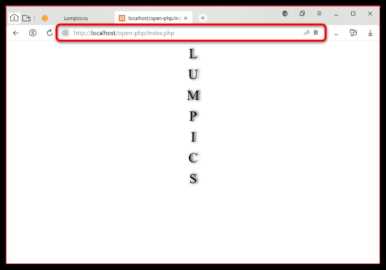
После установки сервера PHP-файлы должны находиться в корневой папке веб-сервера (например, htdocs в XAMPP). Для открытия в браузере нужно использовать адрес вида: http://localhost/имя_файла.php. Это гарантирует обработку кода интерпретатором PHP и исключает ошибки, связанные с прямым открытием файловой системы.
Если требуется протестировать скрипт без полноценного сервера, можно воспользоваться встроенным в PHP веб-сервером. Для этого достаточно в консоли перейти в папку проекта и выполнить команду php -S localhost:8000, после чего файлы будут доступны в браузере по адресу http://localhost:8000.
Как открыть PHP файлы в браузере без ошибок
Браузер не способен выполнять PHP-код напрямую. Чтобы открыть файл корректно, необходимо запустить локальный сервер. Наиболее удобный вариант – установить XAMPP, OpenServer или Denwer. Эти пакеты включают Apache и интерпретатор PHP.
После установки сервер нужно запустить и поместить PHP-файл в папку htdocs (для XAMPP) или аналогичную директорию в используемом пакете. Например, если файл называется index.php, его адрес в браузере будет выглядеть как http://localhost/index.php.
Если открывать PHP-файл двойным щелчком из файловой системы, браузер покажет исходный код или выдаст ошибку. Исполнение возможно только через сервер. При необходимости работы с базой данных важно убедиться, что запущен MySQL/MariaDB и правильно настроен файл config.php или параметры подключения в коде.
Для проверки версии PHP используйте команду php -v в терминале или создайте файл с содержимым <?php phpinfo(); ?>. Это поможет выявить несоответствие версии интерпретатора требованиям проекта и избежать ошибок при открытии файлов.
Установка локального веб-сервера для работы с PHP

- XAMPP – содержит Apache, PHP, MySQL, phpMyAdmin. Подходит для Windows, Linux, macOS.
- OpenServer – популярный вариант для Windows с удобной панелью управления и множеством настроек.
- MAMP – решение для macOS и Windows, включает Apache, Nginx, PHP и MySQL.
Порядок установки на примере XAMPP:
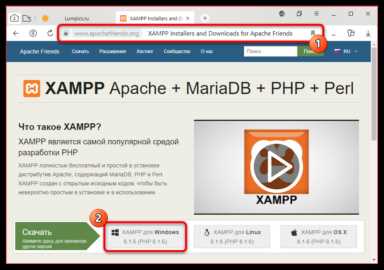
- Скачать дистрибутив с официального сайта apachefriends.org.
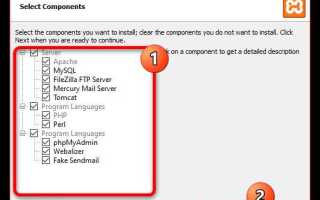
- Установить, выбрав компоненты: Apache, PHP, MySQL.
- Запустить панель управления и активировать Apache (и MySQL при необходимости).
- Разместить PHP-файлы в папке
htdocsвнутри каталога установки. - Открыть в браузере адрес
http://localhost/имя_файла.php.
Для OpenServer достаточно скопировать проект в папку domains, а затем открыть http://имя_папки/ в браузере. В MAMP используется папка htdocs и порт 8888 по умолчанию: http://localhost:8888/.
Правильное размещение файлов в папке сервера
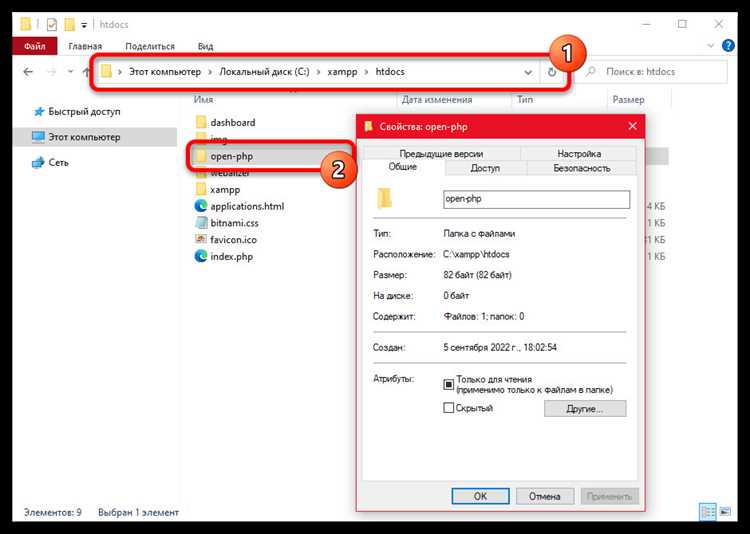
Чтобы PHP-файлы корректно обрабатывались сервером, их необходимо размещать в каталоге, доступном интерпретатору PHP. Обычно это папка htdocs в XAMPP или www/public_html в OpenServer и на хостинге.
Структура проекта должна быть упорядоченной: корень используется только для файлов, доступных из браузера, а вспомогательные данные выносятся в отдельные каталоги. Это снижает риск ошибок и упрощает навигацию.
| Каталог | Назначение |
|---|---|
| / | Основные точки входа: index.php, .htaccess |
| /includes | Подключаемые файлы: конфигурации, общие функции |
| /templates | |
| /assets | CSS, JavaScript, изображения |
| /uploads | Файлы, загружаемые пользователями |
Храните PHP-скрипты, которые не должны вызываться напрямую, за пределами корневой директории. Например, в app или core. Подключение к базе данных и конфигурационные данные не размещаются в публичном каталоге.
Имена файлов пишите латиницей и без пробелов, используйте подчеркивания или дефисы. Это предотвращает ошибки при обращении к файлам через браузер и делает проект переносимым между разными серверами.
Запуск PHP файла через адрес localhost в браузере
Для корректного запуска PHP скрипта в браузере необходимо использовать локальный веб-сервер. Простое открытие файла двойным щелчком приведёт к отображению кода, а не его выполнению.
- Установите серверный пакет (например, XAMPP, OpenServer, Denwer или MAMP).
- Разместите PHP файл в папке, предназначенной для веб-документов:
- XAMPP –
htdocs - OpenServer – любая папка, указанная как домен
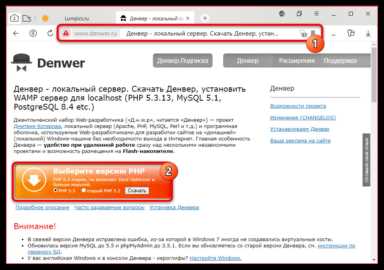
- Denwer –
home\site\www - MAMP –
htdocs
- XAMPP –
- Запустите Apache (или Nginx, если используется этот вариант).
- В браузере введите адрес:
http://localhost/имя_файла.php– при размещении в корневой папкеhttp://localhost/папка/имя_файла.php– если файл находится в подкаталоге
При возникновении ошибки «Object not found» проверьте путь к файлу. Если отображается текст кода, убедитесь, что сервер действительно запущен и расширение PHP подключено.
Настройка расширений и версии PHP в конфигурации
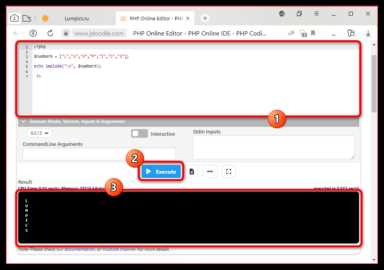
Для корректного запуска PHP-файлов необходимо указать актуальную версию интерпретатора в конфигурации сервера. В Apache это делается через модуль LoadModule и директиву AddHandler, где прописывается путь к нужной версии PHP. В Nginx следует задать правильный сокет или порт PHP-FPM в блоке fastcgi_pass.
Если проект требует конкретных библиотек, нужно проверить подключение расширений в php.ini. Например, для работы с MySQL активируется строка extension=mysqli, для обработки изображений – extension=gd, для кэширования – extension=opcache. Отсутствие нужного модуля вызывает ошибки при выполнении скриптов.
Рекомендуется использовать утилиту php -m для просмотра подключённых расширений и php -v для проверки версии. Несовпадение версии PHP между CLI и веб-сервером часто приводит к проблемам, поэтому важно убедиться, что и в консоли, и в конфигурации сервера используется одинаковая сборка.
При наличии нескольких версий PHP настройка выполняется через менеджеры пакетов (например, update-alternatives в Linux) или через отдельные пулы PHP-FPM для разных сайтов. Это позволяет запускать проекты с различными требованиями к версии и набору расширений без конфликтов.
Проверка кода на синтаксические ошибки перед запуском
Важно проверять каждый отдельный файл, особенно при использовании include или require, так как синтаксическая ошибка в подключаемом файле остановит выполнение основного скрипта.
Для автоматизации процесса рекомендуется использовать интегрированные среды разработки (IDE) с поддержкой PHP: PhpStorm, Visual Studio Code с расширением PHP Intelephense или NetBeans. Эти инструменты подсвечивают ошибки в реальном времени и предлагают исправления.
Также полезно настроить error_reporting(E_ALL) и display_errors=On в локальном сервере. Это позволит сразу видеть предупреждения и ошибки, которые могут быть критичными при запуске скрипта в браузере.
При работе с большими проектами рекомендуется комбинировать php -l и статический анализатор кода, например PHPStan или Psalm. Они выявляют не только синтаксис, но и потенциальные логические ошибки и нарушения типов.
Просмотр ошибок PHP в браузере через настройку php.ini
display_errors – включение показа ошибок. Установите значение On:
display_errors = On
display_startup_errors – отображение ошибок, возникающих при старте PHP. Для отладки рекомендуется также включить:
display_startup_errors = On
error_reporting – определяет, какие типы ошибок будут показаны. Для полного контроля ошибок используйте:
error_reporting = E_ALL
После внесения изменений в php.ini требуется перезапустить веб-сервер (Apache, Nginx или встроенный сервер PHP) для применения новых настроек.
Для проверки корректности настроек создайте тестовый файл test.php с содержимым:
<?php echo $undefined_variable; ?>
Если настройки применены правильно, браузер покажет предупреждение о неинициализированной переменной.
Для временного включения ошибок без изменения php.ini можно добавить в начало скрипта:
ini_set('display_errors', 1);
error_reporting(E_ALL);
Вопрос-ответ:
Почему при открытии PHP файла в браузере я вижу код, а не результат работы скрипта?
Если браузер показывает код PHP, это значит, что сервер не обрабатывает PHP скрипты. PHP файлы нельзя открыть напрямую в браузере как обычный HTML — их нужно запускать через веб-сервер с поддержкой PHP, например Apache или Nginx. Убедитесь, что сервер установлен и PHP корректно настроен, а файл находится в каталоге, доступном серверу.
Какие настройки сервера влияют на корректное отображение PHP файлов в браузере?
Сервер должен быть настроен так, чтобы обрабатывать файлы с расширением .php. Для Apache это обычно модуль mod_php или настройка PHP-FPM для Nginx. Важно, чтобы файлы находились в директории, указанной в настройках сервера, и чтобы расширение .php было связано с интерпретатором PHP. Без этого браузер будет загружать код как текст.
Можно ли открыть PHP файл без установки веб-сервера?
Прямо в браузере открыть PHP файл без сервера нельзя. Однако можно использовать встроенный PHP сервер, который запускается командой php -S localhost:8000 из каталога с файлами. После этого можно открыть http://localhost:8000/имя_файла.php в браузере, и скрипт будет выполнен.
Почему при открытии PHP файла появляются ошибки вида «Parse error» или «Undefined variable»?
Ошибки такого типа возникают из-за проблем в самом скрипте: синтаксических ошибок, отсутствия переменных или неправильного использования функций. Чтобы их устранить, нужно проверить код, убедиться в правильности всех операторов и переменных. Для удобства можно включить отображение ошибок в PHP через ini_set('display_errors', 1); error_reporting(E_ALL);.
Как правильно открыть PHP файл в браузере на локальном компьютере для тестирования?
Для тестирования на локальном компьютере нужно установить сервер с поддержкой PHP, например XAMPP, WampServer или MAMP. После установки поместите PHP файлы в директорию сервера (обычно htdocs или www) и откройте их через адрес http://localhost/имя_файла.php. Это обеспечит выполнение скрипта и корректное отображение результата в браузере.
Почему при открытии PHP-файла в браузере я вижу его код, а не результат работы скрипта?
Браузер не умеет выполнять PHP напрямую. Он отображает файл как текст, если сервер не обрабатывает PHP-код. Чтобы увидеть результат работы скрипта, нужно разместить файл на сервере с поддержкой PHP или использовать локальный сервер, например, XAMPP, OpenServer или MAMP. После установки и запуска сервера файл нужно открыть через адрес вида http://localhost/имя_файла.php.
Как исправить ошибки вида «Cannot connect to database» или «Parse error» при запуске PHP в браузере?
Ошибки такого типа возникают из-за проблем в коде или настройках сервера. Parse error указывает на синтаксическую ошибку в PHP-файле, например, пропущенную скобку или точку с запятой. Ошибка подключения к базе данных обычно связана с неверными параметрами подключения (имя пользователя, пароль, имя базы). Для их устранения нужно проверить правильность кода и конфигурации сервера, убедиться, что база данных запущена, и что используемые логин и пароль совпадают с настройками сервера.

 Загрузка...