Беспроводные наушники позволяют убрать лишние провода и улучшить качество звука во время видеоконференций. Но чтобы они корректно работали в Zoom, важно правильно настроить соединение и проверить параметры в программе.
Сначала необходимо активировать Bluetooth на компьютере или смартфоне и убедиться, что наушники находятся в режиме сопряжения. После подключения к системе стоит проверить, определяются ли они как аудио-устройство для воспроизведения и микрофон, так как многие модели отображаются в списке дважды.
В Zoom нужно открыть раздел «Настройки» → «Аудио» и выбрать в выпадающем списке именно тот профиль наушников, который поддерживает и динамик, и микрофон. Если выбрать только профиль воспроизведения, собеседники не будут слышать ваш голос. Рекомендуется сразу протестировать звук с помощью встроенной функции «Проверка динамика и микрофона».
Если звук прерывается или качество падает, стоит проверить уровень заряда наушников и близость к источнику сигнала. Подключение через Bluetooth версии 5.0 и выше снижает задержки и обеспечивает более стабильную работу в Zoom.
Проверка совместимости наушников с устройством
Уточните у производителя поддерживаемые профили: для звонков нужен HFP 1.6/1.7 (широкополосный mSBC), для стерео-прослушивания – A2DP 1.3; AVRCP нужен для кнопок управления. В режиме конференции Zoom использует профиль HFP, поэтому aptX/LDAC недоступны; для музыки переключается A2DP. Bluetooth версии 5.0 и выше снижает задержку и улучшает устойчивость соединения по сравнению с 4.0/4.2.
Windows 10/11: проверьте, что адаптер Bluetooth поддерживает HFP. Откройте «Звук» → «Воспроизведение/Запись»: у корректно установленных наушников отображаются два устройства – «Headphones (A2DP)» и «Headset (HFP)». В «Диспетчере устройств» обновите драйвер Bluetooth. Для стабильности подойдёт USB-донгл с классом USB Audio (UAC1/2).
macOS 12+: в «Системные настройки» → «Звук» убедитесь, что у подключённых наушников активны «Вход» и «Выход». В меню Bluetooth откройте сведения об устройстве: параметр «Микрофон: Да» подтверждает поддержку HFP.
iOS/Android: в настройках Bluetooth у гарнитуры должны быть активны пункты «Звонки/Phone calls» и «Мультимедиа/Media audio». Если доступны параметры кодека, для звонков выберите mSBC; при отсутствии – устройство переключится на CVSD (уже полоса, ниже качество).
Zoom (десктоп): «Настройки» → «Аудио». Для динамика – устройство A2DP, для микрофона – HFP; во время встречи Zoom может переключить оба канала в HFP. Выполните «Проверку динамика и микрофона», отключите «Автоматически переключать устройство», если система неверно меняет профиль.
2.4 ГГц: при помехах от Wi-Fi измените канал роутера (1/6/11), держите наушники в пределах 1–2 м от передающего устройства. Мультипойнт соединения отключите для теста – это часто устраняет обрывы и задержки.
Питание и прошивка: заряд батареи выше 20% снижает риск падения мощности передатчика. Обновите прошивку наушников через приложение производителя – нередко добавляется корректная поддержка HFP и исправляются ошибки переключения профилей.
UC-сертификация: модели с пометкой Zoom Certified (Jabra, Logitech, Poly и др.) через комплектный USB-адаптер распознаются как отдельная аудиокарта, стабильно работают в Zoom и передают команды кнопок (HID) для ответа/мьюта.
Включение Bluetooth на компьютере или смартфоне
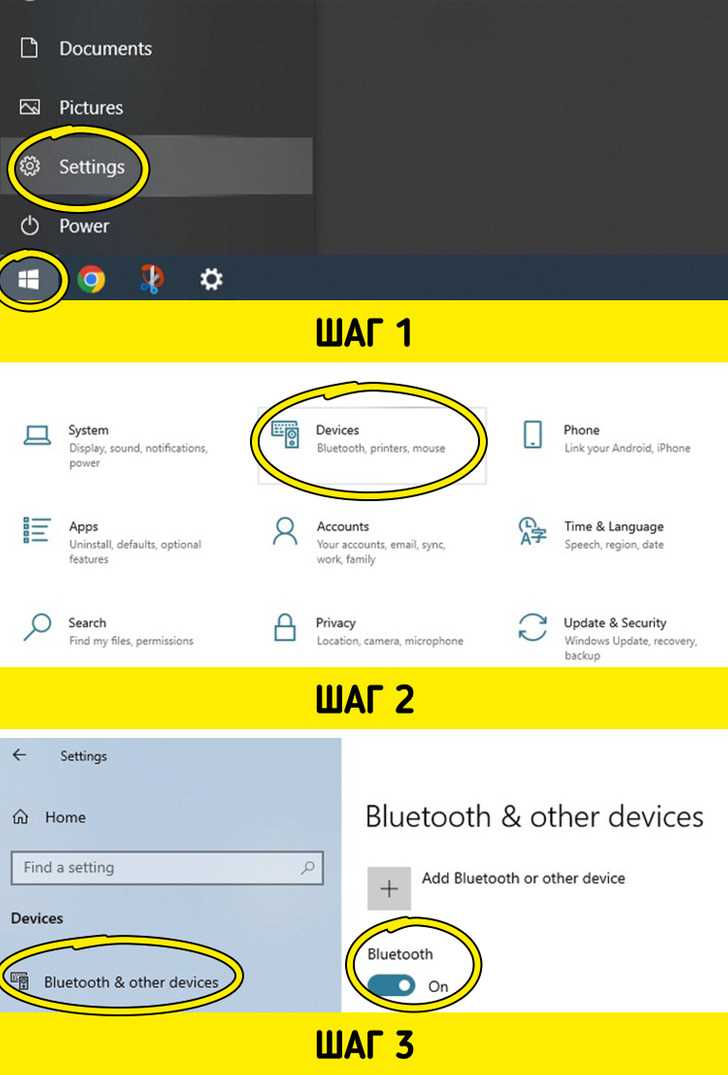
Windows 10/11: откройте «Параметры» → «Устройства» → «Bluetooth и другие устройства» и включите переключатель Bluetooth. Быстрый способ – Центр уведомлений (Win+A) → иконка Bluetooth. Если переключатель отсутствует, проверьте диспетчер устройств: «Диспетчер устройств» → «Bluetooth» → правый клик на адаптере → «Обновить драйвер» или «Включить устройство». Для аппаратных выключателей (на корпусе или сочетание Fn+F-клавиша) убедитесь, что они активированы.
macOS (Ventura и новее/ранние версии): откройте System Settings (или System Preferences) → Bluetooth и включите Bluetooth. Альтернатива – значок Bluetooth в строке меню; если его нет, включите в настройках панели. При серьёзных проблемах сброс модуля: удерживая ⌥ Option + ⇧ Shift, кликните значок Bluetooth → Debug → Reset the Bluetooth module.
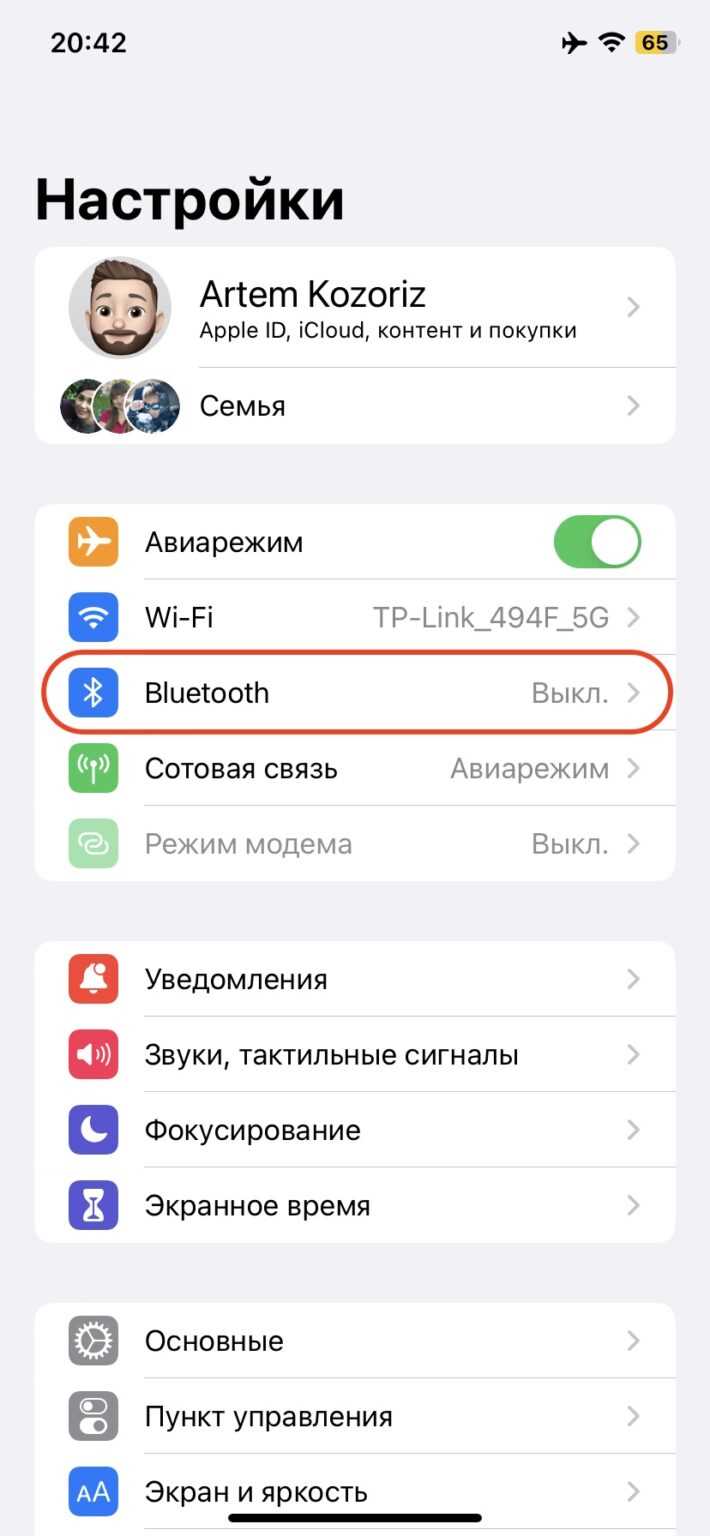
iPhone / iPad (iOS): Центр управления: проведите вниз от правого верхнего угла (Face ID) или вверх от нижнего края (Touch ID) и нажмите значок Bluetooth; или откройте «Настройки» → «Bluetooth» и включите переключатель. Проверьте, что режим «Авиарежим» выключен и что заряд батареи не критически низкий – при некоторых уровнях энергосбережения радиомодули ограничиваются.
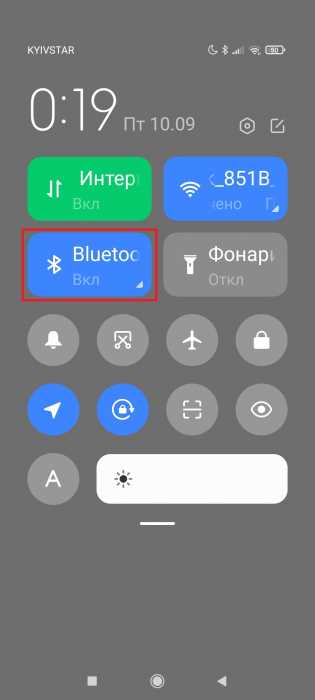
Android: опустите шторку быстрых настроек и нажмите значок Bluetooth; или «Настройки» → «Подключённые устройства» / «Подключения» → Bluetooth. На разных оболочках путь может отличаться (Samsung, Xiaomi, OnePlus). Если Bluetooth не появляется, проверьте «Энергосбережение» – некоторые режимы отключают радио, и откройте разрешения для служб (иногда требуется разрешение «Местоположение» для сканирования устройств на старых версиях Android).
Если Bluetooth не включается: перезагрузите устройство; на компьютере отключите и снова включите Bluetooth-сервис (Windows: services.msc → Bluetooth Support Service → перезапуск); обновите системные драйверы; убедитесь, что в BIOS/UEFI модуль беспроводной связи включён; при отсутствии встроенного адаптера используйте USB Bluetooth-донгл с драйверами производителя.
Проверки перед подключением: убедитесь, что наушники в режиме видимости/спаривания; держите источник звука в пределах 1–5 метров при первичном спаривании (обычно класс 2 – до ~10 м, но помехи сокращают дистанцию); заряд батареи на обеих сторонах – минимум 20% для надёжного соединения.
Перевод наушников в режим сопряжения
Проверьте заряд: уровень батареи должен быть не ниже 20% у кейса или у самих наушников. Низкий заряд часто блокирует вход в режим сопряжения.
Стандартный метод: выключите наушники, затем нажмите и удерживайте кнопку питания 3–7 секунд до появления мигания индикатора. Чередующееся мигание двух цветов или быстрые вспышки обычно означают готовность к сопряжению.
Для TWS (беспроводных «вкладышей» в кейсе): откройте кейс и удерживайте кнопку на корпусе 2–5 секунд; если наушники отдельные – выньте их и выполните долгое удержание сенсора/кнопки на обоих наушниках одновременно.
На наушниках с сенсорным управлением: тап и удержание сенсорной зоны 2–4 секунды; иногда требуется двойное касание + удержание. Если реакции нет, кратко нажмите, затем удерживайте снова.
Если есть кнопка ANC или отдельная кнопка режима: зажмите её вместе с кнопкой питания 3–10 секунд – многие модели используют эту комбинацию для входа в режим обнаружения.
Не обнаруживаются в списке Bluetooth устройства: удалите старые записи («забыть устройство») на смартфоне/ПК, выключите Bluetooth на других соседних устройствах, перезапустите Bluetooth на основном устройстве и повторите попытку в радиусе 0,5–1 м.
Сброс наушников: удерживайте кнопку питания 10–15 секунд (или одновременно кнопки питания и громкости – зависит от модели) до нескольких коротких мигов индикатора; после сброса повторите процедуру входа в режим сопряжения.
Если режим сопряжения активируется только через фирменное приложение, откройте приложение с включёнными наушниками и следуйте шагам в разделе «Добавить устройство» – приложение иногда автоматически переводит наушники в нужный режим.
Подключение наушников через настройки Bluetooth
Пошаговая инструкция для основных платформ – быстрое подключение и проверка совместимости микрофона и стереозвука.
- Подготовка наушников
- Зарядите наушники минимум до 20% и переведите в режим спаривания (обычно долгим нажатием кнопки питания или отдельной кнопки Pair).
- Перед спариванием отключите наушники от других устройств (полный сброс пар с предыдущих устройств по инструкции производителя).
- Windows 10 / 11
- Откройте «Параметры» → «Bluetooth и устройства» → «Добавить устройство» → выберите «Bluetooth» и нажмите на название наушников.
- Для использования микрофона в Zoom выберите профиль «Hands-Free» в настройках Zoom → «Audio» → «Microphone» (если качество звука станет заметно хуже, переключитесь на «Stereo» и используйте отдельный микрофон).
- macOS
- Системные настройки → Bluetooth → нажмите «Подключить» рядом с наушниками.
- В Zoom: Настройки → Аудио → выберите в качестве входа/выхода те же устройства. При конфликте профилей используйте внешний USB-микрофон для лучшего качества.
- iOS (iPhone/iPad)
- Настройки → Bluetooth → выберите наушники в списке устройств.
- При проблемах с микрофоном: в Пункте управления нажмите на контроллер воспроизведения, убедитесь, что выбран нужный аудиовыход.
- В приложении Zoom: зайдите в настройки встречи → Аудио и проверьте активное устройство. iOS автоматически переключает вход/выход на подключённые наушники, но для гарантийного качества используйте профиль, который поддерживает микрофон на ваших наушниках.
- Android
- Настройки → Подключенные устройства → Параметры Bluetooth → «Найти устройство», выберите наушники.
- Если Android предлагает два сервиса (Аудио/Телефон): включите оба для звука и микрофона или только «Аудио» для лучшего качества звука; для микрофона потребуется «Телефон»/HFP.
- При нестабильности удалите запись устройства и спарьте заново, очистите кэш Bluetooth (Настройки → Приложения → Показать системные → Bluetooth → Хранилище → Очистить кэш) на устройствах с Android 8+.
- Проверка в Zoom
- Zoom → Настройки → Аудио: в раскрывающемся списке «Динамик» и «Микрофон» выберите наушники/их профиль.
- Нажмите «Test Speaker and Microphone» для проверки работы воспроизведения и записи; ориентируйтесь на визуальный индикатор уровня входа микрофона.
- Если Zoom не видит устройство, закройте приложение, отключите и снова включите Bluetooth, затем запустите Zoom повторно.
- Оптимизация качества
- Для лучшего звука выбирайте профиль A2DP/Stereo; для встроенного микрофона используйте HFP/HSP, но ожидайте понижения качества стерео.
- Если важен и микрофон, и качество звука, используйте отдельный микрофон (USB/3.5 мм) и оставьте наушники в стереорежиме.
- Обновите драйверы Bluetooth (Windows) или прошивку наушников через официальное приложение производителя.
- Быстрые решения неполадок
- Нет звука: убедитесь, что в системных «Звук» выбран профиль наушников, а в Zoom – правильный динамик.
- Микрофон не работает: переключитесь на hands-free профиль в системе или выберите альтернативный вход в Zoom.
- Эхо/резонанс: уменьшите громкость динамиков участников, включите шумоподавление в Zoom → Аудио → «Suppress background noise» на уровень «High» при необходимости.
- Постоянные разъединения: уменьшите количество активных Bluetooth-устройств, удалите помехи (микроволновки, другие передатчики), держите телефон/ПК и наушники ближе друг к другу.
Контрольные точки: проверить профиль Bluetooth в системных настройках, выбрать то же устройство в Zoom, обновить драйверы/прошивку, приоритет – A2DP для качества и HFP для использования микрофона.
Выбор наушников в аудионастройках Zoom
В разделе «Выбор динамика» укажите название ваших наушников (например, «Headphones (Bluetooth)» или конкретная модель). Для проверки нажмите кнопку «Проверить динамик» – Zoom воспроизведёт тестовый сигнал, который должен прозвучать через наушники.
Чтобы Zoom автоматически не менял устройство при переключении, снимите галочку «Автоматически переключать аудиоустройство». Это позволит зафиксировать выбранные наушники для всех последующих встреч.
Настройка микрофона беспроводных наушников в Zoom
Для корректной работы микрофона беспроводных наушников в Zoom необходимо проверить несколько параметров: подключение устройства, выбор микрофона в настройках Zoom и регулировка уровня громкости.
Сначала убедитесь, что наушники подключены через Bluetooth и отображаются в списке аудиоустройств вашей операционной системы. На Windows это делается через «Параметры» → «Устройства» → «Bluetooth и другие устройства». На macOS: «Системные настройки» → «Звук» → «Вход».
В Zoom откройте меню «Настройки» → «Аудио». В разделе «Микрофон» выберите название ваших наушников. Проверьте уровень входящего сигнала, произнеся несколько слов и убедившись, что индикатор активности движется.
Для оптимизации качества звука установите флажок «Автоматическая регулировка громкости» или вручную подберите уровень, чтобы индикатор колебался в пределах 50–75% при нормальной речи. Использование функции «Подавление шума» снижает фоновый шум, но может слегка изменять тембр голоса.
| Параметр | Рекомендация |
|---|---|
| Подключение | Bluetooth 5.0 или выше для минимальной задержки |
| Выбор устройства | Название наушников в Zoom → Настройки → Аудио |
| Уровень громкости | 50–75% индикатора при нормальной речи |
| Подавление шума | Включить «Среднее» или «Высокое», если есть фоновые шумы |
| Тест микрофона | Использовать функцию «Тестить микрофон» в Zoom перед звонком |
После настройки рекомендуется провести пробный звонок для проверки синхронизации голоса и отсутствия эхо. Если задержка микрофона заметна, попробуйте переподключить наушники или использовать другой Bluetooth-адаптер.
Тестирование звука и микрофона перед конференцией
Перед началом видеозвонка в Zoom важно убедиться в корректной работе беспроводных наушников и микрофона. Непроверенное оборудование может привести к задержкам звука или его искажению.
Для проверки звука выполните следующие действия:
- Откройте Zoom и перейдите в Настройки → Аудио.
- В разделе Динамики нажмите кнопку Тест. Должен прозвучать четкий сигнал без прерываний или помех.
- Если звук слабый или прерывается, проверьте уровень батареи наушников и расстояние до приёмника Bluetooth (максимум 10 метров для большинства моделей).
Проверка микрофона:
- В разделе Микрофон Zoom выберите ваше устройство и убедитесь, что индикатор реагирует на звук.
- Используйте функцию Тест микрофона, чтобы записать 5–10 секунд речи и воспроизвести её. Проверьте, нет ли искажений, эха или фонового шума.
- При использовании Bluetooth-наушников с микрофоном убедитесь, что активирован режим «Hands-Free» или «Headset», если модель поддерживает несколько профилей.
- Если голос слишком тихий, увеличьте чувствительность микрофона в настройках системы или Zoom на 10–20% и повторно протестируйте.
Дополнительные советы:
- Закройте все приложения, которые могут использовать микрофон параллельно (Skype, Discord, OBS), чтобы избежать конфликта устройств.
- Если наушники поддерживают ANC (активное шумоподавление), временно отключите его при тесте, чтобы оценить чистоту микрофонного сигнала.
- Проверяйте звук за 10–15 минут до конференции, чтобы иметь время на замену или настройку оборудования.
Регулярное тестирование перед каждым звонком снижает риск технических проблем и обеспечивает четкую передачу звука собеседникам.
Решение проблем при отсутствии звука или связи
В Zoom откройте «Настройки» → «Аудио» и убедитесь, что в меню «Динамики» и «Микрофон» выбраны ваши наушники. Используйте кнопку «Проверить динамики и микрофон» для проверки звука и записи голоса. Если уровень сигнала низкий, попробуйте увеличить громкость или перезагрузить наушники.
Если соединение нестабильное, проверьте версию Bluetooth на устройстве и убедитесь, что драйверы обновлены. Для Windows используйте «Диспетчер устройств» → «Bluetooth» → «Обновить драйвер», на macOS обновления проверяются через «Обновление ПО». Расстояние между наушниками и компьютером не должно превышать 10 метров без препятствий.
В случае, если звук пропадает только в Zoom, закройте все приложения, использующие Bluetooth, и перезапустите Zoom. Иногда помогает отключение и повторное подключение наушников к устройству. Если проблема сохраняется, используйте проводное подключение на время конференции и обратитесь в поддержку Zoom для проверки совместимости устройства.
Дополнительно, отключите функцию энергосбережения на наушниках и устройстве. На некоторых моделях низкое потребление батареи ограничивает качество передачи аудиосигнала. Проверяйте уровень заряда наушников – при уровне ниже 20% возможны прерывания звука.
Вопрос-ответ:
Почему Zoom не видит мои беспроводные наушники после подключения через Bluetooth?
Если Zoom не распознает наушники, проверьте сначала, подключены ли они к компьютеру на системном уровне. В настройках Bluetooth убедитесь, что устройство отображается как «подключено». Также проверьте, выбраны ли эти наушники в Zoom в разделе «Аудио» как источник звука для микрофона и динамиков.
Как выбрать беспроводные наушники в Zoom для микрофона и динамиков одновременно?
Откройте Zoom и перейдите в «Настройки» → «Аудио». В выпадающем списке «Микрофон» выберите свои наушники, затем в списке «Динамики» тоже укажите их. Иногда наушники поддерживают только одно направление звука, поэтому проверьте, что они поддерживают одновременное воспроизведение и запись.
Можно ли использовать беспроводные наушники с Zoom на ноутбуке без встроенного Bluetooth?
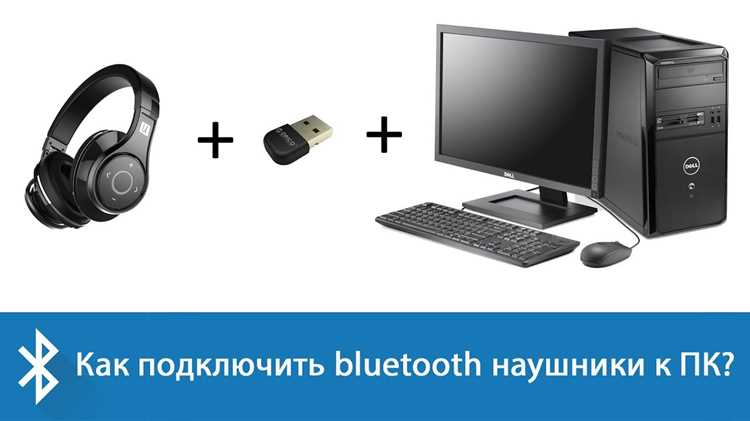
Да, если ноутбук не имеет встроенного Bluetooth, можно использовать внешний адаптер USB. После подключения адаптера включите наушники и выполните сопряжение через системные настройки. После этого они станут доступны в Zoom для выбора в качестве аудиоустройств.
Почему звук с наушников прерывается во время видеозвонка в Zoom?
Чаще всего прерывания возникают из-за слабого сигнала Bluetooth или помех. Попробуйте приблизить наушники к компьютеру и убрать другие активные беспроводные устройства поблизости. Также убедитесь, что на ноутбуке установлены последние драйверы Bluetooth и обновления Zoom.

 Загрузка...