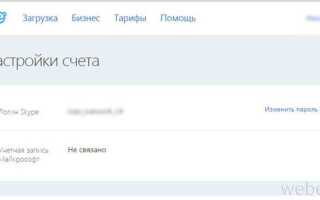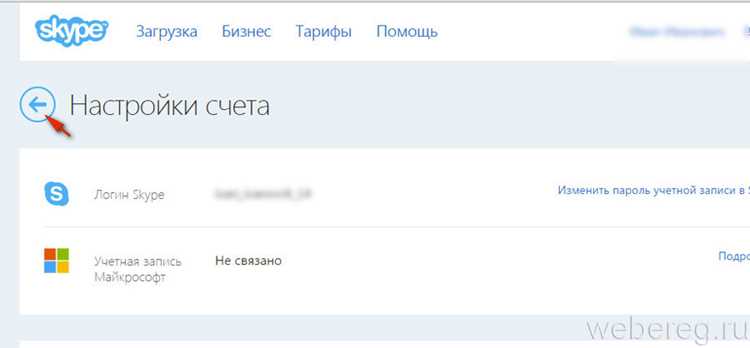
Удаление учетной записи Skype требует последовательного подхода, так как простое удаление приложения не закрывает профиль. Аккаунт связан с Microsoft, что делает обязательным выполнение шагов через веб-портал Microsoft, а не только через клиент Skype.
Перед началом процедуры убедитесь, что на счету нет подписок и средств. Любые активные подписки, такие как Skype Credit или Microsoft 365, необходимо отменить и дождаться их окончания, иначе учетная запись не будет закрыта полностью.
Все данные, включая историю сообщений, контакты и файлы, безвозвратно удаляются после закрытия аккаунта. Рекомендуется экспортировать важные переписки через встроенную функцию «Экспорт данных» на сайте Microsoft, чтобы сохранить необходимую информацию до удаления.
Для завершения процедуры потребуется подтвердить владение аккаунтом через привязанный email или номер телефона. Этот шаг защищает от несанкционированного удаления и гарантирует, что аккаунт действительно принадлежит пользователю.
После запроса на закрытие учетной записи Microsoft устанавливает 60-дневный период, в течение которого восстановление возможно. По истечении этого срока восстановление станет невозможным, а данные окончательно удалятся с серверов Skype и Microsoft.
Проверка активных подписок и их отмена перед удалением
Перед удалением учетной записи Skype необходимо убедиться в отсутствии активных подписок. Это включает подписки на минуты для звонков на стационарные и мобильные телефоны, Skype Manager и пакеты Skype Credit.
Для проверки подписок откройте Skype, перейдите в раздел Аккаунт и оплата на официальном сайте или через меню приложения, затем выберите Мои подписки. Здесь отображаются все текущие активные подписки, их срок действия и способ оплаты.
Для отмены подписки нажмите Управление рядом с нужной подпиской, затем выберите Отменить подписку. Подтвердите действие, следуя инструкциям на экране. Skype прекращает начисление платежей, но оставшийся оплаченный период сохраняется до конца срока.
Если подписка была оформлена через сторонние сервисы, такие как Microsoft 365 или App Store/Google Play, отмену необходимо производить через соответствующие платформы. Неправильная отмена может привести к списанию средств после удаления учетной записи.
После отмены всех активных подписок рекомендуется сохранить скриншоты или электронные письма с подтверждением отмены для предотвращения возможных спорных списаний.
Создание резервной копии чатов и контактов
Перед удалением учетной записи Skype важно сохранить переписки и список контактов. Skype позволяет экспортировать данные через официальный портал Microsoft.
Для экспорта чатов выполните следующие шаги:
1. Перейдите на страницу Экспорт данных Skype.
2. Войдите с учетной записью, которую собираетесь удалить.
3. Выберите «История чатов» и нажмите «Создать файл». Система сформирует архив в формате .json, который можно скачать.
Для резервного копирования контактов:
1. На той же странице выберите «Контакты» и нажмите «Создать файл». Архив будет содержать имена и адреса электронной почты.
2. Скачайте файл и сохраните на внешнем носителе или в облачном хранилище.
Рекомендуется использовать таблицу для удобного хранения и последующего импорта контактов:
| Имя контакта | Skype ID | Дата последнего контакта | |
|---|---|---|---|
| Иван Иванов | ivan.ivanov | ivan@mail.com | 15.08.2025 |
| Мария Петрова | maria.petrov | maria@mail.com | 20.07.2025 |
После создания резервных копий убедитесь, что файлы корректно открываются. Для переписок .json можно использовать текстовые редакторы или специальные конвертеры в .html или .pdf для удобного просмотра.
Вход на сайт Microsoft для управления учетной записью
Перейдите на официальный портал Microsoft по адресу https://account.microsoft.com. Используйте тот же логин и пароль, который применялся для входа в Skype.
Если включена двухэтапная проверка, подготовьте код из приложения Microsoft Authenticator или SMS. Без этого вход невозможен.
После авторизации откройте раздел «Ваша информация» или «Безопасность», чтобы получить доступ к настройкам аккаунта, включая параметры удаления.
Для случаев, когда пароль забыт, используйте ссылку «Не удается войти?» и следуйте пошаговой инструкции восстановления доступа через резервный email или телефон.
Рекомендуется перед удалением скачать резервные копии контактов и переписок, чтобы сохранить важные данные, так как после удаления учетная запись восстановлению не подлежит.
Пошаговое удаление учетной записи Skype через веб-интерфейс
Перейдите на официальный сайт Microsoft по адресу https://account.microsoft.com/ и авторизуйтесь с помощью учетной записи Skype.
В разделе «Безопасность» выберите пункт «Дополнительные параметры безопасности» для подтверждения вашей личности через телефон или почту.
После подтверждения откройте страницу Закрытие учетной записи для начала процедуры удаления.
Выберите учетную запись, которую хотите удалить, и нажмите «Далее». Система предложит ознакомиться с последствиями удаления: потеря доступа к Skype, Outlook, OneDrive и другим сервисам Microsoft, удаление контактов и истории чатов.
Установите все флажки подтверждения понимания последствий и выберите причину закрытия учетной записи из списка.
Нажмите кнопку «Пометить учетную запись для закрытия». В течение 60 дней учетная запись будет находиться в состоянии ожидания удаления, в течение этого времени возможен восстановительный вход.
Для окончательного удаления не выполняйте вход в учетную запись, не используйте связанные сервисы и не изменяйте данные учетной записи в течение периода ожидания.
Подтверждение удаления через электронную почту или телефон
После инициирования процесса удаления Skype отправляет на привязанную электронную почту или номер телефона код подтверждения. Без ввода этого кода система не завершит удаление.
Проверьте папку Входящие и папку Спам для письма от Microsoft. В сообщении будет уникальная комбинация цифр, срок действия которой обычно ограничен 30 минутами.
Если подтверждение приходит на телефон, убедитесь, что устройство имеет стабильное соединение с сетью. Код приходит в формате SMS, его необходимо ввести точно так, как указано, без пробелов и дополнительных символов.
При проблемах с получением кода рекомендуется:
- Использовать альтернативный адрес электронной почты, указанный в настройках безопасности аккаунта.
- Запросить повторную отправку кода не более 5 раз в час, чтобы избежать блокировки временной функции.
- Проверить настройки блокировки сообщений и фильтры спама на телефоне.
После успешного ввода кода Skype начинает процесс удаления аккаунта. Любая ошибка в коде требует повторной генерации через интерфейс учетной записи Microsoft.
Ожидание закрытия учетной записи и удаление данных
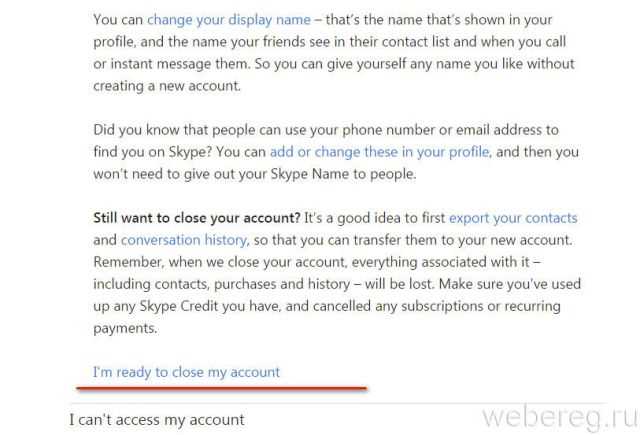
После подтверждения запроса на удаление Skype учетная запись переходит в состояние ожидания закрытия на 30 дней. В течение этого периода доступ к контактам и перепискам сохраняется, но вы не можете использовать сервис для совершения звонков или отправки сообщений.
Для ускорения удаления не входите в учетную запись и не используйте связанные сервисы Microsoft, включая Outlook и OneDrive, так как любое восстановление активности автоматически продлевает период ожидания на новый срок.
Все данные, включая историю сообщений, файлы, платежные данные и сведения о подписках, удаляются после завершения 30-дневного периода. Счета, связанные с Microsoft, могут сохранять информацию о транзакциях в соответствии с законодательством о бухгалтерском учете.
Рекомендуется заранее экспортировать важные чаты и документы через функцию экспорта данных Skype, так как после удаления восстановить их невозможно. Также стоит отменить автоматические подписки и удалить привязанные банковские карты или электронные кошельки.
По окончании периода ожидания учетная запись полностью исчезает из системы, а любые ссылки на профиль становятся недоступными. Microsoft уведомляет по электронной почте о завершении удаления, если адрес был привязан к учетной записи.
Проверка успешного удаления и устранение возможных следов
После запроса на удаление учетной записи Skype необходимо убедиться, что процесс завершен полностью. Сначала проверьте доступ к учетной записи через официальный клиент или веб-версию. Если вход невозможен, учетная запись деактивирована, но полное удаление данных может занять до 30 дней.
Для проверки следов учетной записи выполните следующие действия:
- Очистите кэш и cookies браузеров, использованных для входа в Skype.
- Удалите все локальные данные Skype на устройстве: на Windows путь обычно
C:\Users\Имя_пользователя\AppData\Roaming\Skype, на macOS –~/Library/Application Support/Skype, на Android и iOS – через очистку данных приложения. - Проверьте наличие связанных с учетной записью Microsoft сервисов (Outlook, OneDrive) и удалите привязки при необходимости.
- Проверьте историю контактов в других мессенджерах или почтовых клиентах, где могла сохраняться информация о Skype-пользователе.
- Удалите резервные копии устройств и облачных хранилищ, где могли сохраняться сообщения или файлы Skype.
Для подтверждения полного удаления:
- Попытайтесь восстановить учетную запись через страницу восстановления Microsoft. Если система не распознает учетные данные, учетная запись удалена окончательно.
- Проверьте уведомления на электронную почту: сообщения о восстановлении или активности учетной записи больше не должны приходить.
- Используйте специализированные инструменты для поиска следов учетной записи в системе (например, анализ реестра Windows или поиск по ключевым файлам), чтобы убедиться, что не осталось локальных данных.
Эти действия гарантируют, что учетная запись Skype удалена полностью и не оставляет активных следов на устройствах или в облачных сервисах.
Вопрос-ответ:
Можно ли удалить учетную запись Skype без закрытия аккаунта Microsoft?
Нет, отдельной функции для удаления только Skype не существует. Учетная запись Skype связана с учетной записью Microsoft, поэтому полное удаление требует закрытия всей учетной записи Microsoft, включая Outlook и другие сервисы.
Что происходит с контактами и перепиской после удаления аккаунта Skype?
После удаления учетной записи все контакты перестанут видеть ваш профиль, а переписка станет недоступной. Однако сообщения, отправленные другим пользователям, останутся в их чатах, но ваш профиль будет отображаться как удаленный.
Сколько времени занимает процесс окончательного удаления учетной записи Skype?
Процесс удаления не мгновенный. После запроса на закрытие учетной записи Microsoft предусмотрен период ожидания около 60 дней. В течение этого времени можно восстановить аккаунт, если передумаете. По истечении этого срока данные будут безвозвратно удалены.
Какие шаги нужно выполнить, чтобы закрыть учетную запись Skype через компьютер?
Для закрытия аккаунта откройте страницу управления учетной записью Microsoft, войдите в систему, выберите пункт «Закрыть учетную запись» и следуйте инструкциям на экране. Система попросит подтвердить личность и покажет список сервисов, которые будут недоступны после удаления, а затем активирует период ожидания перед окончательным удалением.

 Загрузка...