Viber официально доступен для iPad через App Store, однако оптимизация приложения под планшет отличается от версии для iPhone. Для корректной работы требуется iOS не ниже 13.0 и свободное место минимум 250 МБ. Перед установкой убедитесь, что устройство подключено к стабильной сети Wi-Fi и выполнен вход в Apple ID.
Процесс установки начинается с поиска Viber в App Store. Важно выбрать версию, совместимую с iPad, так как приложение может отображаться в разделе «Только iPhone». После загрузки необходимо открыть приложение и предоставить разрешения на доступ к контактам и уведомлениям, иначе функционал мессенджера будет ограничен.
Регистрация в Viber на iPad выполняется через номер телефона. Если на телефоне уже используется Viber, система предложит синхронизацию чатов. Для пользователей, устанавливающих приложение впервые, требуется подтвердить номер с помощью кода из SMS. После этого можно настроить профиль, загрузить фото и подключить учетные записи для резервного копирования сообщений.
Оптимальная работа Viber на iPad обеспечивается регулярным обновлением приложения. В App Store обновления публикуются примерно раз в 3–4 недели и включают исправления ошибок, улучшения безопасности и новые функции, такие как групповые звонки и интеграция с Apple Pencil для заметок в сообщениях.
Установка Viber на iPad: пошаговая инструкция
Откройте App Store на iPad и убедитесь, что устройство подключено к интернету через Wi-Fi или мобильные данные.
В строке поиска введите «Viber» и выберите официальный результат от компании Viber Media S.à r.l.
Нажмите кнопку «Загрузить» или «Получить». При необходимости подтвердите установку через Apple ID, Face ID или Touch ID.
После завершения загрузки откройте приложение, нажав «Открыть» или иконку Viber на рабочем столе iPad.
В появившемся окне выберите язык интерфейса и согласитесь с условиями использования.
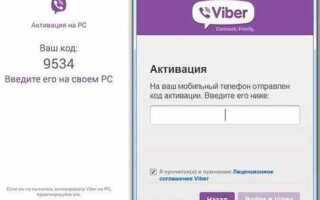
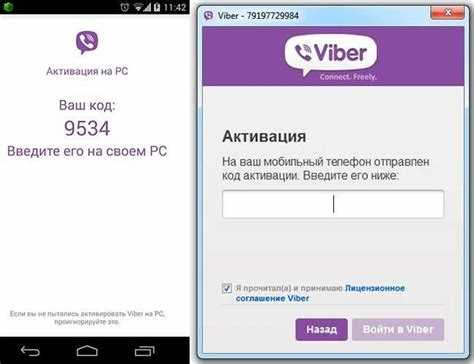
Введите свой номер телефона, на который придет SMS с кодом подтверждения. Введите код в соответствующее поле.
При необходимости предоставьте доступ к контактам и уведомлениям, чтобы синхронизировать контакты и получать сообщения.
Настройте имя и фотографию профиля, чтобы завершить первичную конфигурацию Viber на iPad.
Проверяйте обновления приложения через App Store, чтобы использовать актуальные функции и исправления безопасности.
Проверка совместимости iPad с последней версией Viber

Перед установкой Viber убедитесь, что ваше устройство поддерживает последнюю версию приложения. На данный момент Viber требует iOS 13.0 и выше.
Для проверки версии iOS выполните следующие действия:
- Откройте «Настройки» на iPad.
- Перейдите в раздел «Основные» → «Об этом устройстве».
- Посмотрите значение в строке «Версия ПО».
Если версия iOS ниже 13.0, необходимо обновить iPad:
- Перейдите в «Настройки» → «Основные» → «Обновление ПО».
- Нажмите «Загрузить и установить» при доступном обновлении.
Убедитесь также, что на устройстве достаточно свободной памяти для установки приложения. Для Viber требуется минимум 250 МБ свободного пространства. Проверить память можно в разделе «Настройки» → «Основные» → «Хранилище iPad».
Совместимость моделей iPad с последней версией Viber:
- iPad Pro (все поколения)
- iPad Air 2 и выше
- iPad 5-го поколения и выше
- iPad mini 4 и выше
Если ваше устройство входит в этот список и соответствует минимальной версии iOS, оно полностью совместимо с последней версией Viber.
Подготовка Apple ID и App Store для загрузки приложения
Для установки Viber на iPad требуется действующий Apple ID с доступом к App Store. Если учетная запись отсутствует, создайте ее через Настройки → Вход в iPad → Создать Apple ID, указав действующий адрес электронной почты и надежный пароль. Обязательно подтвердите адрес через письмо, полученное на электронную почту.
Убедитесь, что в настройках App Store указан ваш регион, совместимый с загрузкой Viber. Для России это Россия. Проверьте это в разделе Настройки → iTunes Store и App Store → Apple ID → Просмотреть Apple ID → Страна/Регион.
Перед загрузкой приложения активируйте двухфакторную аутентификацию. Перейдите в Настройки → Пароль и безопасность → Включить двухфакторную аутентификацию и добавьте номер телефона для подтверждения. Это требуется для безопасной установки приложений.
Проверьте, что на iPad установлена последняя версия iOS. Перейдите в Настройки → Основные → Обновление ПО. Viber поддерживает iOS начиная с версии 14.0. Обновление iOS повышает совместимость и стабильность приложения.
Включите автоматическую авторизацию в App Store, чтобы при скачивании Viber не требовался повторный ввод пароля. Это делается в разделе Настройки → iTunes Store и App Store → Настройки загрузок → Использовать Apple ID. После этих шагов учетная запись готова к загрузке и установке Viber.
Скачивание Viber через App Store на iPad
Для установки Viber на iPad откройте App Store и убедитесь, что вы вошли в свою учетную запись Apple ID.
- В строке поиска введите Viber и нажмите «Поиск».
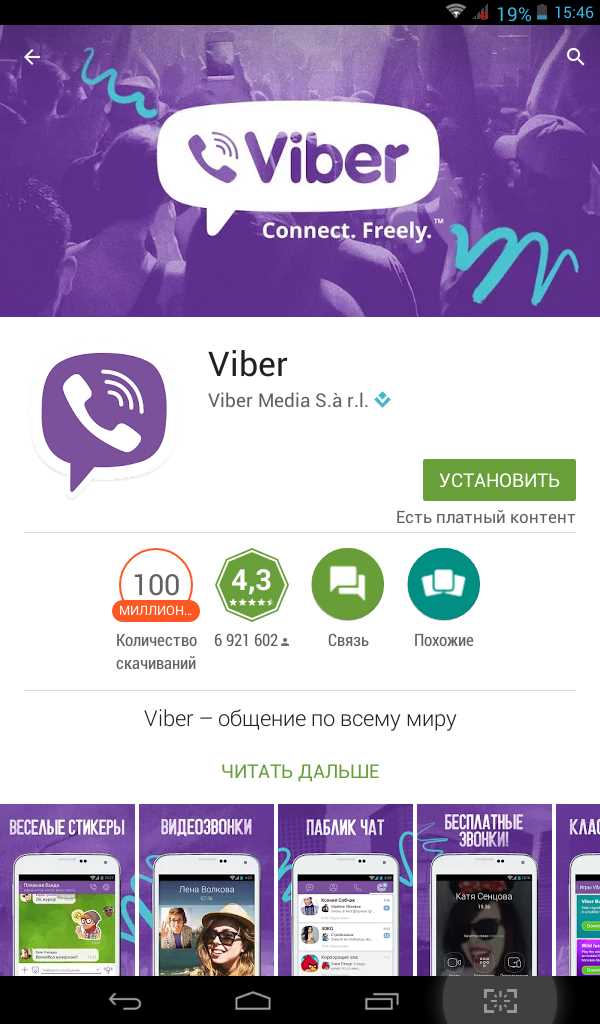
- Выберите официальное приложение Viber от Viber Media S.à r.l. Обратите внимание на наличие логотипа и рейтинг приложения, чтобы избежать подделок.
- Нажмите кнопку «Загрузить» или значок облака с стрелкой, если вы уже ранее скачивали Viber.
- Дождитесь завершения загрузки. Скорость зависит от вашего интернет-соединения – рекомендуется подключение через Wi-Fi.
- После установки нажмите «Открыть» для запуска приложения.
Если кнопка «Загрузить» не активна, проверьте:
- Доступность свободного места на iPad (минимум 200 МБ для установки приложения и кэширования данных).
- Совместимость версии iPadOS с последней версией Viber (требуется iPadOS 14.0 и выше).
- Подключение к интернету и корректную работу Apple ID.
После первого запуска Viber предложит синхронизацию с номером телефона и импорт контактов. Этот шаг необходим для полноценного использования мессенджера.
Первый запуск Viber и предоставление необходимых разрешений

После установки откройте приложение Viber на iPad. На стартовом экране нажмите «Продолжить», чтобы перейти к регистрации номера телефона.
Введите свой номер телефона и дождитесь SMS с кодом подтверждения. Введите код в соответствующее поле. Если устройство поддерживает автоматическое определение кода, подтвердите его одним нажатием.
После подтверждения номера Viber запросит доступ к контактам. Предоставьте разрешение, чтобы приложение автоматически синхронизировало список контактов и отображало пользователей Viber среди них.
Следующий запрос касается уведомлений. Разрешите их, чтобы получать оповещения о входящих сообщениях и звонках. Можно настроить тип уведомлений и звуки через системные настройки iPad.
Viber также предложит доступ к микрофону и камере. Разрешение микрофона необходимо для голосовых сообщений и звонков, камеры – для видеозвонков и отправки фото. Без этих разрешений часть функций будет недоступна.
Завершите настройку, выбрав аватар и имя профиля. После этого приложение готово к использованию с полным доступом ко всем функциям.
Регистрация или вход в учетную запись Viber на iPad

После установки Viber откройте приложение и выберите «Продолжить». Для регистрации нового аккаунта требуется действующий номер мобильного телефона. Введите номер с международным кодом и нажмите «Далее».
На указанный номер придет SMS с шестизначным кодом подтверждения. Введите код в соответствующее поле на iPad. После подтверждения система автоматически создаст учетную запись, привязанную к номеру телефона.
Для входа в существующую учетную запись выберите «Уже есть аккаунт». Введите номер телефона, связанный с учетной записью, и подтвердите вход через код из SMS. Если на другом устройстве уже используется Viber, появится запрос на разрешение синхронизации чатов.
После успешного входа настройте профиль: добавьте имя, фотографию и активируйте резервное копирование чатов в iCloud. Это обеспечит сохранность переписок при смене устройства.
Для дополнительной безопасности рекомендуется включить двухфакторную аутентификацию в настройках учетной записи. Это позволит ограничить доступ к аккаунту даже при компрометации номера телефона.
Настройка уведомлений и синхронизации контактов

Откройте Viber на iPad и перейдите в раздел «Ещё» → «Настройки» → «Уведомления». Активируйте переключатели «Включить уведомления», «Звуковые оповещения» и «Показывать на экране блокировки». Для групповых чатов отдельно включите «Уведомления о новых сообщениях в группах», чтобы получать мгновенные уведомления без пропуска важных сообщений.
Для синхронизации контактов перейдите в «Настройки» → «Контакты» и активируйте «Синхронизация контактов». Разрешите приложению доступ к контактам iPad при появлении системного запроса. После включения синхронизации Viber автоматически добавит все номера из адресной книги и обновит существующие контакты при каждом изменении.
Если требуется частичная синхронизация, используйте опцию «Выборочная синхронизация» и отметьте только нужные контакты. Для проверки корректности синхронизации откройте любой чат и убедитесь, что имя и фотография контакта совпадают с данными в адресной книге.
При проблемах с уведомлениями убедитесь, что iPad не находится в режиме «Не беспокоить» и в настройках iOS разрешены уведомления для Viber. Для ускоренной синхронизации контактов рекомендуется подключение к стабильной сети Wi-Fi, так как большие адресные книги могут замедлять обновление.
Решение возможных проблем при установке и запуске Viber

Если Viber не устанавливается на iPad, первым шагом проверьте версию iOS. Приложение поддерживает iOS 12.0 и выше. Для обновления откройте Настройки → Основные → Обновление ПО.
Проблемы с загрузкой из App Store часто связаны с нехваткой свободного места. Минимум необходимого пространства – 500 МБ. Освободите память через Настройки → Основные → Хранилище iPad.
Ошибка «Не удается подключиться к App Store» указывает на нестабильное интернет-соединение. Используйте Wi-Fi с пропускной способностью не ниже 5 Мбит/с или перезагрузите роутер. Для проверки скорости воспользуйтесь приложением Speedtest.
Если Viber запускается, но сразу закрывается, очистите кеш приложения и перезагрузите iPad. Для этого удерживайте значок Viber, выберите Удалить приложение, затем переустановите его. При этом учетные данные сохранятся через резервную копию iCloud, если она активирована.
Не приходит SMS для активации? Проверьте правильность номера телефона, отключите блокировку SMS от неизвестных отправителей и убедитесь, что оператор поддерживает международные сообщения. При проблемах используйте голосовую активацию через кнопку Позвонить мне.
| Проблема | Возможная причина | Решение |
|---|---|---|
| Приложение не устанавливается | Старая версия iOS | Обновить iPad до iOS 12.0 или выше |
| Ошибка загрузки из App Store | Недостаточно памяти | Очистить неиспользуемые приложения и файлы, освободив минимум 500 МБ |
| Viber закрывается сразу после запуска | Поврежденные данные или кеш | Удалить и переустановить приложение, включив резервное копирование iCloud |
| Не приходит SMS для активации | Блокировка SMS или неправильный номер | Проверить номер, отключить блокировку SMS, использовать голосовую активацию |
| Проблемы с интернет-соединением | Слабый Wi-Fi или ограничения сети | Перезагрузить роутер или подключиться к стабильной сети с ≥5 Мбит/с |
Вопрос-ответ:
Можно ли установить Viber на iPad без App Store?
Да, есть способ использовать Viber на iPad без прямой загрузки через App Store. Для этого можно установить версию для iPhone через функцию «Программы для iPhone» в App Store на iPad или воспользоваться официальной веб-версией Viber через браузер. Однако функциональность может быть ограничена по сравнению с приложением, установленным напрямую.
Почему Viber после установки на iPad не открывается?
Если приложение не запускается, вероятнее всего, проблема связана с версией iOS. Убедитесь, что система соответствует минимальным требованиям приложения. Также стоит проверить свободное место на устройстве и перезагрузить iPad. В редких случаях помогает полная переустановка программы.
Можно ли использовать один аккаунт Viber одновременно на iPad и iPhone?
Да, это возможно. Viber позволяет синхронизировать чат и контакты между разными устройствами. Для этого нужно подключить iPad через функцию «Добавить устройство» в настройках Viber на основном телефоне. После подтверждения коды будут синхронизированы, и вы сможете получать сообщения на обоих устройствах.
Как перенести контакты из iPhone в Viber на iPad?
Контакты автоматически синхронизируются, если на iPhone и iPad используется один Apple ID и Viber подключен к одной учетной записи. Также можно вручную обновить список контактов через настройки приложения, что позволит увидеть все доступные номера, зарегистрированные в Viber.
Можно ли использовать Viber на iPad без SIM-карты?
Да, Viber может работать на iPad без SIM-карты. Для активации приложения потребуется один раз ввести номер телефона, к которому привязан аккаунт Viber. После подтверждения кода регистрация завершена, и дальше обмен сообщениями возможен через Wi-Fi.
Можно ли установить Viber на iPad без iPhone?
Да, приложение можно установить непосредственно на iPad, используя App Store. После установки потребуется номер телефона для регистрации. На iPad нужно будет ввести код подтверждения, который придет на указанный номер, чтобы завершить процесс активации. Этот способ работает для всех моделей iPad, поддерживающих iOS версии, совместимой с Viber.
Почему Viber не устанавливается на iPad через App Store?
Чаще всего проблема возникает из-за несоответствия версии iOS приложения. Если iPad работает на устаревшей версии операционной системы, App Store может не отображать кнопку установки. Решение состоит в обновлении iOS до версии, которая поддерживается текущей версией Viber. Также стоит проверить настройки региона App Store, так как некоторые версии приложения доступны только в определенных странах.

 Загрузка...