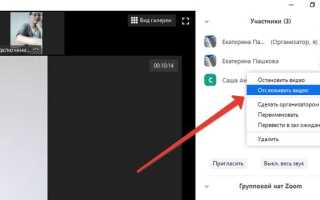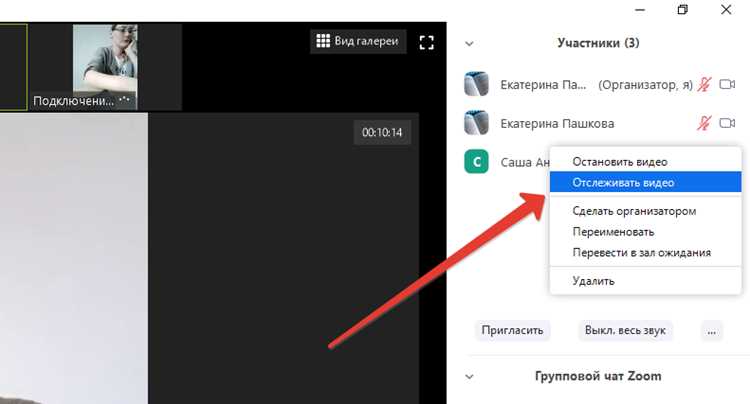
В Zoom функция поднятой руки отображается через значок руки в панели участников. Он появляется справа от имени пользователя и остается активным до тех пор, пока ведущий не отметит, что вопрос принят. Важно следить за изменением цвета значка: серый – рука поднята, желтый – ведущий выделил участника для ответа.
При использовании версии Zoom для мобильных устройств значок находится в нижнем меню, а не в списке участников. Для точного отслеживания необходимо обновлять приложение до последней версии, так как старые версии не поддерживают уведомления о поднятии руки в режиме галереи.
Если в сессии больше 50 участников, полезно включить функцию «Показать всех участников», чтобы не пропустить новые поднятия рук. Zoom также позволяет сортировать участников по активности или поднятию руки, что ускоряет обработку вопросов и предотвращает задержки при обсуждении.
Для ведущих рекомендуется настроить аудиовизуальное оповещение о поднятой руке: всплывающее окно и звуковой сигнал. Это минимизирует риск пропустить вопрос в крупных встречах и позволяет реагировать своевременно без постоянного мониторинга панели участников.
Где искать значок поднятой руки на экране
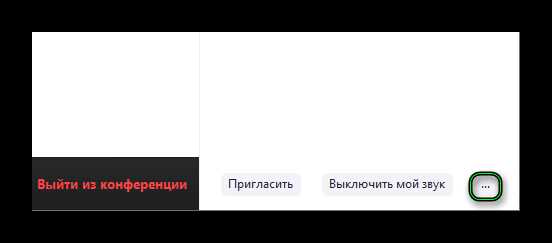
На панели управления значок находится в нижнем ряду кнопок, слева от Reactions. При нажатии на кнопку Reactions появляется всплывающее меню с текущими поднятыми руками. Это позволяет ведущему видеть активные запросы без переключения между окнами.
Если участник поднял руку, значок автоматически закрепляется рядом с его именем в списке участников, и можно отсортировать участников по активности, чтобы поднятые руки отображались вверху списка. В Zoom на компьютере значок выглядит как маленькая жёлтая рука, на мобильных устройствах – аналогичный значок меньшего размера.
Для быстрого поиска нескольких поднятых рук используйте функцию Participants и отсортируйте по статусу «Raised Hand». Это особенно важно при большом количестве участников, чтобы не пропустить запросы на слово.
Визуальные особенности иконки поднятой руки
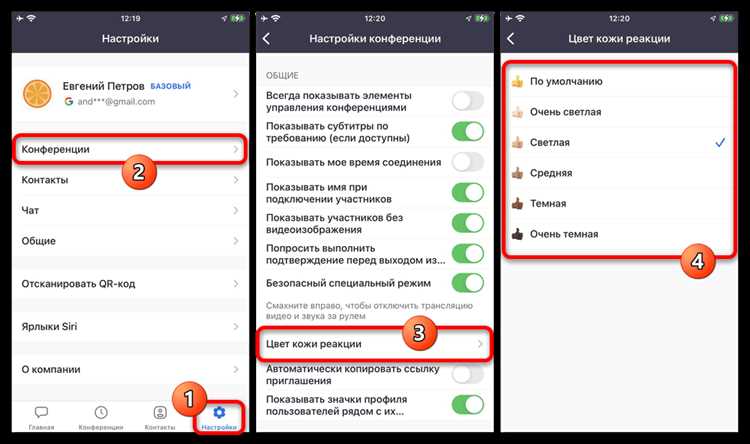
Иконка поднятой руки в Zoom представлена стилизованным изображением кисти, направленной вверх с вытянутыми пальцами. В большинстве версий Zoom она отображается желтым цветом на прозрачном фоне, что обеспечивает контраст с темными и светлыми интерфейсами.
Размер иконки обычно составляет 24×24 пикселя в списке участников и 32×32 пикселя в виде оверлея над видео. Кисть имеет минималистичную форму: три видимые пальца и большой палец, слегка согнутый внутрь, что делает жест узнаваемым даже при маленьком размере.
Иконка появляется справа от имени участника в списке и в верхнем углу его видеокадра. Для повышения заметности Zoom использует анимацию всплывающей рамки при первичном поднятии руки: рамка кратковременно подсвечивается белым цветом, затем исчезает.
При групповых конференциях иконка может отображаться в виде числового счетчика рядом с кнопкой «Поднять руку», что позволяет видеть количество участников с поднятой рукой. Этот счетчик обновляется в реальном времени без перезагрузки интерфейса.
Для точного распознавания иконки рекомендуется проверять наличие желтого цвета, направление кисти вверх и контекстное размещение рядом с именем участника или в верхнем углу видеопотока. Сочетание этих элементов исключает ложное срабатывание на другие значки интерфейса.
Как увидеть поднятую руку в списке участников
Откройте панель участников через кнопку «Участники» в нижней панели Zoom. В списке отображаются все участники конференции с именами и статусами.
Рядом с именем пользователя, который поднял руку, появляется значок руки. Он всегда расположен справа от имени и подсвечивается, если поднята виртуальная рука.
Если участников много, используйте функцию поиска в панели участников: введите имя, чтобы быстро определить, поднята ли рука конкретного человека.
Для мгновенного просмотра всех поднятых рук откройте сортировку по статусу. В версиях Zoom после 5.7 доступна сортировка «Руки подняты» – участники с поднятой рукой будут отображаться в начале списка.
Ведущий может кликнуть на значок руки рядом с именем, чтобы опустить руку без необходимости ждать, пока участник это сделает самостоятельно.
При использовании мобильного приложения iOS или Android значок руки также отображается рядом с именем, но для полного списка нужно открыть «Участники» и прокрутить список до появления всех поднятых рук.
Настройка уведомлений о поднятых руках
Для эффективного контроля участников конференции в Zoom настройка уведомлений о поднятых руках критически важна. Система позволяет мгновенно получать сигнал о намерении участника задать вопрос или сделать замечание.
- Включение уведомлений в приложении:
- Откройте Zoom и перейдите в Настройки → Уведомления.
- Активируйте опцию Сообщать о поднятой руке.
- Выберите тип уведомления: звуковой сигнал, всплывающее окно или оба варианта одновременно.
- Настройка звукового сигнала:
- Используйте встроенный звук Zoom или загрузите собственный WAV/MP3 файл до 5 МБ.
- Регулируйте громкость уведомлений в пределах 0–100% для корректного восприятия в помещении с несколькими участниками.
- Всплывающие уведомления:
- Настройте длительность отображения от 3 до 10 секунд.
- Выберите позицию экрана: верхний правый угол, верхний левый, нижний правый или нижний левый.
- Включите цветовое выделение: зеленый для новых поднятых рук, желтый для повторных.
- Контроль участников:
- Включите функцию Список поднятых рук в панели управления встречей.
- При большом количестве участников используйте фильтр по времени поднятия руки для приоритизации вопросов.
- Мобильные уведомления:
- На iOS и Android включите уведомления в настройках Zoom и убедитесь, что разрешены push-сообщения.
- Выберите отдельный звук для мобильного уведомления, чтобы отличать его от компьютерных сигналов.
Регулярная проверка и корректировка этих параметров повышает скорость реакции ведущего и снижает риск пропуска вопросов участников.
Различие между поднятой рукой и реакциями
Реакции, такие как 👍, 👎, ❤️ или 😂, отображаются на видео потоке участника на короткое время (обычно 5 секунд) и не формируют очередь для выступления. Они служат для мгновенной обратной связи и не генерируют уведомлений для ведущего в списке участников.
Для точного различия важно наблюдать два элемента: позицию значка и наличие уведомления в панели участников. Поднятая рука фиксируется, а реакция исчезает автоматически. Если цель – привлечь внимание ведущего для выступления, используйте только «Поднять руку».
В совещаниях свыше 10 участников рекомендуется контролировать поднятые руки через окно «Список участников», фильтруя участников с активной рукой. Реакции полезны для быстрого голосования или эмоциональной обратной связи, но не заменяют механизм очереди вопросов.
При планировании вебинаров важно заранее уведомить участников о различиях: «Поднять руку» для вопросов и комментариев, реакции – для мгновенной оценки. Это уменьшает путаницу и ускоряет работу ведущего с обратной связью.
Как заметить поднятую руку на мобильном устройстве
Чтобы быстро определить поднятую руку:
| Метод | Описание | Действие |
|---|---|---|
| Список участников | Откройте меню участников через значок «Участники» в нижней панели экрана. Все поднятые руки будут помечены иконкой руки справа от имени. | Тапните на имя для доступа к действиям, таким как разрешить говорить или понизить руку. |
| Видеопанель | При активном видеозвонке значок руки появляется на видео участника, если он поднял руку. Это помогает сразу заметить активного участника без открытия списка. | Смотрите верхний правый угол каждого видео для быстрого обнаружения. |
| Уведомления | В некоторых версиях Zoom мобильного приложения приходит уведомление о поднятии руки. Оно отображается в верхней части экрана и кратко указывает, кто поднял руку. | Используйте уведомление для моментальной реакции без переключения между экранами. |
Для эффективного контроля, особенно на небольших экранах смартфонов, рекомендуется сверять список участников и видеопанель одновременно. Это позволяет не пропустить поднятую руку даже при большом количестве участников.
Если функция поднятой руки не отображается, проверьте актуальность версии приложения и настройки хоста, так как некоторые ограничения мобильной версии могут скрывать значки.
Использование панели управления для отслеживания поднятых рук
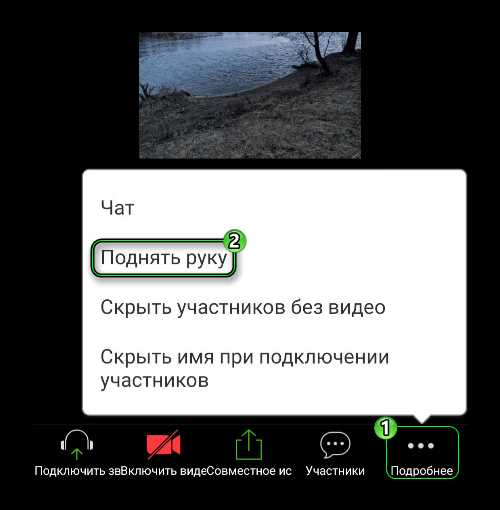
Чтобы эффективно отслеживать поднятые руки, откройте панель участников через меню «Участники» в нижней части окна. В панели участники с поднятой рукой автоматически перемещаются в верхнюю часть списка, что упрощает их идентификацию при больших группах до 500 человек.
Используйте функцию сортировки по поднятым рукам: нажмите на три точки в правом верхнем углу панели участников и выберите «Сначала поднятые руки». Это гарантирует, что ни один запрос не останется без внимания, особенно при интенсивных обсуждениях.
Ведущий может кликнуть на значок руки рядом с именем участника, чтобы пометить его запрос как обработанный. После этого рука автоматически опускается, что снижает вероятность дублирования ответов и сохраняет порядок очереди.
Для групповых встреч свыше 100 участников рекомендуется использовать «Режим докладчика с панелью участников», чтобы видеть поднятые руки на отдельном экране без необходимости постоянно переключаться между окнами чата и участников.
При регулярных вебинарах полезно вести отдельный список поднятых рук в стороннем документе или таблице, синхронизируя с панелью Zoom, чтобы фиксировать последовательность вопросов и обеспечивать полное покрытие всех участников.
Как быстро реагировать на поднятую руку в ходе встречи
Для эффективного управления встречей в Zoom важно отслеживать поднятые руки и реагировать на них системно.
- Мониторинг панели участников: Проверяйте список участников каждые 30–60 секунд. Zoom отображает поднятую руку значком рядом с именем.
- Использование уведомлений: Включите звуковые или визуальные уведомления о поднятой руке, чтобы не пропустить сигнал даже при активной демонстрации экрана.
- Приоритизация вопросов: Если несколько участников подняли руку одновременно, фиксируйте время поднятия и отвечайте в порядке очередности.
- Обозначение очереди: Сообщите участникам, что вы будете отвечать по списку, и отображайте очередь в чате или устно.
- Краткая реакция: Используйте быстрые ответы в чате, если вопрос требует уточнения, чтобы не задерживать встречу. Например: «Вопрос принят, ответ через 2 минуты».
- Назначение модератора: На крупных встречах делегируйте модератору функцию отслеживания поднятых рук, чтобы ведущий мог сосредоточиться на презентации.
- Регулярные проверки: После каждых 10–15 минут встреч проверяйте поднятые руки и обновляйте очередь, предотвращая накопление вопросов.
Соблюдение этих шагов сокращает задержки и повышает вовлеченность участников, обеспечивая структурированное взаимодействие на встрече.
Вопрос-ответ:
Как понять, что участник поднял руку, если его видео выключено?
Даже если участник не показывает себя на камере, Zoom отображает значок руки рядом с его именем в списке участников. Значок подсвечивается, когда человек активирует функцию «Поднять руку», и исчезает после того, как ведущий заметит его или участник опустит руку.
Можно ли увидеть поднятую руку на мобильном устройстве?
Да, функция работает на всех платформах. На телефоне или планшете значок руки появляется в верхней части экрана или рядом с именем в списке участников. Иногда нужно открыть меню участников, чтобы увидеть всех поднявших руку, если участников много.
Как ведущему быстро отреагировать на поднятые руки?
Ведущий может открыть список участников, где отображаются все поднявшие руку. С помощью одного клика можно пригласить участника говорить, отключить звук и дать слово, либо просто отметить, что вопрос замечен. В настройках можно выбрать, чтобы Zoom автоматически показывал всплывающее уведомление при поднятии руки.
Что делать, если несколько участников подняли руку одновременно?
Список участников сортирует поднятые руки по времени активации. Ведущий видит, кто поднял руку первым, и может поочередно предоставлять слово. Также можно использовать чат для уточнения вопросов и отмечать ответы для удобства последующего обсуждения.
Можно ли убрать значок руки у участника без его действия?
Да, ведущий может опустить руку за участника через список участников. Это помогает избежать путаницы, если участник случайно оставил руку поднятой или уже получил возможность высказаться. После этого значок исчезает, и участник может поднять руку снова при необходимости.
Как понять, что кто-то поднял руку в Zoom во время встречи?
В Zoom поднятая рука отображается специальным значком рядом с именем участника. Если окно чата скрыто, можно открыть список участников — рядом с именем человека, который поднял руку, появится маленькая иконка в виде руки. Также ведущий встречи может видеть список поднявших руки в отдельной панели управления. В мобильной версии приложения значок руки отображается вверху экрана или в списке участников, в зависимости от используемой операционной системы. Этот способ позволяет ведущему заметить участников, которые хотят задать вопрос, и реагировать на них по очереди, не прерывая основное обсуждение.

 Загрузка...