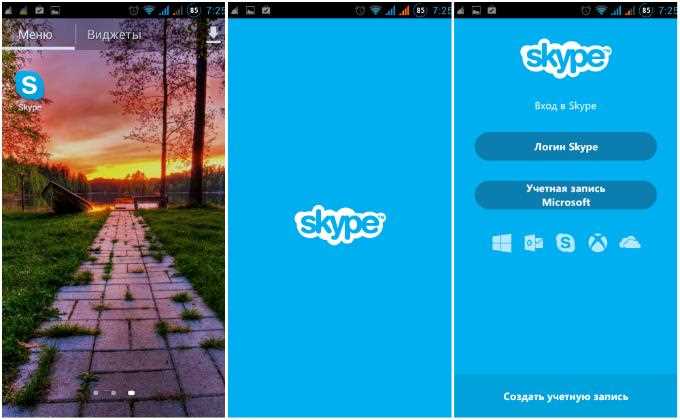
Skype на Android обеспечивает качественную видеосвязь и обмен сообщениями, но для стабильной работы требуется соблюдение конкретных условий. Перед установкой убедитесь, что версия вашей операционной системы не ниже Android 7.0, а свободное место на устройстве составляет минимум 150 МБ.
Для установки приложения используйте только официальные источники. Наиболее безопасный способ – загрузка через Google Play Store. Альтернативные APK-файлы могут содержать вредоносное ПО и нарушить работу устройства.
Процесс установки включает несколько обязательных шагов: проверка обновлений системы, скачивание актуальной версии Skype, предоставление разрешений на доступ к камере, микрофону и контактам. Игнорирование этих требований приведет к ограничению функционала приложения.
После первого запуска важно создать или войти в Microsoft-аккаунт и настроить параметры уведомлений, чтобы получать звонки и сообщения в реальном времени. Также рекомендуется включить автозапуск приложения для стабильного приема звонков даже при выключенном экране.
Установка Skype на Android: пошаговое руководство

Для установки Skype на Android выполните следующие действия:
-
Откройте приложение Google Play Маркет на вашем устройстве.
-
В строке поиска введите Skype и нажмите Поиск.
-
Выберите приложение Skype от компании Microsoft, проверив наличие синей галочки разработчика.
-
Нажмите кнопку Установить и дождитесь завершения загрузки. Размер приложения около 60 МБ, убедитесь в наличии свободного места.
-
После установки нажмите Открыть для первого запуска приложения.
-
При первом запуске предоставьте приложению разрешения для доступа к микрофону, камере и контактам для корректной работы звонков и сообщений.
-
Войдите в аккаунт Microsoft или создайте новый. Для создания учетной записи используйте действующий email или номер телефона.
-
После авторизации настройте уведомления и синхронизацию контактов по необходимости.
Рекомендуется обновлять Skype через Play Маркет, чтобы получать последние функции и исправления безопасности.
Проверка совместимости Android-устройства с последней версией Skype

Для корректной работы последней версии Skype требуется Android 6.0 и выше. Устройства с меньшей версией ОС не поддерживают обновленные функции мессенджера, включая видеозвонки в HD и интеграцию с календарем.
Проверьте объем доступной памяти: минимально необходимо 150 МБ свободного пространства для установки, рекомендуется не менее 300 МБ для стабильной работы и обновлений.
Убедитесь, что процессор поддерживает архитектуру ARMv7 или выше. Skype не работает на старых устройствах с процессорами ARMv6 и x86 без оптимизации.
Для стабильного видеозвонка требуется фронтальная камера с разрешением не ниже 720p и минимум 1 ГБ оперативной памяти. Без этих параметров возможны сбои и лаги при видеосвязи.
Проверка совместимости выполняется через настройки устройства: зайдите в «Настройки» → «О телефоне» → «Версия Android» и «Память», затем сверяйте данные с требованиями Skype. Также стоит обновить Google Play Services до последней версии для корректной установки и обновления приложения.
Если устройство соответствует указанным требованиям, последняя версия Skype установится без ограничений и обеспечит доступ ко всем функциям, включая групповые звонки, обмен файлами и синхронизацию контактов.
Скачивание официального приложения Skype из Google Play
Откройте приложение Google Play на вашем устройстве Android. Убедитесь, что вы вошли в аккаунт Google, иначе загрузка будет недоступна.
В строке поиска введите Skype и выберите приложение с логотипом синего облака с белой буквой «S». Проверьте издателя – официальным является Microsoft Corporation. Это исключает риск установки поддельной версии.
На странице приложения обратите внимание на количество скачиваний и рейтинги пользователей. Высокие показатели подтверждают подлинность и стабильность работы программы.
Нажмите кнопку «Установить». Загрузка начнётся автоматически, а прогресс можно отслеживать через уведомления Android. После завершения установки приложение появится в списке приложений на устройстве.
При первом запуске Skype предоставит запросы на доступ к микрофону, камере и контактам. Для корректной работы видео- и аудиозвонков необходимо предоставить эти разрешения.
Настройка разрешений для корректной работы Skype на Android

Для полноценного функционирования Skype на Android важно предоставить приложению необходимые разрешения. Без них голосовые и видеозвонки, обмен файлами и уведомления могут работать некорректно.
- Доступ к камере и микрофону
Откройте «Настройки» → «Приложения» → «Skype» → «Разрешения». Включите доступ к камере и микрофону для видеозвонков. Без этих разрешений видеосвязь будет недоступна, а голосовые звонки могут иметь низкое качество.
- Доступ к контактам
Для удобного поиска друзей и синхронизации контактов необходимо разрешение на доступ к адресной книге. В разделе «Разрешения» активируйте «Контакты». Skype сможет автоматически отображать пользователей из вашей телефонной книги.
- Хранение данных
Разрешение на доступ к памяти необходимо для отправки и получения файлов. Активируйте «Файлы и медиа» или «Хранилище». Это позволяет сохранять документы, изображения и голосовые сообщения без ошибок.
- Уведомления
Перейдите в «Настройки» → «Приложения» → «Skype» → «Уведомления» и разрешите показ уведомлений. Это важно для своевременного получения звонков, сообщений и системных оповещений.
- Местоположение
Если планируется использование функции определения ближайших пользователей или обмена геопозицией, включите «Местоположение». Без него данные о местоположении будут недоступны для отправки.
После настройки всех разрешений рекомендуется перезапустить приложение, чтобы изменения вступили в силу и все функции Skype работали корректно.
Создание или вход в учетную запись Microsoft для Skype
Для использования Skype на Android требуется учетная запись Microsoft. Если у вас её нет, откройте браузер на устройстве и перейдите на account.microsoft.com. Нажмите кнопку «Создать учетную запись» и заполните форму: укажите действующий email или создайте новый адрес @outlook.com, придумайте сложный пароль, выберите страну и дату рождения.
После ввода данных подтвердите адрес электронной почты с помощью кода, отправленного Microsoft. При регистрации важно использовать рабочий или личный email, к которому есть постоянный доступ, чтобы восстановление пароля не вызывало проблем.
Если учетная запись уже существует, откройте приложение Skype на Android и выберите «Вход с учетной записью Microsoft». Введите email и пароль, активируйте двухэтапную аутентификацию при необходимости. После успешного входа приложение синхронизирует контакты и историю чатов, обеспечивая готовность к звонкам и сообщениям.
Рекомендуется привязать номер телефона к учетной записи для быстрого восстановления доступа и получения уведомлений о безопасности. Проверьте настройки конфиденциальности в разделе «Безопасность» на сайте Microsoft, чтобы ограничить видимость данных и разрешения для Skype.
Проверка и настройка аудио и видео перед первым звонком

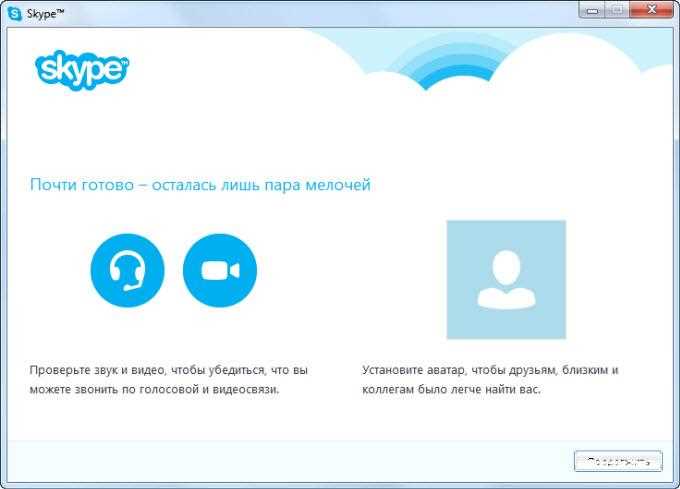
После установки Skype на Android необходимо убедиться в корректной работе микрофона, динамиков и камеры для качественных звонков. Откройте приложение, перейдите в меню Настройки → Аудио и видео.
Для проверки микрофона нажмите кнопку Тест микрофона. Говорите несколько секунд, затем прослушайте запись. Если звук тихий или отсутствует, проверьте разрешения приложения: Настройки устройства → Приложения → Skype → Разрешения → Микрофон. Увеличьте громкость микрофона через системные настройки, если уровень низкий.
Динамики проверяются через тестовый звонок на Skype Echo / Sound Test Service. Во время теста убедитесь, что выбран правильный аудиовыход (динамик телефона или гарнитура). Если слышимость слабая, отключите режим шумоподавления в настройках Skype.
Камеру проверяют, открыв Настройки → Видео. Skype автоматически отображает изображение с фронтальной или основной камеры. Для исправной работы убедитесь, что камера не используется другим приложением и разрешение установлено на 720p или выше. При темном изображении увеличьте яркость в настройках камеры Android или измените угол освещения.
| Элемент | Действие | Рекомендация |
|---|---|---|
| Микрофон | Тестирование через кнопку «Тест микрофона» | Разрешения активны, громкость ≥ 70% |
| Динамики | Тестовый звонок на Skype Echo | Выбор аудиовыхода, отключение шумоподавления при слабом звуке |
| Камера | Просмотр через Настройки → Видео | Разрешение ≥ 720p, освещение достаточное, камера свободна от других приложений |
После завершения всех тестов рекомендуем сделать пробный звонок знакомому, чтобы убедиться в синхронизации аудио и видео и отсутствии задержек. Это гарантирует стабильную связь при первом официальном звонке.
Обновление Skype и устранение возможных ошибок при установке
Для обновления Skype откройте Google Play, перейдите на страницу приложения и нажмите «Обновить», если доступна новая версия. Автоматическое обновление можно включить в настройках Play Маркета через «Автообновление приложений» для выбранной сети (Wi-Fi или мобильные данные).
Если обновление не удается, очистите кэш и данные Google Play: откройте «Настройки» → «Приложения» → «Google Play Маркет» → «Хранилище» → «Очистить кэш» и «Очистить данные». После этого перезапустите устройство и повторите обновление.
Ошибка «Недостаточно места» устраняется удалением ненужных файлов или перемещением данных на SD-карту. Минимальный объем свободной памяти для корректной установки Skype – 150 МБ.
При сообщении «Приложение не установлено» проверьте совместимость версии Android с текущей версией Skype. Последние версии требуют Android 6.0 и выше. Альтернативно можно скачать APK-файл с официального сайта Skype и разрешить установку из неизвестных источников в настройках безопасности.
Если Skype выдает ошибки запуска после обновления, выполните принудительную остановку приложения, затем очистите кэш: «Настройки» → «Приложения» → «Skype» → «Хранилище» → «Очистить кэш». Перезагрузка устройства часто решает конфликты с системными процессами.
Для стабильной работы рекомендуется обновлять Android до последней доступной версии, проверять актуальность сервисов Google Play и использовать официальные каналы установки Skype.
Вопрос-ответ:
Как скачать Skype на Android без ошибок?
Для скачивания приложения откройте магазин приложений Google Play. В строке поиска введите «Skype» и выберите официальное приложение от Microsoft. Нажмите «Установить» и дождитесь завершения загрузки. После установки приложение будет доступно на главном экране устройства.
Нужен ли аккаунт Microsoft для использования Skype на Android?
Да, для работы с приложением нужен аккаунт Microsoft или учетная запись Skype. Если у вас нет учетной записи, вы можете создать её прямо в приложении, указав адрес электронной почты и пароль. После регистрации вы получите доступ к звонкам, сообщениям и контактам.
Почему Skype не устанавливается на мой Android?
Существует несколько причин. Часто проблема связана с нехваткой свободного места на устройстве или устаревшей версией операционной системы Android. Также установка может блокироваться антивирусными приложениями или нестабильным интернет-соединением. Попробуйте освободить память, обновить систему и подключиться к надежной сети Wi-Fi.
Как обновлять Skype на Android?
Откройте Google Play, найдите Skype через поиск и проверьте наличие кнопки «Обновить». Если обновление доступно, нажмите на неё и дождитесь завершения процесса. Регулярное обновление помогает избежать сбоев и получить новые функции приложения.
Можно ли использовать Skype на Android без интернета?
Нет, для работы приложения требуется подключение к интернету, будь то мобильная сеть или Wi-Fi. Без сети вы не сможете отправлять сообщения, совершать звонки или получать уведомления от контактов.
Как правильно загрузить Skype на устройство с Android?
Сначала откройте магазин приложений на вашем устройстве (Google Play). В строке поиска введите «Skype» и найдите официальный клиент. Нажмите кнопку установки и дождитесь завершения загрузки. После этого приложение появится на главном экране, и вы сможете открыть его для настройки учетной записи.
Какие шаги нужно выполнить для входа в Skype после установки на Android?
После открытия приложения вам будет предложено войти в существующую учетную запись или создать новую. Если учетная запись уже есть, введите адрес электронной почты или номер телефона, а затем пароль. Если учетной записи нет, выберите создание новой и следуйте инструкциям: укажите имя, дату рождения, адрес электронной почты и придумайте пароль. После подтверждения всех данных можно начать пользоваться приложением для звонков и сообщений.

 Загрузка...