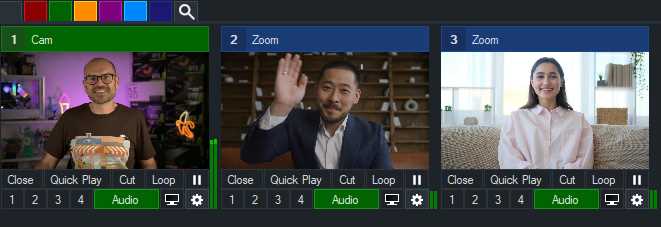
Интеграция vMix с Zoom позволяет использовать возможности профессионального видеомикшера для онлайн-конференций: переключение камер, добавление графики, работа с титрами и воспроизведение медиафайлов. Такой подход особенно востребован при организации вебинаров, онлайн-курсов и удалённых трансляций, где важно поддерживать высокий уровень визуального оформления.
Для соединения используется функция vMix Video Virtual Output, которая передаёт итоговый видеопоток в Zoom как виртуальную камеру. Дополнительно активируется Audio Output для синхронизации звука. Это позволяет участникам конференции видеть не обычный видеопоток с веб-камеры, а полностью собранный эфир из vMix.
Правильная настройка требует последовательного выполнения нескольких шагов: активации виртуальной камеры в vMix, выбора её в параметрах Zoom и оптимизации звукового тракта для исключения эха. В статье подробно разбирается каждый этап с указанием необходимых параметров, чтобы соединение работало стабильно и без потери качества.
Установка виртуального кабеля для передачи аудио
Для передачи звука из vMix в Zoom необходима установка виртуального аудиокабеля. Наиболее распространённое решение – VB-Audio Virtual Cable, которое бесплатно доступно на официальном сайте разработчика.
Скачайте установочный пакет, распакуйте архив и запустите файл VBCABLE_Setup_x64.exe (для 64-битных систем) или VBCABLE_Setup.exe (для 32-битных). Установку выполняйте с правами администратора, иначе драйвер не будет зарегистрирован в системе.
После перезагрузки в списке устройств воспроизведения и записи появятся новые устройства: CABLE Input и CABLE Output. Для работы с vMix используйте CABLE Input как виртуальный микрофон в Zoom, а CABLE Output назначьте в vMix как выходное устройство аудио.
Если требуется независимый контроль громкости и маршрутизации, дополнительно установите бесплатное ПО VB-Audio Hi-Fi Cable & ASIO Bridge, которое позволяет объединять несколько источников и минимизировать задержку.
Установите и активируйте Virtual Audio Cable или VB-Audio Cable. После установки в системе появится новый виртуальный аудиоустройcтво, например «CABLE Input».
В vMix откройте меню Settings → Audio Outputs. В поле A выберите «CABLE Input (VB-Audio Virtual Cable)» и сохраните изменения.
Проверьте уровень громкости в vMix Audio Mixer. Избегайте перегрузки: индикатор не должен уходить в красную зону.
В системе Windows настройте «CABLE Input» как устройство записи по умолчанию, чтобы Zoom мог принимать сигнал напрямую.
Откройте Zoom → Настройки → Аудио. В разделе «Микрофон» выберите «CABLE Output (VB-Audio Virtual Cable)». Теперь весь звук из vMix будет подаваться в конференцию Zoom.
Выбор виртуального кабеля в настройках Zoom
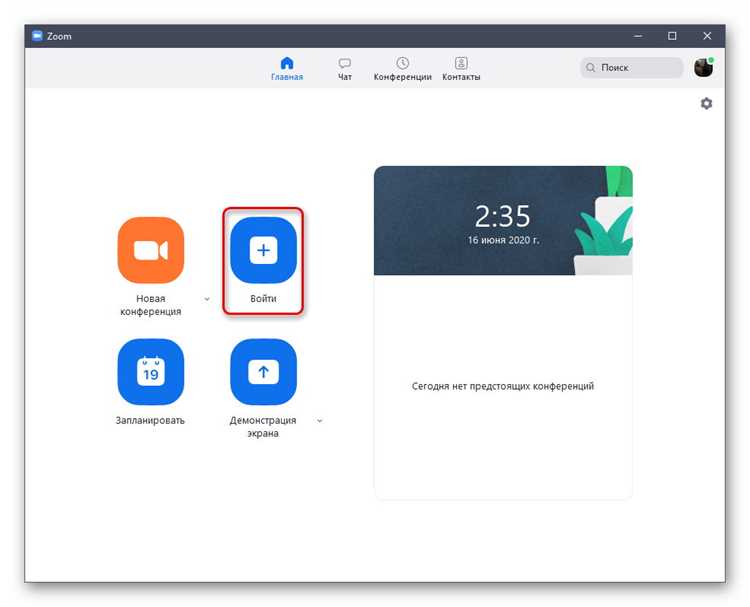
Откройте клиент Zoom и перейдите в раздел Настройки → Аудио. В блоке Микрофон выберите установленный виртуальный кабель, например VB-Audio Virtual Cable или Virtual Audio Device. Именно он будет передавать звук из vMix в Zoom.
Для корректной работы отключите функцию «Автоматически регулировать громкость» и установите уровень усиления вручную, чтобы избежать искажений. В блоке Динамик оставьте основное аудиоустройство компьютера, чтобы слышать участников конференции независимо от микшера.
Включение функции vMix Video Virtual Output
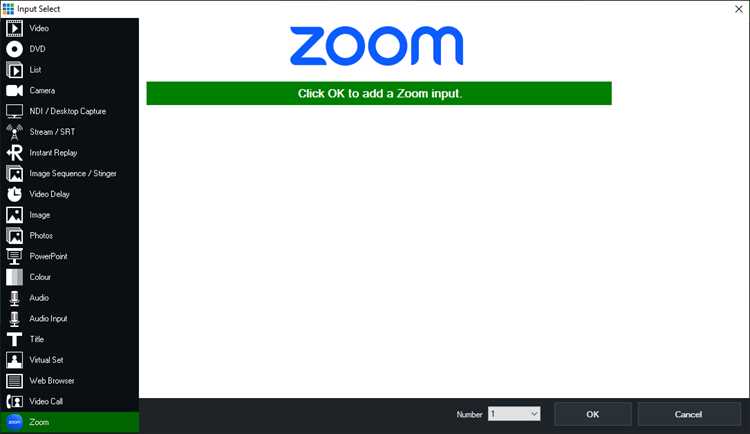
Откройте vMix и перейдите в верхнем меню в раздел Settings.
Выберите пункт Outputs / NDI / SRT и в блоке Outputs отметьте опцию Enable Virtual Camera.
Нажмите кнопку Start, чтобы активировать виртуальный выход. После запуска статус изменится на «Running».
Проверьте, что в списке доступных устройств камеры Windows появилась новая камера с названием vMix Video.
Если используется несколько выходов, назначьте нужный источник в поле Output, чтобы именно он транслировался в Zoom.
Выбор камеры vMix Video в Zoom
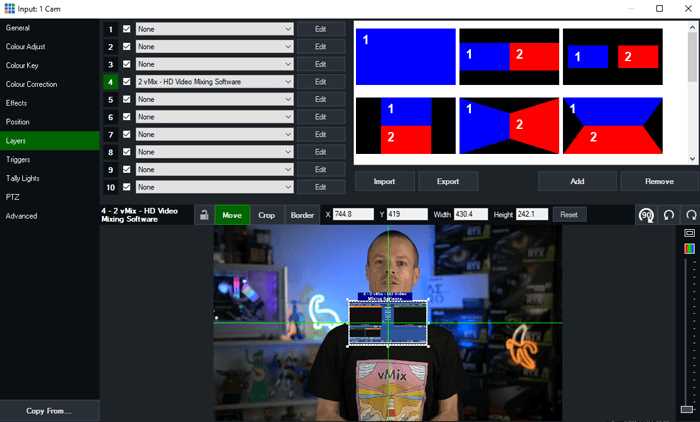
После запуска vMix и активации функции «vMix Video» необходимо указать её как источник в настройках Zoom.
- Откройте Zoom и войдите в раздел «Настройки» → «Видео».
- В выпадающем списке «Камера» выберите «vMix Video».
- Проверьте отображение изображения: картинка из vMix должна появиться в окне предпросмотра Zoom.
Если в списке отсутствует «vMix Video», выполните следующие действия:
- Убедитесь, что при установке vMix выбран компонент «vMix Video Virtual Camera».
- Запустите vMix от имени администратора и повторно активируйте виртуальную камеру через меню «Settings» → «External Output» → «Start».
- Перезапустите Zoom, чтобы обновился список доступных камер.
Для работы нескольких программ, использующих виртуальную камеру, рекомендуется запускать Zoom только после активации «vMix Video» в vMix.
Настройка качества видео и частоты кадров в vMix
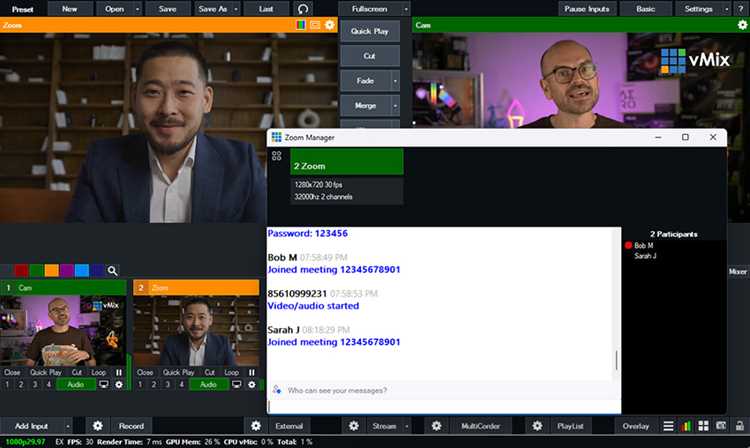
Оптимизация качества видео и частоты кадров критична для стабильной трансляции через Zoom. В vMix доступны детальные настройки для управления параметрами видео.
Для начала откройте меню Settings → Output/NDI/SRT и перейдите к разделу Streaming. Здесь можно задать ключевые параметры:
- Resolution (Разрешение): Для Zoom рекомендуется 1280×720 при стандартных трансляциях и 1920×1080 для высококачественного видео. Установите это значение в выпадающем списке Output Resolution.
- Frame Rate (Частота кадров): Оптимальные значения – 30 fps для обычных конференций и 60 fps при демонстрации динамичного контента. Настройка производится через поле Frame Rate.
- Bitrate (Битрейт): Для HD 720p используйте 2500–4000 kbps, для Full HD 1080p – 4000–6000 kbps. Выбор зависит от пропускной способности сети.
Для точного контроля качества:
- Перейдите в Settings → Video.
- Выберите Camera Settings и укажите формат видео вашей камеры (например, 1080p 30fps).
- Включите Hardware Encoding для уменьшения нагрузки на процессор.
- При необходимости активируйте Deinterlacing для устранения мерцаний при использовании старых камер.
Дополнительно стоит проверить настройки NDI, если планируется отправка сигнала в Zoom через виртуальную камеру vMix:
- Включите Use NDI Output в разделе Settings → Output/NDI/SRT.
- Установите разрешение и fps совпадающими с выбранными параметрами трансляции.
- Для стабильного потока рекомендуется ограничить битрейт NDI до 10000 kbps для локальной сети.
После внесения изменений всегда проверяйте качество видео через тестовый звонок в Zoom, чтобы убедиться, что изображение плавное и без задержек.
Проверка синхронизации аудио и видео
После подключения vMix к Zoom необходимо убедиться, что аудиопоток и видеопоток синхронизированы. Для этого откройте окно «Предпросмотр» в vMix и одновременно запустите Zoom с выбранным источником vMix как камерой.
Включите тестовый видеоклип с четкими визуальными событиями, например, хлопок в ладоши. В Zoom обратите внимание на момент, когда звук достигает участников, и сравните с движением рук на видео. Разрыв более 150 мс считается заметной задержкой.
Если наблюдается рассинхрон, откройте меню «Settings» в vMix и выберите вкладку «Audio Output». Установите параметр «Audio Delay» в миллисекундах. Обычно задержка в диапазоне 50–200 мс компенсирует рассинхрон.
После внесения изменений повторите тестовый видеоклип. Если синхронизация соблюдена, переходите к прямой трансляции. Для постоянного контроля используйте функцию «Recording» в vMix и одновременно записывайте Zoom-сессию, чтобы сравнить оба потока.
Тестовый звонок в Zoom для проверки подключения
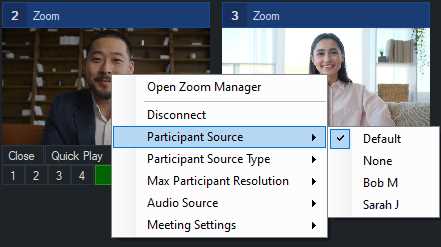
Перед началом прямого эфира убедитесь, что vMix корректно передает видео и аудио в Zoom. Для этого используйте функцию тестового звонка Zoom.
Пошаговая проверка:
| Шаг | Действие | Рекомендации |
|---|---|---|
| 1 | Откройте Zoom и войдите в аккаунт | Используйте рабочую учетную запись с разрешением на демонстрацию экрана и доступ к виртуальной камере |
| 2 | Перейдите в настройки Zoom → Видео | Выберите в списке камер виртуальную камеру vMix |
| 3 | Перейдите в настройки аудио → Микрофон | Выберите vMix Audio Capture для передачи звука |
| 4 | Запустите тестовый звонок | Нажмите «Тестовый звонок» в разделе «Настройки звука», дождитесь автоматической записи и воспроизведения |
| 5 | Проверьте качество видео и аудио | Оцените синхронность видео и звука, отсутствие задержек и артефактов |
| 6 | При необходимости скорректируйте настройки vMix | Снизьте разрешение до 720p для уменьшения нагрузки, проверьте баланс громкости микшера |
После успешного тестового звонка можно переходить к прямому эфиру, уверенно используя vMix как источник видео и аудио для Zoom.
Вопрос-ответ:
Как подключить vMix к Zoom без дополнительных программ?
Для соединения vMix с Zoom можно использовать виртуальную камеру vMix. Нужно открыть vMix, активировать функцию Virtual Output, затем в Zoom выбрать эту виртуальную камеру в настройках видео вместо обычной веб-камеры. После этого картинка и звук из vMix будут передаваться прямо в Zoom.
Можно ли передавать звук из vMix в Zoom вместе с видео?
Да, звук тоже можно передавать, но для этого потребуется настроить виртуальный аудиоустройство. На Windows это можно сделать через vMix Audio Output и программу вроде VB-Audio Cable, а на Mac через Loopback. В Zoom нужно выбрать это устройство как источник микрофона. После настройки участники будут слышать звуки и музыку, которые воспроизводятся в vMix.
Что делать, если Zoom не видит виртуальную камеру vMix?
Чаще всего проблема возникает из-за того, что Zoom был запущен до активации виртуальной камеры. Необходимо полностью закрыть Zoom и снова открыть его после включения Virtual Output в vMix. Также стоит проверить, что Zoom имеет доступ к камере в настройках системы, а антивирус или драйверы камеры не блокируют виртуальное устройство.
Можно ли использовать несколько сцен vMix в одной видеоконференции Zoom?
Да, можно переключать сцены прямо во время трансляции. В vMix создаются разные вкладки с камерой, графикой и видео. После выбора нужной сцены в vMix, виртуальная камера автоматически передает текущую сцену в Zoom. Это позволяет динамично менять изображение для участников конференции, показывая презентации, камеры с разных углов или графику без перезапуска Zoom.
Какие ограничения есть при использовании vMix Virtual Camera с Zoom?
Одним из ограничений является максимальное разрешение видео, которое Zoom поддерживает через виртуальную камеру — обычно 720p. Также могут возникать задержки при высоком разрешении или если используется несколько источников видео одновременно. Кроме того, функции, связанные с обработкой звука, иногда требуют дополнительной настройки виртуального аудиоканала, чтобы звук шел синхронно с видео.

 Загрузка...