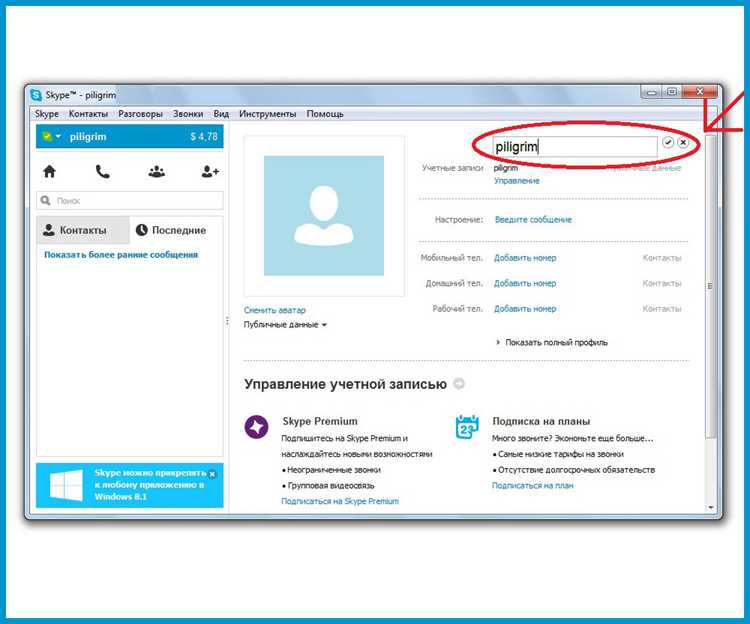
Смена имени в Skype доступна как в настольной версии, так и в мобильном приложении. Для начала необходимо войти в учетную запись, используя актуальный логин и пароль. Убедитесь, что используете последнюю версию программы, так как интерфейс и доступные функции могут различаться в старых релизах.
В настольной версии изменения выполняются через меню профиля. Нажмите на свою аватарку в верхнем левом углу, выберите пункт «Управление профилем», затем «Редактировать имя». После внесения изменений сохраните результат кнопкой «Сохранить». Система мгновенно обновит отображаемое имя для всех контактов.
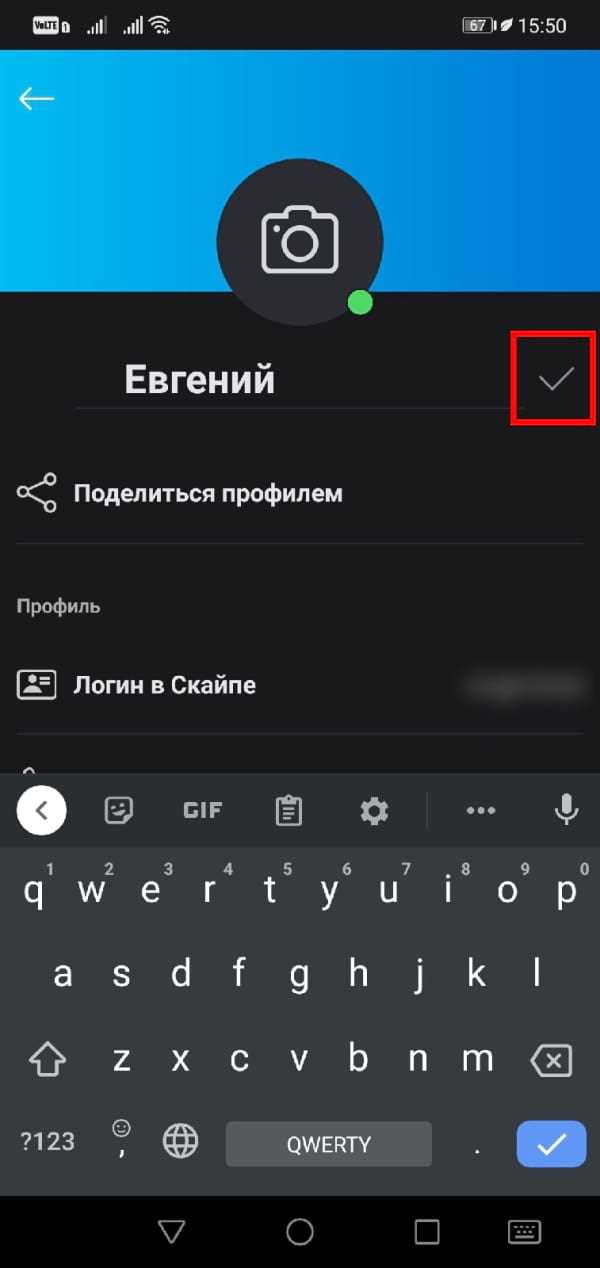
В мобильном приложении процесс аналогичен: откройте вкладку Профиль, тапните на имя, введите новое значение и подтвердите изменения. Обратите внимание, что в некоторых версиях может потребоваться дополнительная авторизация через SMS или электронную почту для подтверждения изменений.
После смены имени важно проверить отображение в списке контактов и чатах, чтобы убедиться, что изменения применились корректно. При необходимости можно откатить имя или внести корректировки в любой момент, повторив описанные шаги.
Как изменить имя в Skype: пошаговое руководство
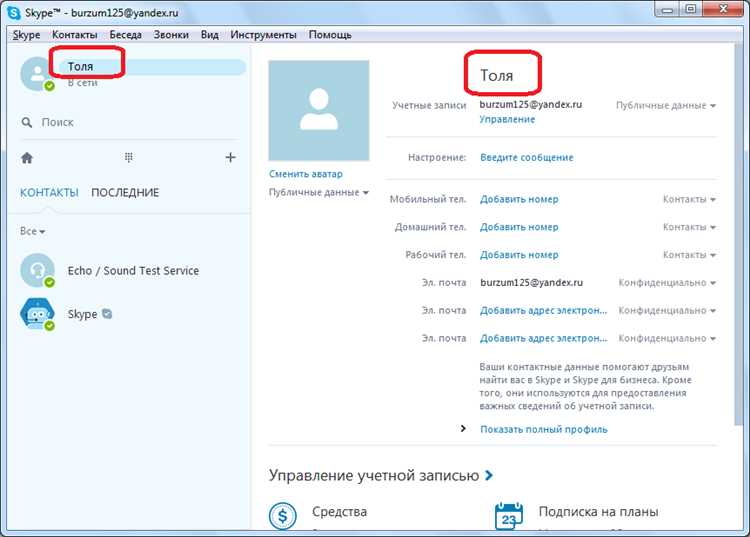
Откройте приложение Skype на компьютере или мобильном устройстве и выполните вход в учетную запись.
На главном экране выберите свой аватар или имя в верхнем левом углу, чтобы открыть настройки профиля.
В разделе Профиль нажмите Редактировать имя. Появится поле для ввода нового имени.
Введите желаемое имя, соблюдая ограничение: до 50 символов, включая буквы, цифры и пробелы. Специальные символы и эмодзи могут быть недопустимы.
После ввода имени нажмите Сохранить или Готово в правом верхнем углу экрана.
Изменение имени вступает в силу мгновенно. Ваш новый идентификатор будет отображаться у всех контактов в списке и в чатах.
Если имя не обновляется, закройте приложение и откройте его снова, чтобы изменения синхронизировались с сервером.
На мобильных устройствах путь идентичен: Профиль → Редактировать имя → Ввод нового имени → Сохранить. Различия могут быть только в расположении кнопок.
Обратите внимание: Skype-имя (уникальный логин) изменить нельзя, только отображаемое имя.
Проверка текущего имени и учетной записи Skype
Перед изменением имени важно убедиться, какие данные отображаются в вашем профиле и какая учетная запись активна. Это позволит избежать путаницы и сохранить доступ к нужным контактам.
-
Откройте Skype на компьютере или мобильном устройстве.
-
Войдите в свою учетную запись с помощью логина (адрес электронной почты или номер телефона) и пароля.
-
На панели слева выберите свой аватар или имя пользователя, чтобы открыть профиль.
-
В профиле отображается текущее отображаемое имя и уникальный идентификатор Skype (Skype Name). Убедитесь, что они совпадают с теми данными, которые вы хотите изменить.
-
Если вы используете несколько учетных записей, проверьте адрес электронной почты, связанный с каждой учетной записью, чтобы определить активную.
-
Запишите или сохраните текущее имя и идентификатор Skype для последующего контроля изменений.
После проверки можно переходить к изменению имени, уверенно зная, какая учетная запись активна и какие данные будут обновлены.
Изменение отображаемого имени на компьютере

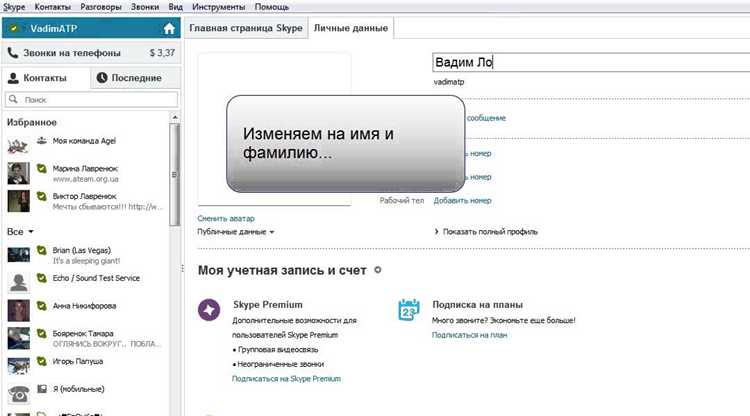
Для изменения имени в Skype на ПК откройте приложение и авторизуйтесь в своём аккаунте. В верхнем левом углу нажмите на аватар или текущие имя и фамилию.
В появившемся окне выберите пункт Управление профилем. Далее нажмите Редактировать имя.
Введите новое отображаемое имя в соответствующие поля: Имя и Фамилия. Изменения сохраняются автоматически после выхода из режима редактирования.
Если требуется проверить корректность отображения, отправьте тестовое сообщение любому контакту или откройте свой профиль в списке контактов. Изменения видны немедленно.
| Шаг | Действие | Примечание |
|---|---|---|
| 1 | Откройте Skype и авторизуйтесь | Используйте актуальные учётные данные Microsoft или Skype |
| 2 | Нажмите на аватар или имя в верхнем левом углу | Откроется окно профиля |
| 3 | Выберите Управление профилем | Появится опция редактирования личных данных |
| 4 | Нажмите Редактировать имя | Активируются поля для изменения имени и фамилии |
| 5 | Введите новое имя и сохраните изменения | Отображаемое имя обновится везде сразу |
Изменение отображаемого имени на мобильном устройстве
Для смены имени в Skype на мобильном устройстве используйте официальное приложение, доступное для iOS и Android. Изменение происходит через настройки профиля.
- Откройте приложение Skype и выполните вход в аккаунт.
- Нажмите на аватар в верхнем левом углу экрана, чтобы открыть профиль.
- Выберите пункт Редактировать профиль.
- В поле Имя введите новое отображаемое имя. Длина имени ограничена 50 символами.
- Проверьте корректность ввода, чтобы избежать опечаток.
- Нажмите Сохранить или галочку в правом верхнем углу для применения изменений.
После сохранения нового имени оно сразу отобразится у всех ваших контактов. При необходимости изменения имени можно повторить столько раз, сколько нужно, без ограничения по частоте.
Если приложение не отображает изменения, убедитесь, что установлена последняя версия Skype через App Store или Google Play, и перезапустите приложение.
Синхронизация нового имени с учетной записью Microsoft
После изменения имени в Skype требуется обновить данные учетной записи Microsoft, чтобы изменения отображались во всех сервисах. Для этого войдите на сайт account.microsoft.com под тем же логином, который используется в Skype.
Перейдите в раздел «Ваша информация» и нажмите «Редактировать имя». Введите новое имя, соблюдая ограничения: максимум 50 символов, без специальных символов, кроме дефиса и апострофа. Подтвердите изменения кнопкой «Сохранить».
После сохранения обновления могут занять до 30 минут для отражения в Skype и других приложениях Microsoft. Для ускорения синхронизации перезапустите Skype и убедитесь, что используется последняя версия клиента.
Если имя не обновилось автоматически, выполните выход из Skype и повторный вход. В мобильных приложениях также может потребоваться очистка кэша или переустановка приложения для корректного отображения нового имени.
Проверяйте, что новое имя корректно отображается в разделе «Контакты» и при входящих звонках. В случае несоответствия обратитесь в поддержку Microsoft через support.microsoft.com с указанием логина и даты изменения имени.
Проверка обновленного имени у контактов
После изменения имени в Skype необходимо убедиться, что оно корректно отображается у ваших контактов. Для этого откройте список контактов и найдите профиль, который вы редактировали. Новое имя должно отображаться сразу после сохранения изменений. Если обновление не видно, закройте и повторно откройте приложение – синхронизация иногда занимает до 5 минут.
Для дополнительной проверки отправьте короткое сообщение выбранному контакту. Получатель увидит новое имя в чате и уведомлении. Если имя отображается неправильно, убедитесь, что вы изменяли отображаемое имя, а не только имя учетной записи Skype.
На мобильных устройствах проверьте обновление в разделе «Контакты» и в списке недавних чатов. При необходимости выйдите из аккаунта и войдите снова, чтобы обновление вступило в силу на всех устройствах.
Если имя не обновилось у всех контактов через 24 часа, обратитесь в поддержку Skype с указанием версии приложения и платформы, чтобы устранить возможные ошибки синхронизации.
Возможные ошибки при смене имени и как их исправить
Ошибка 1: Имя не обновляется после изменения. Причина обычно в кэшировании данных приложения. Решение: полностью выйдите из Skype, очистите кэш приложения и войдите снова. На мобильных устройствах это можно сделать через настройки приложения в разделе «Хранилище».
Ошибка 2: Отображается старое имя у контактов. Skype может показывать старое имя из-за кэшированных данных на устройствах других пользователей. Исправление: попросите контактов перезапустить приложение или удалить старое имя из истории чата.
Ошибка 3: Имя не соответствует требованиям. Skype ограничивает длину имени до 50 символов и запрещает использование некоторых символов: <, >, /, \, |, ?. Решение: проверьте имя на наличие запрещенных символов и сократите длину при необходимости.
Ошибка 4: Невозможность изменения имени через веб-версию. Некоторые функции в веб-версии ограничены. Решение: используйте десктопное приложение или мобильную версию для изменения имени.
Ошибка 5: Сбой синхронизации с учетной записью Microsoft. Если имя не сохраняется, проверьте соединение с интернетом и авторизацию в учетной записи Microsoft. Иногда требуется повторная привязка учетной записи в настройках Skype.
Ошибка 6: Ограничение частоты изменений. Skype позволяет менять имя не чаще одного раза в определенный период (обычно 30 дней). Решение: дождитесь окончания этого периода или выберите временный вариант имени до истечения срока.
Ограничения по частоте изменения имени в Skype
Skype позволяет менять отображаемое имя, но не чаще одного раза каждые 30 дней для стандартных учетных записей. При попытке изменить имя раньше система выдаст уведомление о необходимости ожидания.
Для корпоративных аккаунтов Microsoft 365 ограничения зависят от политики организации. Часто администраторы могут блокировать смену имени или устанавливать интервал в 60 дней.
Если требуется временное изменение имени для специальных случаев, рекомендуется создавать отдельный профиль или использовать псевдоним в разделе «Имя для отображения». Это позволит сохранить основной идентификатор без нарушения правил Skype.
Для отслеживания даты последнего изменения можно проверить настройки профиля: дата последней корректировки отображается рядом с текущим именем. Планирование изменения заранее помогает избежать сбоев при контакте с коллегами или клиентами.
Вопрос-ответ:
Можно ли изменить имя в Skype на компьютере и телефоне одинаково?
Да, но процесс отличается в зависимости от устройства. На компьютере нужно открыть Skype, перейти в профиль, выбрать пункт «Изменить имя» и сохранить новые данные. На телефоне открывается приложение, в разделе «Профиль» выбирается имя, вводится новое и сохраняется. Интерфейс может немного отличаться в разных версиях, но принцип остаётся похожим.
Что делать, если кнопка «Изменить имя» не активна?
Если кнопка недоступна, возможно, используется учетная запись Microsoft, и имя управляется через неё. В этом случае нужно войти на сайт account.microsoft.com, выбрать раздел «Ваши данные» и изменить имя там. После обновления изменения автоматически отразятся в Skype.
Можно ли изменить отображаемое имя без смены логина или email?
Да, логин и email остаются прежними, изменение касается только имени, которое видят другие пользователи. Это значит, что ваши контакты будут видеть новое имя, но вход в Skype будет выполняться через старые данные. Такой способ подходит для корректировки опечаток или смены псевдонима.
Есть ли ограничения на длину или символы при смене имени?
Да, Skype не позволяет использовать слишком длинные имена или запрещённые символы. Обычно ограничение составляет 50–60 знаков, а специальные символы, такие как <, >, /, , использовать нельзя. Если ввести недопустимые символы, система выдаст предупреждение и не примет изменения.
Изменится ли имя у всех моих контактов сразу?
После сохранения нового имени изменения видны практически сразу у всех контактов, но иногда может быть задержка на несколько минут. На мобильных устройствах и старых версиях программы отображение может обновляться медленнее. Чтобы убедиться, можно попросить одного из друзей проверить ваше новое имя.
Как изменить имя в Skype на компьютере?
Чтобы поменять имя в Skype на компьютере, откройте приложение и войдите в свой аккаунт. Затем нажмите на свою фотографию или аватар в верхнем левом углу, чтобы открыть профиль. В профиле выберите поле с именем и кликните по значку карандаша или кнопке «Изменить». Введите новое имя и сохраните изменения, нажав на галочку или кнопку «Сохранить». После этого новое имя будет отображаться у всех ваших контактов.

 Загрузка...