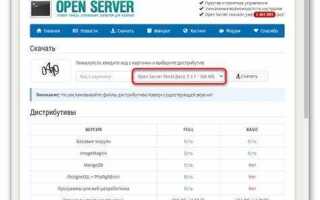
OpenServer поддерживает несколько версий PHP, что позволяет быстро переключаться между ними для тестирования проектов и работы с разными фреймворками. Чтобы выбрать нужную сборку, важно знать, где она хранится и как правильно изменить настройки. Файлы PHP располагаются в каталоге modules\php внутри установленного пакета, каждая версия размещена в отдельной папке с номером, например PHP-7.4 или PHP-8.2.
Перед сменой версии стоит убедиться, что требуемый релиз загружен. Если его нет в комплекте, можно скачать архив с официального сайта OpenServer и поместить его в папку modules\php. После этого в панели управления сервера откройте раздел Настройки → Сервер, выберите подходящий вариант в выпадающем списке PHP и сохраните изменения. Применение настроек потребует перезапуска OpenServer.
Для отдельных доменов можно назначить разные версии интерпретатора. В конфигурации сайта отметьте пункт Версия PHP и выберите нужную сборку. Такой подход позволяет, например, запускать старый проект на PHP 5.6 и одновременно разрабатывать приложение на PHP 8.1, не создавая конфликтов между ними.
Проверка установленных модулей PHP в OpenServer

Откройте меню OpenServer и выберите Дополнительно → Консоль, затем выполните команду php -m. В списке будут указаны все подключённые расширения для активной версии PHP.
Чтобы найти конкретный модуль, примените фильтрацию: php -m | find «gd» для Windows или php -m | grep gd в среде, поддерживающей grep. Это позволяет быстро определить, загружено ли нужное расширение.
Альтернативный способ – создать в каталоге сайта файл info.php с содержимым <?php phpinfo(); ?> и открыть его через http://localhost/info.php. В таблице будет показан статус каждого модуля и путь к конфигурационным файлам.
Если расширение отсутствует, откройте php.ini для текущей версии PHP, расположенный в каталоге modules\php\PHP_x.x, раскомментируйте строку extension=название.dll и перезапустите OpenServer.
Загрузка нужной версии PHP с официального сайта OpenServer

Перейдите на страницу https://ospanel.io/download/, прокрутите вниз до блока «Компоненты». В нём выберите категорию «PHP» и найдите нужный релиз, ориентируясь на номер версии и разрядность (x86 или x64).
Скачайте архив с пометкой VC15 или VC17, соответствующей используемому пакету библиотек Visual C++. Убедитесь, что версия совместима с вашей сборкой OpenServer – это указано в таблице на сайте рядом с файлами.
После загрузки сохраните архив в папку modules\php установленного OpenServer. Для упрощения дальнейшей настройки не изменяйте название папки внутри архива: оно должно начинаться с «PHP-» и содержать номер версии.
Если требуется несколько версий, разместите их в отдельных каталогах внутри modules\php. Это позволит переключать интерпретатор через настройки OpenServer без повторной установки компонентов.
Распаковка и размещение новой версии PHP в каталоге modules
Скачайте архив с нужным билдом PHP с официального сайта php.net или с проверенного зеркала, выбрав сборку для Windows с типом Thread Safe и архитектурой, соответствующей вашей системе (x86 или x64).
Перед копированием новой версии убедитесь, что OpenServer закрыт, иначе файлы могут быть заблокированы.
- Создайте резервную копию текущей папки
OpenServer\modules\php, чтобы при необходимости быстро вернуть старую версию. - Распакуйте архив в отдельную временную директорию, избегая вложенных папок с лишними уровнями.
- Переименуйте итоговую папку в формате
PHP_x.x.x, гдеx.x.x– номер версии. - Переместите подготовленную папку в
OpenServer\modules\php, сохранив структуру:php.ini,ext,php.exeдолжны находиться в корневом уровне новой директории.
- Не размещайте несколько версий в одной папке: каждая версия должна находиться в отдельном каталоге.
- Проверьте, что в папке присутствуют файлы
php.ini-developmentиphp.ini-production– они понадобятся для настройки конфигурации. - Удалите временные файлы и архив после копирования, чтобы избежать путаницы.
Выбор требуемой версии PHP в настройках OpenServer

Откройте главное меню OpenServer и перейдите в пункт «Настройки» → «Сервер». В блоке «PHP» отображается список всех установленных интерпретаторов. Выберите нужный вариант и нажмите «Применить». После подтверждения перезапустите OpenServer, чтобы активировать выбранную сборку.
Перед сменой версии убедитесь, что установлены пакеты с нужными номерами. Их расположение можно проверить в каталоге OpenServer\modules\php. Каждая версия хранится в отдельной папке с указанием номера, например PHP_8.1 или PHP_7.4. Если нужной сборки нет, скачайте её с официального сайта OpenServer и поместите в этот каталог.
| Версия PHP | Путь к папке | Примечание |
|---|---|---|
| 7.4 | modules/php/PHP_7.4 | Подходит для проектов на старых CMS |
| 8.0 | modules/php/PHP_8.0 | Рекомендуется для большинства современных приложений |
| 8.1 | modules/php/PHP_8.1 | Поддержка расширенных типов и enum |
| 8.2 | modules/php/PHP_8.2 | Актуальная стабильная сборка |
Для проектов с разными требованиями используйте быстрый переключатель версий через значок OpenServer в трее: щёлкните правой кнопкой, выберите пункт «PHP» и активируйте нужную сборку без открытия основного окна.
Перезапуск OpenServer для применения изменений
После выбора новой версии PHP необходимо полностью перезапустить OpenServer. Для этого щелкните правой кнопкой по иконке OpenServer в системном трее и выберите «Выключить». Убедитесь, что все службы остановлены, это видно по исчезновению зеленой подсветки иконки.
Далее снова откройте OpenServer через меню «Запуск от имени администратора», чтобы избежать проблем с правами доступа к файлам конфигурации и портам. После старта убедитесь, что иконка стала зеленой – это сигнал, что сервер работает и службы активированы.
Проверьте версию PHP, открыв пункт «Модули» → «PHP» в меню OpenServer или создав файл phpinfo.php с содержимым <?php phpinfo(); ?> в корне проекта. Страница должна отобразить актуальную версию PHP.
Если после перезапуска сервер не использует выбранную версию PHP, проверьте наличие нескольких версий в папке userdata\config\php и убедитесь, что в настройках OpenServer указана правильная директория.
Для надежной работы рекомендуют полностью очистить кэш браузера и перезапустить используемые IDE или редакторы, чтобы они корректно обнаружили новую версию PHP и подключенные расширения.
Проверка активной версии PHP через phpinfo()

- Создайте новый файл в корневой папке вашего проекта, например
info.php. - Вставьте в файл следующий код:
<?php
phpinfo();
?>
- Сохраните файл и откройте его через браузер по адресу
http://localhost/info.php. - На открывшейся странице найдите блок PHP Version. Там будет указана активная версия PHP, используемая OpenServer для текущего домена.
Дополнительно можно проверить:
- Список загруженных расширений и их версии.
- Путь к файлу
php.ini, используемому сервером. - Настройки директив, влияющие на работу скриптов, такие как
memory_limitиmax_execution_time.
После проверки рекомендуется удалить файл info.php или ограничить к нему доступ, чтобы не раскрывать конфигурацию сервера посторонним.
Откат к предыдущей версии PHP при необходимости

В OpenServer откат к предыдущей версии PHP возможен через меню «Настройки» → «Сервер» → «Версия PHP». Перед изменением версии убедитесь, что нужная версия уже загружена в папку modules/php. Каждая версия PHP в OpenServer хранится в отдельной директории с указанием номера версии, например php-8.1 или php-7.4.
Для безопасного отката рекомендуется:
- Сделать резервную копию текущей конфигурации OpenServer, включая php.ini и vhosts.
- Остановить сервер через главное меню перед сменой версии PHP.
- Выбрать требуемую версию из выпадающего списка и сохранить изменения.
- Запустить сервер и проверить совместимость сайтов и скриптов с выбранной версией PHP.
Если проект использует расширения PHP, убедитесь, что соответствующие DLL активированы в php.ini выбранной версии. В случае конфликтов с настройками предыдущей версии можно восстановить оригинальный php.ini из папки соответствующей версии.
Откат к старой версии PHP также можно автоматизировать с помощью файлов конфигурации OpenServer: создайте копию текущей версии PHP и укажите её в osphp.ini. Это позволяет быстро переключаться между версиями без ручной правки настроек.
Вопрос-ответ:
Как проверить текущую версию PHP в OpenServer?
Чтобы узнать, какая версия PHP используется сейчас, откройте меню OpenServer в трее, выберите пункт «PHP» и посмотрите, какая версия выделена галочкой. Также можно создать файл с расширением .php, например info.php, с кодом и открыть его в браузере через локальный сервер. В верхней части страницы будет указана версия PHP.
Можно ли использовать несколько версий PHP одновременно в OpenServer?
Да, OpenServer позволяет устанавливать и переключаться между разными версиями PHP. В меню OpenServer выберите «PHP», и вы увидите список доступных версий. Для проекта можно выбрать нужную версию, перезапустив сервер. Это удобно, если вы тестируете сайт на разных версиях или используете старые проекты, требующие конкретной версии PHP.
Что делать, если нужной версии PHP нет в списке OpenServer?
Если в списке нет нужной версии, её можно добавить вручную. Скачайте архив с PHP с официального сайта, распакуйте его в папку modules\php внутри каталога OpenServer. После этого перезапустите OpenServer, и новая версия появится в списке для выбора. Не забудьте убедиться, что архитектура PHP (x86 или x64) соответствует версии OpenServer.
Как смена версии PHP влияет на существующие проекты?
Смена версии PHP может повлиять на работу сайтов, если они используют функции или расширения, которые были удалены или изменены в другой версии. Например, старые проекты на PHP 5 могут не работать на PHP 7 без исправлений кода. Поэтому перед сменой версии рекомендуется сделать резервную копию проекта и проверить совместимость с новой версией PHP.
Нужно ли перезапускать OpenServer после смены версии PHP?
Да, после выбора другой версии PHP сервер необходимо перезапустить, чтобы изменения вступили в силу. В меню OpenServer нажмите «Перезапустить» или «Выключить/Включить сервер». После этого новая версия PHP будет активна, и все проекты будут использовать её.
Как сменить версию PHP в OpenServer без потери настроек сайтов?
Для изменения версии PHP в OpenServer сначала убедитесь, что сервер выключен. Откройте главное меню OpenServer и перейдите в раздел «Настройки» → «Сервер» → «PHP». В списке доступных версий выберите нужную и сохраните изменения. После этого перезапустите сервер. Настройки сайтов сохраняются, так как они находятся в отдельных конфигурационных файлах, которые не изменяются при смене версии PHP. Если у вас подключены расширения PHP, проверьте их совместимость с новой версией и при необходимости активируйте их заново через меню OpenServer.

 Загрузка...