
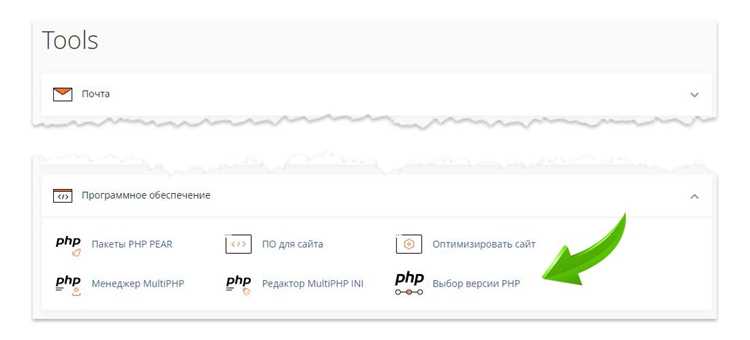
PhpStorm поддерживает настройку нескольких версий PHP, что позволяет разработчикам легко переключаться между ними в зависимости от требований проекта. Правильная настройка версии PHP в среде разработки ускоряет процесс тестирования и отладки, гарантируя совместимость с различными версиями PHP.
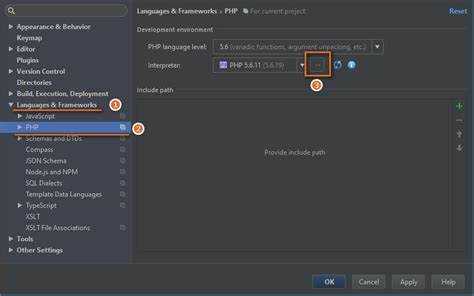
Шаг 1: Откройте настройки PhpStorm. Для этого перейдите в меню File и выберите пункт Settings (на Mac – Preferences). В открывшемся окне настроек перейдите в раздел Languages & Frameworks, затем выберите PHP.
Шаг 2: В разделе PHP нажмите на иконку с шестерёнкой рядом с полем PHP Interpreter. В открывшемся меню выберите Add для добавления новой версии PHP. Здесь можно выбрать как локальный интерпретатор, так и внешний, если PHP установлен на сервере или в контейнере Docker.
Шаг 3: Для локальной версии выберите путь к установленному PHP. В случае с Docker укажите настройки контейнера, в котором работает PHP. После добавления интерпретатора, PhpStorm автоматически проверит его совместимость и добавит в список доступных интерпретаторов.
Шаг 4: После того как новая версия PHP добавлена, выберите её в списке и сохраните настройки. Важно помнить, что для корректной работы с новой версией PHP в PhpStorm необходимо также обновить зависимости проекта, такие как Composer, если это требуется.
Настройка окружения для работы с новой версией PHP
Для корректной работы с новой версией PHP в PhpStorm необходимо правильно настроить окружение. В первую очередь убедитесь, что на вашей системе установлена нужная версия PHP. Для этого можно воспользоваться официальным сайтом PHP или пакетными менеджерами, такими как Homebrew на macOS или apt на Linux.
После установки версии PHP необходимо настроить её в PhpStorm. Откройте настройки проекта через «File» > «Settings» (или «PhpStorm» > «Preferences» на macOS). Перейдите в раздел «Languages & Frameworks» > «PHP» и выберите нужную версию в выпадающем списке «PHP language level». Если версия отсутствует, добавьте её вручную.
Для добавления новой версии PHP в PhpStorm, необходимо указать путь к исполняемому файлу PHP. В разделе «CLI Interpreter» нажмите на значок «+» и выберите «Add…». В появившемся окне укажите путь к исполняемому файлу PHP. Обычно это путь вида: /usr/bin/php для Linux или C:\Program Files\PHP для Windows.
В случае использования нескольких интерпретаторов PHP на одной машине, можно настроить несколько интерпретаторов для разных проектов. Для этого добавьте нужные версии в список «CLI Interpreters» и выбирайте подходящий для каждого проекта через настройки проекта.
Если ваш проект использует конкретную версию PHP для работы с фреймворками или инструментами, такими как Composer, убедитесь, что PhpStorm настроен на использование правильного интерпретатора при запуске этих инструментов. Для этого настройте Composer через «Settings» > «Languages & Frameworks» > «PHP» > «Composer». Укажите путь к php.ini, если требуется.
Кроме того, для локальных серверов, таких как Apache или Nginx, необходимо убедиться, что конфигурация сервера использует нужную версию PHP. Для этого настройте файлы конфигурации соответствующего сервера, указывая путь к новой версии PHP. Если вы используете Docker, настройте контейнеры с нужной версией PHP и подключите их к PhpStorm.
Не забывайте регулярно обновлять настройки PhpStorm для работы с новой версией PHP, чтобы обеспечить совместимость с актуальными инструментами и фреймворками. Проверяйте корректность работы настроенного окружения через терминал PhpStorm и выполняйте тесты на актуальных версиях PHP.
Поиск и установка нужной версии PHP на компьютере
Для работы с определённой версией PHP необходимо сначала найти и установить её на компьютере. Рассмотрим процесс поиска и установки PHP для разных операционных систем.
Для начала, чтобы проверить текущую установленную версию PHP, можно воспользоваться командой в терминале или командной строке:
php -v
Если версия не установлена, или нужна другая версия, выполняем следующие шаги.
Windows
Для Windows можно скачать необходимые версии PHP с официального сайта: https://windows.php.net/download/
Рекомендуется выбирать версии PHP в архиве (например, 7.x или 8.x). Для установки:
- Скачайте архив с нужной версией PHP.
- Распакуйте архив в папку, например, C:\php.
- Добавьте путь к папке в переменную окружения PATH.
- Проверьте установку, выполнив команду
php -vв командной строке.
macOS
Для macOS рекомендуется использовать Homebrew для установки PHP. Команды:
brew update
brew install php@7.4
Если нужна другая версия, замените «7.4» на желаемую (например, «php@8.0»). После установки проверьте версию с помощью:
php -v
Linux
Для большинства дистрибутивов Linux можно установить PHP через пакетный менеджер. Например, для Ubuntu:
sudo apt update
sudo apt install php7.4
Для других версий замените «php7.4» на нужную (например, php8.0). После установки используйте команду:
php -v
Таблица поддерживаемых версий PHP
| Операционная система | Источник | Команда для установки |
|---|---|---|
| Windows | Официальный сайт PHP | Распаковать архив в директорию и добавить путь в переменную PATH |
| macOS | Homebrew | brew install php@7.4 |
| Linux (Ubuntu) | PHP официальная документация | sudo apt install php7.4 |
Как настроить PhpStorm для использования новой версии PHP
Чтобы настроить PhpStorm для работы с новой версией PHP, выполните следующие шаги:
- Скачайте и установите PHP:
Убедитесь, что нужная версия PHP установлена на вашем компьютере. Для этого можно скачать её с официального сайта PHP или воспользоваться менеджером пакетов (например, Homebrew для macOS или apt для Linux).
- Настройте интерпретатор в PhpStorm:
Перейдите в File > Settings (или PhpStorm > Preferences на macOS) > Languages & Frameworks > PHP.
- В разделе CLI Interpreter нажмите на значок + для добавления нового интерпретатора.
- Выберите Local или Remote в зависимости от того, где установлена версия PHP.
- Укажите путь к исполнимому файлу PHP, например, /usr/bin/php для Linux или C:\PHP\php.exe для Windows.
- Проверьте правильность пути:
После добавления интерпретатора убедитесь, что PhpStorm правильно распознает версию PHP. Для этого проверьте, отображается ли правильная версия в настройках интерпретатора.
- Настройте версию PHP для проекта:
Чтобы использовать новую версию PHP в конкретном проекте, откройте настройки проекта через File > Settings > Project: [название проекта] > PHP.
- В разделе PHP Interpreter выберите только что добавленную версию PHP.
- Нажмите OK, чтобы применить изменения.
- Настройте автозаполнение и другие функции:
PhpStorm автоматически подстроит автозаполнение, подсветку синтаксиса и другие функции под выбранную версию PHP. Однако, для лучшей работы, можно настроить PHP Doc и включить поддержку новых фич, таких как типизация.
- Проверьте работу с новой версией:
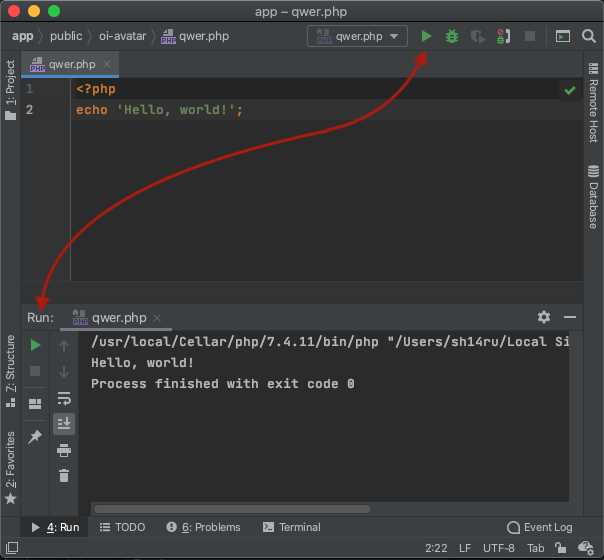
Запустите ваш проект, чтобы убедиться, что PhpStorm использует правильную версию PHP. Вы также можете использовать встроенные средства отладки для проверки корректности настроек.
Теперь ваш PhpStorm настроен для работы с новой версией PHP, и вы можете начать разрабатывать, используя все её возможности.
Проверка доступных версий PHP в PhpStorm через настройки IDE
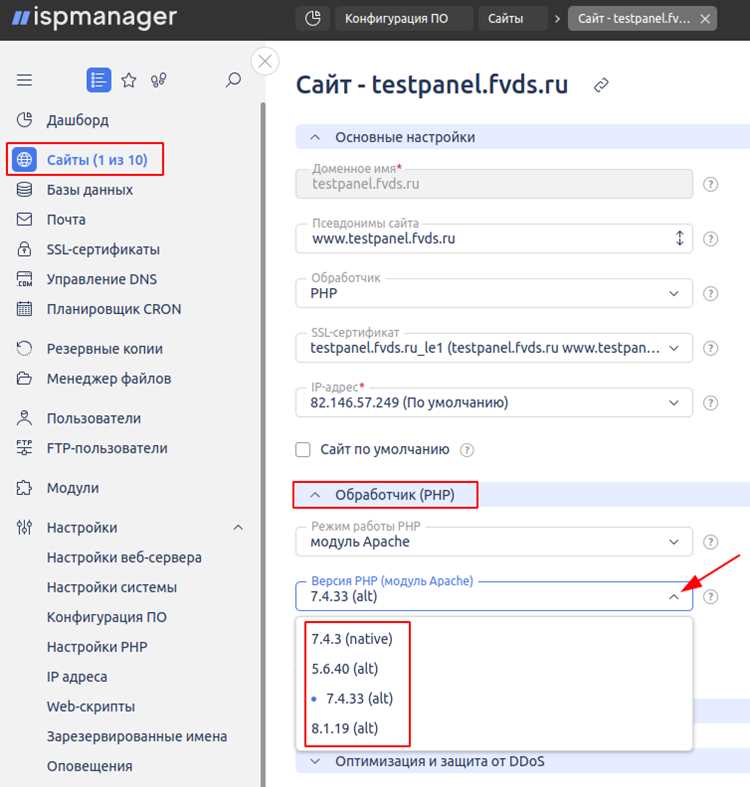
Для начала откройте PhpStorm и перейдите в меню «File» (Файл) в верхней панели, затем выберите «Settings» (Настройки) на Windows или «Preferences» (Предпочтения) на macOS.
В открывшемся окне настроек, в левой части выберите раздел «Languages & Frameworks» (Языки и фреймворки), затем перейдите в подраздел «PHP». Здесь можно настроить путь к исполняемым файлам PHP и указать доступные версии.
Нажмите на кнопку с тремя точками рядом с полем «PHP executable» (Исполнимый файл PHP). В открывшемся диалоговом окне будет отображаться список всех доступных версий PHP, установленных на вашей системе.
Если версия PHP, которая вам нужна, не отображается, необходимо указать путь к нужному исполнимому файлу вручную. Для этого нажмите «Add…» (Добавить) и выберите директорию с установленной версией PHP. PhpStorm автоматически определит доступные версии и отобразит их в списке.
После добавления новой версии, PhpStorm предложит использовать её как стандартную для текущего проекта. Чтобы применить изменения, нажмите «OK».
Кроме того, вы можете установить дополнительную версию PHP, используя систему управления версиями PHP, например, через Homebrew на macOS или пакеты для Linux.
Как выбрать версию PHP для каждого проекта в PhpStorm
В PhpStorm можно настроить разные версии PHP для каждого проекта, что полезно при работе с несколькими версиями для разных задач. Для этого выполните следующие шаги:
- Откройте настройки PhpStorm. Перейдите в меню
File→Settings(Windows/Linux) илиPhpStorm→Preferences(macOS). - Настройка интерпретатора PHP. В меню настроек выберите
Languages & Frameworks→PHP. Здесь будет доступен список настроенных интерпретаторов. - Добавление нового интерпретатора. Нажмите на кнопку
+для добавления нового интерпретатора PHP. Выберите тип интерпретатора: локальный, удалённый или через Docker. - Настройка версии PHP. Если вы используете локальный интерпретатор, укажите путь к исполняемому файлу PHP (например,
/usr/bin/phpилиC:\php\php.exe). PhpStorm автоматически определит версию PHP, если путь указан правильно. - Выбор версии для проекта. Перейдите в
Run→Edit Configurations, затем в разделеPHPвыберите нужный интерпретатор. Если версия PHP была правильно настроена, она отобразится в списке доступных интерпретаторов. - Изменение версии для конкретного проекта. Откройте настройки проекта в PhpStorm. В разделе
Languages & Frameworks→PHPвыберите уже настроенную версию PHP, соответствующую вашему проекту.
Теперь каждый проект будет использовать свою собственную версию PHP, независимо от глобальной настройки IDE. Если проект требует специфической версии, вы можете легко изменить её в любое время, следуя этим шагам.
Решение проблем с настройками версии PHP в PhpStorm
Если PhpStorm не видит правильную версию PHP или возникают ошибки при работе с проектом, проверьте следующие настройки.
1. Проверка пути к интерпретатору PHP
Убедитесь, что путь к исполняемому файлу PHP в настройках проекта указан корректно. Для этого откройте настройки в PhpStorm: File → Settings → PHP. В разделе CLI Interpreter выберите нужный интерпретатор и проверьте путь к файлу PHP. Неправильный путь может привести к ошибкам при запуске скриптов.
2. Синхронизация версий PHP с системой
Если PHP в PhpStorm не соответствует версии, установленной на вашем сервере или локальной машине, обновите настройки интерпретатора. Вы можете добавить новый интерпретатор, указав точное местоположение исполнимого файла PHP. Для этого используйте опцию Add New Interpreter и укажите путь к исполнимому файлу. Пример: /usr/bin/php или C:\php\php.exe.
3. Обновление PhpStorm до последней версии
В некоторых случаях проблемы с настройками PHP могут возникать из-за устаревшей версии PhpStorm. Проверьте обновления через Help → Check for Updates. Если доступно обновление, установите его, так как новые версии часто исправляют баги, связанные с интеграцией PHP.
4. Настройка версий PHP для разных проектов
Если вы работаете над несколькими проектами с разными версиями PHP, настройте отдельный интерпретатор для каждого проекта. В PhpStorm можно указать разные версии PHP для разных проектов, чтобы избежать конфликта версий.
5. Проверка конфигурации Xdebug
Если PhpStorm не отлаживает код, проверьте настройки Xdebug. Для этого откройте настройки: File → Settings → PHP → Debug. Убедитесь, что путь к Xdebug правильно указан и что его версия совместима с вашей версией PHP.
6. Использование терминала для диагностики
Если после настройки PhpStorm возникают проблемы, проверьте работоспособность PHP в терминале. Выполните команду php -v и which php (для Linux/Mac) или where php (для Windows), чтобы убедиться, что PHP корректно установлен и доступен в системе.
7. Очистка кэша PhpStorm
Если проблемы не исчезают, попробуйте очистить кэш PhpStorm. Перейдите в меню File → Invalidate Caches / Restart. Иногда проблемы могут быть вызваны устаревшими данными в кэше, и его сброс решает проблему.
Следуя этим рекомендациям, вы сможете устранить большинство проблем с настройками PHP в PhpStorm и обеспечить стабильную работу вашей среды разработки.
Обновление версий PHP и настройка автозагрузки в PhpStorm
Для того чтобы обновить версию PHP в PhpStorm, выполните следующие шаги:
1. Установка новой версии PHP
Скачайте последнюю стабильную версию PHP с официального сайта php.net или установите через менеджер пакетов (например, Homebrew для macOS или apt для Linux). Убедитесь, что новая версия PHP добавлена в системный PATH, чтобы PhpStorm мог её обнаружить.
2. Настройка PhpStorm для работы с новой версией PHP
После установки откройте PhpStorm и перейдите в File > Settings (Preferences) > Languages & Frameworks > PHP. В разделе CLI Interpreter нажмите на иконку «плюс» и выберите путь к новой версии PHP на вашем устройстве. Если версия PHP была установлена правильно, PhpStorm автоматически обнаружит её.
3. Проверка версии PHP в PhpStorm
После добавления интерпретатора выберите его в выпадающем списке. В поле PHP interpreter отобразится текущая версия. Чтобы убедиться, что она корректно работает, нажмите на кнопку Test. Если тест прошёл успешно, значит, версия PHP настроена правильно.
4. Настройка автозагрузки классов
Для эффективной работы с автозагрузкой классов в PhpStorm настройте поддержку Composer. Перейдите в Settings > Languages & Frameworks > PHP > Composer, укажите путь к файлу composer.json. Это обеспечит PhpStorm доступ к зависимостям вашего проекта и автозагрузке классов.
5. Использование PSR-4 для автозагрузки
Вместо автозагрузки с помощью include или require, используйте стандарт PSR-4. В файле composer.json добавьте автозагрузку по стандарту:
"autoload": {
"psr-4": {
"Vendor\\Namespace\\": "src/"
}
}
После этого выполните команду composer dump-autoload для генерации необходимых файлов автозагрузки. PhpStorm автоматически подхватит изменения.
6. Тестирование автозагрузки
Чтобы проверить, работает ли автозагрузка, создайте класс в каталоге src и попытайтесь использовать его в другом файле проекта. PhpStorm должен автоматически подсветить имя класса и предложить автозавершение кода.
Вопрос-ответ:
Как изменить версию PHP в PhpStorm?
Для смены версии PHP в PhpStorm нужно выполнить несколько простых шагов. Перейдите в меню «Файл» -> «Настройки» (или «Preferences» на Mac), затем выберите раздел «PHP» в списке. Здесь вы сможете выбрать нужную версию PHP, указав путь к установленной версии через пункт «Интерпретатор». Также можно добавить новый интерпретатор, если требуется использовать версию, которая ещё не установлена в PhpStorm.
Что делать, если в PhpStorm не отображается нужная версия PHP?
Если нужная версия PHP не отображается в PhpStorm, первым делом проверьте, установлена ли она на вашем компьютере. Для этого откройте командную строку или терминал и выполните команду `php -v`, чтобы проверить доступные версии. Если версия установлена, но не отображается в PhpStorm, добавьте её вручную через «Настройки» -> «PHP» -> «Интерпретаторы». Укажите путь к исполняемому файлу PHP, и версия появится в списке.
Можно ли использовать несколько версий PHP в PhpStorm для разных проектов?
Да, в PhpStorm можно настроить различные версии PHP для разных проектов. Для этого нужно создать отдельный интерпретатор для каждого проекта, указав в настройках путь к нужной версии PHP. Также можно использовать Docker или Vagrant для управления средой с разными версиями PHP в зависимости от проекта, что позволяет легко переключаться между версиями без необходимости менять настройки вручную каждый раз.
Как проверить, что версия PHP правильно настроена в PhpStorm?
Для проверки правильности настроек PHP в PhpStorm можно использовать встроенные инструменты. Перейдите в меню «Настройки» -> «PHP», и рядом с выбранным интерпретатором должна быть кнопка «Проверить» или «Test», которая покажет, корректно ли настроена версия. Также, если версия настроена правильно, PhpStorm будет подсвечивать ошибки, если код не совместим с выбранной версией PHP.

 Загрузка...


