Zoom сохраняет все сообщения чата при условии, что функция записи чата была включена до начала встречи. В десктопной версии Zoom сообщения сохраняются в папку, указанную в настройках приложения, чаще всего по пути Документы\Zoom\Имя_встречи\Чат.txt. Если чат не сохранялся автоматически, его можно экспортировать вручную сразу после завершения сессии через окно чата.
Для просмотра чата после встречи в приложении на компьютере откройте Zoom, перейдите в раздел Встречи и выберите нужную запись. Если встреча была записана с сохранением чата, Zoom предоставит ссылку на текстовый файл или покажет сообщения прямо в интерфейсе воспроизведения.
В мобильной версии Zoom доступ к чату после встречи ограничен. Чтобы сохранить сообщения, необходимо заранее включить опцию Сохранять чат на устройстве. После завершения встречи открывается вкладка Чаты, где можно найти все сохраненные сообщения, включая личные и групповые сообщения, отправленные во время конференции.
При использовании облачной записи Zoom чат можно скачать через веб-портал. Необходимо войти в аккаунт, перейти в Записи, выбрать нужную встречу и скачать файл chat.txt. Файл содержит все текстовые сообщения, ссылки и отметки времени, что упрощает анализ обсуждения и подготовку отчетов.
Проверка сохранения чата в настройках Zoom
Для автоматического сохранения сообщений чата необходимо убедиться, что соответствующая функция включена в настройках Zoom. Без этого после завершения встречи восстановить переписку невозможно.
-
Откройте веб-портал Zoom через браузер и авторизуйтесь под своей учетной записью.
-
Перейдите в раздел Настройки (Settings) и выберите вкладку Встреча (Meeting).
-
В подразделе Встреча (основные) найдите пункт Чат во время встречи и убедитесь, что включена опция Сохранять чат автоматически.
-
Если доступна настройка Сохранять чат на стороне участника, отметьте ее, чтобы участники могли сохранять переписку самостоятельно.
-
Для корпоративных аккаунтов проверьте глобальные настройки администратора: в разделе Администрирование аккаунта → Настройки аккаунта убедитесь, что функция автоматического сохранения чата разрешена для всех пользователей.
После включения этих опций Zoom автоматически сохраняет весь текст чата на локальном устройстве организатора или на облаке, если используется облачное хранилище. Проверка этой настройки до встречи предотвращает потерю важных сообщений и ссылок.
Для быстрого доступа к сохраненному чату после встречи откройте папку Zoom на компьютере:
- Windows:
C:\Users\[Имя пользователя]\Documents\Zoom - Mac:
/Users/[Имя пользователя]/Documents/Zoom
Файлы чата имеют расширение .txt и именуются по дате и названию встречи.
Поиск чата в локальной папке на компьютере
Zoom сохраняет чаты локально в папке пользователя. По умолчанию путь на Windows: C:\Users\Имя_Пользователя\Documents\Zoom, на macOS: /Users/Имя_Пользователя/Documents/Zoom. Каждая встреча создаёт отдельную папку с датой и идентификатором конференции.
Файлы чата имеют расширение .txt и включают название встречи, дату и время. Для поиска конкретного чата используйте проводник Windows или Finder, вводя в поиск имя встречи или дату.
Для упрощённого доступа можно сортировать папки по дате изменения. Это позволяет быстро определить последние встречи без открытия всех подпапок.
Если чат не отображается в стандартной папке, проверьте настройки Zoom: откройте «Настройки» → «Чат» → «Сохранять чаты локально» и убедитесь, что функция активирована. После изменения пути сохранения новые чаты будут сохраняться в указанной папке.
Для массового анализа чатов можно использовать текстовый редактор с функцией поиска по содержимому или командную строку: на Windows findstr /s "ключевое_слово" *.txt, на macOS и Linux grep -r "ключевое_слово" .
Использование облачного архива Zoom для доступа к чату
Для пользователей с платной подпиской Zoom доступен облачный архив, который сохраняет чаты каждой встречи автоматически. Чтобы получить доступ, откройте веб-портал Zoom и войдите в свою учетную запись. Перейдите в раздел «Отчеты» → «Активность пользователей» или «Облако» в зависимости от версии интерфейса.
В списке облачных записей выберите нужную встречу. В деталях записи есть вкладка «Чат», где отображается весь текст обмена сообщениями, включая приватные сообщения, отправленные участникам. Все записи сохраняются в формате .txt, что позволяет скачать их для дальнейшего анализа или хранения.
Для быстрого поиска конкретного сообщения используйте функцию поиска браузера или откройте файл .txt в текстовом редакторе с поддержкой фильтрации по ключевым словам. Обратите внимание: хранение чатов в облаке ограничено политикой вашей подписки, стандартно – 1 год. При необходимости увеличения периода хранения можно настроить расширенный архив в разделе «Настройки облака».
Важно: если чат не отображается, проверьте, включена ли опция «Сохранять чат в облаке» перед встречей. Эта настройка активируется через «Настройки» → «Встреча» → «Во время встречи (базовое)» → «Сохранять чат». Без этой опции данные не сохраняются в облачном архиве.
Для автоматической интеграции чатов с корпоративными системами можно подключить Zoom к внешним хранилищам через API. Это позволяет загружать все чаты сразу после завершения встреч и хранить их в выбранной структуре каталогов.
Скачивание чата с веб-панели Zoom после встречи
Для сохранения переписки из Zoom после завершения встречи необходимо использовать веб-панель Zoom. Сначала войдите в аккаунт на zoom.us/signin с правами администратора или организатора встречи.
После входа перейдите в раздел Отчеты через меню Управление аккаунтом → Отчеты. В подразделе Использование выберите нужную встречу по дате и времени проведения. Если встреч было несколько, используйте фильтры по организатору и типу встречи.
В списке встреч нажмите на название выбранной встречи. В открывшейся странице найдите вкладку Чат или Chat messages. Здесь отображается полный текст сообщений, отправленных участниками во время сессии.
Для скачивания чата выполните следующие действия:
| Действие | Описание |
|---|---|
| Выбор чата | Отметьте нужный чат для экспорта, если доступно несколько каналов сообщений. |
| Нажатие кнопки «Экспорт» | Кнопка расположена в верхнем правом углу вкладки чата. Скачивание начнется автоматически. |
| Формат файла | Файл сохраняется в формате .txt. Каждое сообщение содержит временную метку, имя отправителя и текст. |
| Хранение | Рекомендуется сохранять файл в отдельной папке для каждой встречи для удобного поиска и архивации. |
При отсутствии вкладки Чат проверьте настройки учетной записи: разрешение на сохранение чатов должно быть включено в разделе Настройки аккаунта → Встреча → Чат → Сохранять чат. Без этого экспорт недоступен.
Открытие файла чата в текстовом редакторе
Файл чата Zoom сохраняется с расширением .txt и содержит точное время сообщений, имена участников и текст сообщений. По умолчанию он сохраняется в папке Zoom, которая находится в Документы пользователя, например: C:\Users\Имя_пользователя\Documents\Zoom на Windows или /Users/Имя_пользователя/Documents/Zoom на macOS.
Для открытия файла используйте любой текстовый редактор, поддерживающий кодировку UTF-8, чтобы корректно отображались кириллические символы. На Windows подходят Блокнот, Notepad++ или VS Code; на macOS – TextEdit, Sublime Text или VS Code.
Рекомендуется открыть файл через текстовый редактор с возможностью поиска, чтобы быстро находить конкретные сообщения по имени участника или ключевым словам. В Notepad++ это делается через Ctrl+F, в VS Code – Cmd+F или Ctrl+F.
Если файл слишком большой, используйте редакторы с поддержкой больших файлов и сортировки строк, например, Sublime Text или VS Code, чтобы не потерять производительность при просмотре полного чата.
Для анализа или извлечения данных из чата можно сохранять текст в CSV через конвертацию, но при стандартном просмотре достаточно открыть .txt в выбранном редакторе и использовать встроенные функции поиска и навигации.
Поиск сообщений конкретного участника в чате
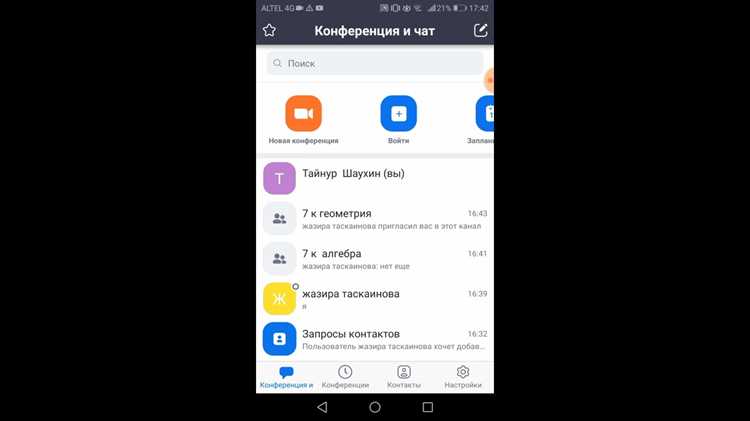
Чтобы найти сообщения определённого участника после встречи, откройте сохранённый файл чата. По умолчанию Zoom сохраняет его в формате .txt в папке «Документы/Zoom» или в указанной при сохранении директории.
Используйте встроенный поиск текстового редактора: в Windows нажмите Ctrl+F, на Mac – Command+F. Введите точное имя участника, отображаемое в чате, включая регистр букв. Zoom фиксирует имена именно так, как они указаны в учётной записи.
Если чат очень длинный, примените фильтры поиска по дате или ключевым словам, чтобы ускорить просмотр. В редакторах вроде Notepad++ или Sublime Text можно искать одновременно несколько вариантов написания имени, используя регулярные выражения.
Для анализа большого объёма сообщений удобно экспортировать чат в CSV через сторонние инструменты. Это позволит сортировать и фильтровать сообщения по колонке «Имя отправителя», находя нужные записи без ручного пролистывания.
Если участник использовал смайлы или специальные символы, учитывайте их при поиске. В текстовом файле они отображаются как Unicode-коды, которые тоже можно найти через поиск по шаблону.
При регулярных встречах с одним и тем же участником создайте отдельный файл чата с сохранением только сообщений этого человека. Для этого используйте функции копирования найденных сообщений в новый документ сразу после поиска.
Экспорт чата в другие форматы для хранения
После завершения встречи Zoom позволяет сохранить чат локально на компьютере. Для этого откройте вкладку Чат во время или после сессии и выберите Сохранить чат. По умолчанию файл сохраняется в формате .txt в папке Zoom на вашем устройстве.
Для более удобного анализа или интеграции с другими инструментами текстовый файл можно конвертировать в CSV или Excel. В Windows это можно сделать через Excel: откройте .txt, укажите разделитель табуляцию и сохраните как .xlsx. На Mac используйте Numbers или LibreOffice для аналогичной процедуры.
Если требуется хранение с метаданными (имя участника, время сообщения), рекомендуется применять скрипты на Python или специализированные конвертеры, которые сохраняют каждый элемент чата в отдельной колонке CSV. Это упрощает поиск, фильтрацию и анализ сообщений.
Для архивирования на облачных сервисах, таких как Google Drive или OneDrive, сохраняйте файлы в формате .txt или .xlsx. Формат CSV обеспечивает совместимость с большинством BI-инструментов и позволяет автоматически обновлять базы данных при регулярных экспортах.
Важно периодически проверять корректность кодировки при экспорте, особенно если чат содержит сообщения на нескольких языках. В большинстве случаев оптимальная кодировка – UTF-8, она предотвращает искажение символов и сохраняет читаемость при открытии на разных устройствах.
Восстановление чата при пропавшем файле
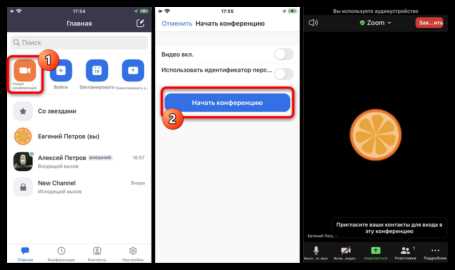
Если файл с чатом Zoom не сохранился автоматически, существует несколько способов восстановить переписку:
- Проверка локальной папки Zoom: по умолчанию чат сохраняется в папке
Документы/Zoom/Имя_встречи/Имя_даты.txt. Убедитесь, что вы проверяете папку с правильной датой и именем встречи. - Использование истории на стороне Zoom: если вы являетесь организатором, войдите в учетную запись Zoom через веб-портал, перейдите в раздел
Отчеты → События → История чата. В некоторых тарифах доступна загрузка чата постфактум. - Проверка резервных копий: если компьютер синхронизируется с облачными сервисами (OneDrive, Google Drive, iCloud), ищите файлы в резервных копиях папки Zoom.
- Обращение к участникам встречи: каждый участник, подключенный к чату, может иметь локальную копию. Запросите файл у коллег.
- Восстановление через программное обеспечение для восстановления файлов: используйте специализированные утилиты, такие как Recuva или Disk Drill, для поиска недавно удалённых текстовых файлов на диске.
Важно: чат Zoom сохраняется только при явном включении опции «Сохранять чат автоматически» или при ручном сохранении во время встречи. Без этого стандартные методы восстановления ограничены локальными копиями участников и резервными копиями системы.
Вопрос-ответ:
Можно ли просмотреть чат Zoom после окончания встречи, если я не был организатором?
Да, просмотреть чат можно, но это зависит от настроек встречи. Если организатор включил опцию сохранения чата, участники смогут скачать его из приложения. В десктопной версии Zoom это делается через меню «Чат» и кнопку «Сохранить чат». Если же опция была отключена, восстановить переписку после завершения встречи не получится.
Где именно сохраняется файл чата на компьютере после встречи в Zoom?
По умолчанию Zoom сохраняет чат в папку «Документы» → «Zoom». Внутри неё будут папки с именами встреч, где находится текстовый файл с перепиской. Если пользователь изменял путь сохранения, файл можно найти по указанной директории. Имя файла обычно совпадает с темой встречи и содержит дату проведения.
Можно ли просмотреть чат, если я участвовал в Zoom через мобильное приложение?
Да, мобильное приложение Zoom также позволяет сохранить чат. После встречи откройте чат встречи, нажмите на кнопку «Ещё» или значок меню и выберите «Сохранить чат». Файл будет сохранён в памяти телефона или планшета, чаще всего в папку с документами Zoom или в стандартное хранилище файлов устройства.
Можно ли увидеть сообщения других участников, которые были удалены организатором?
Нет, если организатор удалил сообщение в чате во время встречи, оно больше не сохраняется и не будет доступно после её окончания. Zoom не хранит удалённые сообщения на сервере, поэтому восстановить их невозможно. Можно увидеть только те сообщения, которые остались в чате до завершения встречи.
Можно ли просмотреть чат нескольких встреч одновременно?
Непосредственно в Zoom просмотреть чаты нескольких встреч в одном окне нельзя. Каждая встреча создаёт отдельный файл чата. Чтобы ознакомиться с переписками сразу, файлы нужно открыть отдельно в текстовом редакторе или объединить их с помощью сторонних программ для работы с текстом.

 Загрузка...