
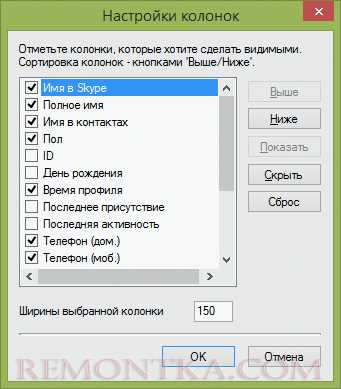
Skype предоставляет возможность быстро определить, какие контакты у вас совпадают с другими пользователями. Это важно при планировании совместной работы или общении в группах. Система автоматически анализирует список контактов и выделяет общих пользователей, что упрощает поиск нужных людей без ручного сравнения.
Для просмотра общих контактов необходимо открыть чат с интересующим вас пользователем и перейти в его профиль. В разделе Контакты отображается список всех подключенных пользователей. Здесь вы увидите метку «Общий контакт» напротив имен, которые присутствуют и в вашем списке, что позволяет точно определить точки пересечения.
Важно учитывать, что Skype синхронизирует данные с учетными записями Microsoft. Если контакт недавно добавлен или изменил настройки приватности, информация о совместных контактах может обновляться с задержкой до нескольких часов. Чтобы получить актуальный список, рекомендуется периодически обновлять окно профиля или перезапускать приложение.
Использование функции просмотра общих контактов помогает структурировать рабочие группы, ускоряет поиск коллег и упрощает установление профессиональных связей. В дальнейшем можно использовать этот список для массовых приглашений в чаты или видеозвонки, избегая необходимости вручную проверять каждого участника.
Как найти список своих контактов в Skype
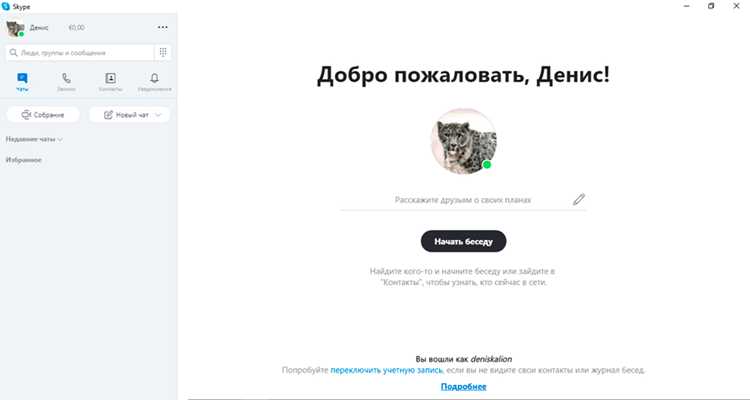
Откройте приложение Skype на компьютере или мобильном устройстве и авторизуйтесь с помощью своей учетной записи Microsoft. На главном экране слева отображается панель навигации с разделами: «Чаты», «Контакты», «Звонки» и «Недавние». Выберите раздел «Контакты». В настольной версии Skype список контактов загружается автоматически и отображает всех добавленных пользователей, включая статус их онлайн-присутствия. В мобильном приложении необходимо тапнуть по иконке «Контакты» в нижней панели.
Для упрощения поиска используйте строку поиска в верхней части экрана. Введите имя, фамилию или адрес электронной почты контакта. Skype отобразит совпадения с вашими текущими контактами и предложит добавить новых, если совпадений нет. Контакты можно сортировать по имени, онлайн-статусу или недавним сообщениям через меню фильтров.
Для управления списком используйте правую кнопку мыши на ПК или длительное нажатие на мобильном устройстве. Доступны функции: удаление контакта, приглашение в группу, отправка сообщения или просмотр профиля. Все изменения применяются мгновенно и синхронизируются на всех устройствах, где вы используете Skype.
Если список контактов не отображается полностью, убедитесь, что соединение с интернетом стабильно, а в настройках Skype разрешен доступ к контактам. При необходимости обновите приложение до последней версии, чтобы исключить ошибки отображения или пропуски новых контактов.
Поиск контактов другого пользователя для выявления общих
Для выявления общих контактов в Skype необходимо получить доступ к списку контактов выбранного пользователя. Прямой просмотр полного списка возможен только при наличии совместных групповых чатов или взаимной подписки.
Алгоритм действий следующий:
- Откройте Skype и перейдите к профилю пользователя, чьи контакты необходимо исследовать.
- Проверьте раздел «Совместные чаты». Все участники этих чатов автоматически видны как потенциальные общие контакты.
- Сравните участников групповых чатов с собственным списком контактов. Skype не отображает прямой поиск по чужому списку контактов, поэтому выявление общих возможно только через группы и взаимодействия.
- Используйте функцию поиска по имени или никнейму в разделе чатов. Это позволяет определить, есть ли у вас и у другого пользователя совпадения среди участников общих разговоров.
Если требуется систематизация общих контактов:
- Создайте отдельный список в заметках или таблице, куда будете заносить совпадения участников.
- Регулярно обновляйте данные при добавлении новых участников в совместные чаты.
- При необходимости используйте функцию «Добавить контакт» для новых совпадений, чтобы расширять сеть общих контактов.
Эти шаги позволяют выявить максимальное количество общих контактов без нарушения приватности других пользователей и обхода ограничений Skype.
Проверка наличия общих контактов в профиле пользователя
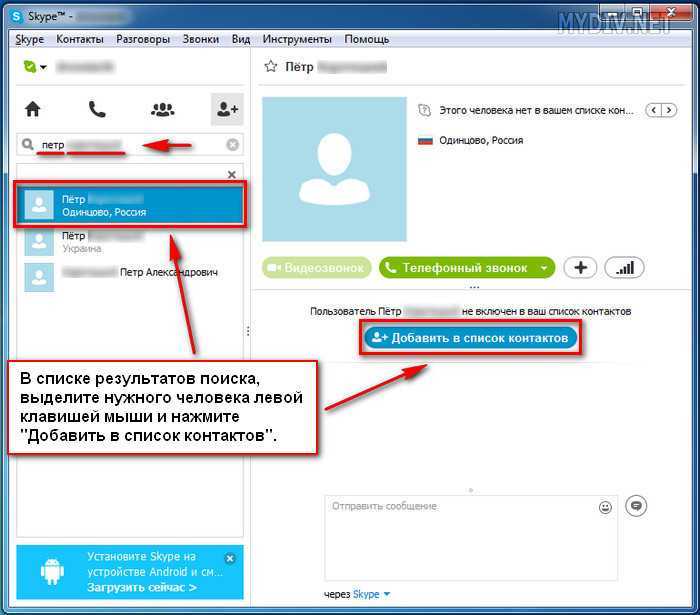
Откройте профиль интересующего пользователя в Skype, щёлкнув по его имени в списке контактов или поиске. В правой части окна профиля находится блок с информацией о контактах.
Если у вас и пользователя есть общие контакты, Skype отображает раздел «Общие контакты» с количеством совпадений. Нажмите на это число, чтобы увидеть полный список.
Каждый контакт в списке сопровождается статусом онлайн/офлайн и основной информацией, такой как имя и аватар. Для быстрого добавления контакта щёлкните «Добавить в контакты» рядом с нужным пользователем.
Если раздел «Общие контакты» отсутствует, это означает, что общих пользователей нет или настройки приватности скрывают информацию. Проверьте настройки конфиденциальности в разделе «Контакты» → «Настройки приватности», чтобы убедиться, что отображение общих контактов разрешено.
Для ускоренного поиска общих контактов используйте фильтр по имени или статусу в окне списка. Skype автоматически сортирует совпадения по алфавиту и активности, что облегчает идентификацию нужного контакта.
Регулярная проверка общих контактов позволяет эффективно координировать сетевое взаимодействие и контролировать доступ к информации внутри групповых чатов.
Использование функции поиска общих друзей в Skype

Для быстрого определения общих контактов откройте профиль пользователя и нажмите «Контакты». В разделе «Общие друзья» Skype автоматически отображает список пользователей, которые присутствуют в ваших и его контактах одновременно.
Используйте строку поиска внутри этого раздела для фильтрации по имени или фамилии. Skype поддерживает поиск с учетом регистра и частичных совпадений, что позволяет находить контакты даже при частично введенном имени.
Чтобы расширить поиск, обратите внимание на опцию «Сортировать по активности». Она позволяет видеть, какие общие друзья наиболее недавно были онлайн, что полезно для планирования общения.
Для удобства обмена контактами используйте кнопку «Поделиться». Она создает прямую ссылку на профиль выбранного общего друга, минуя необходимость вручную искать его в списке контактов.
Если список общих друзей пуст, убедитесь, что у обоих пользователей включены настройки видимости контактов. Skype учитывает только те профили, которые разрешено видеть в разделе «Кто может видеть мой список контактов».
Сравнение контактных списков вручную через чат или профиль
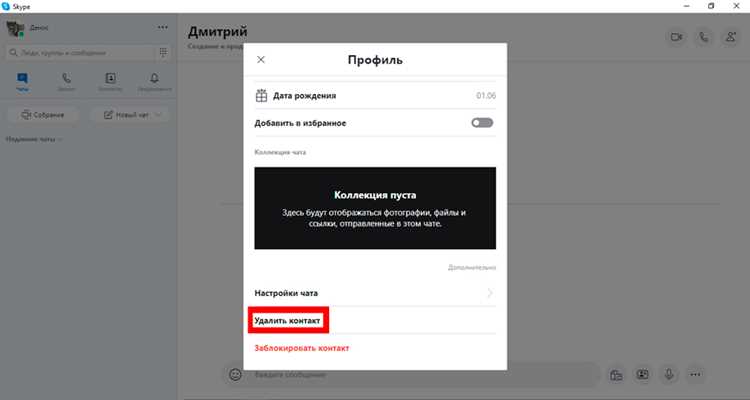
Для точного сравнения контактов в Skype откройте профиль интересующего пользователя и отметьте отображаемые адреса электронной почты и номера телефонов. Если доступ к профилю ограничен, используйте окно чата: кликните по имени собеседника и перейдите в раздел «Контактная информация», где указаны добавленные данные.
Сравнивая списки, фиксируйте уникальные идентификаторы каждого контакта: Skype-имя, номер телефона, e-mail. Составьте таблицу с двумя колонками: «Ваш список» и «Список контакта». Это позволит визуально выявить совпадения и отсутствующие записи.
При работе через чат проверяйте активность контакта: онлайн-статус, последние сообщения, общие группы. Это помогает определить, актуальны ли контакты, а также избежать повторного добавления неактивных пользователей.
Для ускорения процесса используйте поиск по имени и e-mail в строке поиска Skype. Если система не находит совпадений, вероятно, контакт отсутствует в вашей сети или использует другой идентификатор. Рекомендуется обновлять списки каждые 2–3 месяца, чтобы исключить устаревшие записи.
При ручном сравнении важно документировать результаты: создайте отдельный файл или заметку с найденными совпадениями и пропусками. Это позволит быстро сверять списки в будущем без повторного просмотра каждого профиля или чата.
Сохранение и управление найденными общими контактами
После выявления общих контактов в Skype важно правильно их сохранить для быстрого доступа. Выберите контакт, нажмите правой кнопкой мыши и используйте опцию Добавить в контакты. Это позволит синхронизировать данные с вашей учетной записью и мобильными устройствами.
Для систематизации используйте группы контактов. Создайте отдельную группу, например «Общие контакты», и перемещайте туда новые добавленные лица. Это упрощает поиск и предотвращает дублирование.
Регулярно проверяйте информацию о контактах на актуальность: Skype позволяет редактировать имя, заметки и метки. Для эффективного управления добавляйте описания взаимодействий в заметки, чтобы сохранять контекст общения.
Используйте функцию поиска по контактам внутри Skype для фильтрации по имени, email или номеру телефона. Если контакт перестал быть актуальным, применяйте архивирование или удаление, чтобы поддерживать список в порядке и уменьшить нагрузку на интерфейс.
Для автоматизации сохранения интегрируйте Skype с OneDrive или Outlook, что обеспечивает резервное копирование и упрощает обмен контактами между устройствами.
Вопрос-ответ:
Как найти общие контакты с другим пользователем в Skype?
Чтобы увидеть общих контактов с определённым пользователем, откройте его профиль в Skype. В разделе «Контакты» вы увидите список общих друзей. Этот список отображается только для тех, кто разрешил делиться такой информацией.
Можно ли просматривать общие контакты через мобильное приложение Skype?
Да, мобильная версия Skype поддерживает просмотр общих контактов. Для этого откройте чат с пользователем, нажмите на его аватарку, затем выберите «Контакты». Система покажет, с кем из ваших друзей у вас есть пересечение. Иногда список может отображаться не полностью из-за настроек приватности.
Что делать, если в профиле не видно общих контактов?
Если список общих контактов отсутствует, это может быть связано с настройками конфиденциальности пользователя или с ограничениями аккаунта. В некоторых случаях также влияет версия Skype — старая версия приложения может не поддерживать отображение этой функции.
Можно ли скрыть свои контакты от чужого просмотра в Skype?
Да, в настройках конфиденциальности есть опция, которая позволяет ограничить видимость ваших контактов. Для этого откройте «Настройки», затем «Конфиденциальность» и выберите соответствующие параметры, чтобы никто не видел, с кем вы общаетесь или какие контакты у вас есть.
Отличается ли отображение общих контактов между версией Skype для ПК и для телефона?
Да, интерфейсы различаются. На ПК список общих контактов чаще всего показывается в виде отдельного блока в профиле пользователя, а на телефоне его нужно искать через раздел «Контакты» в профиле. Основная информация остаётся одинаковой, но удобство просмотра и оформление могут отличаться.

 Загрузка...


