Zoom предоставляет встроенный инструмент для тестирования аудио, доступный через специальную ссылку https://zoom.us/test. Переход по этой ссылке позволяет сразу проверить работу микрофона и динамиков без необходимости создавать конференцию.
При открытии тестовой страницы автоматически запускается проверка динамиков: система воспроизводит короткий звуковой сигнал. Если его не слышно, Zoom предлагает выбрать другой аудиовыход или обновить драйверы звукового устройства. Для проверки микрофона нужно нажать кнопку “Test Mic” и произнести фразу – программа воспроизведет запись обратно, показывая уровень громкости и корректность работы устройства.
Использование автоматической ссылки особенно эффективно для пользователей, которые подключаются с разных устройств: Windows, macOS, iOS или Android. Сервис адаптирует проверку под текущую платформу, позволяя выявлять ошибки совместимости и настраивать входное и выходное аудио до начала конференции.
Регулярная проверка звука через автоматическую ссылку снижает риск технических сбоев во время важных встреч, а также помогает сразу обнаружить проблемы с шумоподавлением, эхо и балансом громкости. Для оптимального результата рекомендуется тестировать звук в том же помещении и с теми же настройками, которые будут использоваться на реальном звонке.
Как открыть тестовую ссылку Zoom для проверки микрофона и динамиков
Перейдите по официальной тестовой ссылке Zoom: https://zoom.us/test. Ссылка открывает виртуальную комнату, где можно проверить аудиоустройства без участия других пользователей.
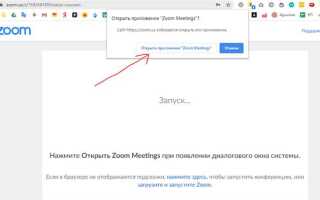
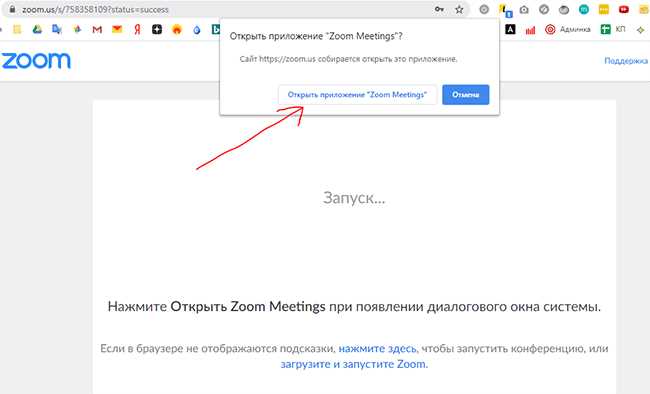
Нажмите кнопку «Запустить» или «Launch» для загрузки Zoom Client. Если приложение не установлено, система предложит автоматическую установку последней версии Zoom.
После запуска откроется окно теста аудио. Выберите используемый микрофон и динамики из выпадающих списков. Рекомендуется подключать гарнитуру или отдельные колонки для точной проверки качества звука.
Нажмите «Проверить динамики» – прозвучит тестовый сигнал. При необходимости отрегулируйте громкость через системные настройки или интерфейс Zoom.
Для микрофона нажмите «Проверить микрофон», произнесите несколько слов, и Zoom воспроизведет запись. Это позволяет оценить уровень громкости и чистоту звука, а также выявить фоновые шумы.
После успешного теста вы можете закрыть окно. Аудиоустройства будут автоматически сохранены для будущих встреч Zoom.
Настройка разрешений браузера для доступа к аудиоустройствам
Для корректной работы проверки звука в Zoom через автоматическую ссылку необходимо предоставить браузеру доступ к микрофону и динамикам. Разрешения управляются в настройках конкретного браузера и могут блокироваться по умолчанию.
В Google Chrome:
| Действие | Инструкция |
|---|---|
| Проверка текущих разрешений | Нажмите на значок замка слева от адресной строки → «Настройки сайта» → раздел «Микрофон» и «Динамики». |
| Разрешение доступа | Выберите конкретное устройство из списка и установите «Разрешить». |
| Сброс разрешений | Нажмите «Сбросить разрешения» для очистки предыдущих настроек и повторной авторизации. |
В Mozilla Firefox:
| Действие | Инструкция |
|---|---|
| Открытие настроек | Меню → «Настройки» → «Конфиденциальность и безопасность» → «Разрешения». |
| Микрофон | Нажмите «Настроить доступ» и выберите Zoom, установив «Разрешить». |
| Динамики | В Firefox динамики управляются системными настройками. Убедитесь, что звук включен для текущего приложения. |
В Microsoft Edge:
| Действие | Инструкция |
|---|---|
| Доступ к настройкам | Меню → «Настройки» → «Файлы cookie и разрешения сайта» → «Микрофон и динамики». |
| Выбор устройств | Установите разрешение для Zoom, выбрав нужные устройства и активировав «Разрешить всегда». |
| Проверка работы | Перезагрузите страницу Zoom и проверьте индикатор микрофона и динамиков перед тестом звука. |
После внесения изменений рекомендуется перезагрузить браузер, чтобы новые разрешения вступили в силу. Для устройств с несколькими микрофонами или колонками важно выбрать активное устройство, используемое Zoom для тестирования звука.
Выбор правильного микрофона и динамиков перед тестом
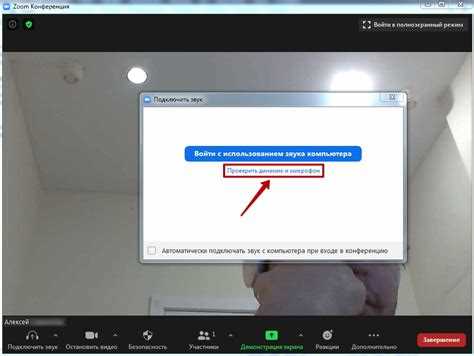
Перед запуском проверки звука в Zoom убедитесь, что выбранный микрофон корректно подключен и распознается системой. Для настольных ПК предпочтительнее USB-микрофоны с низким уровнем шума, такие как Blue Yeti или Audio-Technica AT2020USB, обеспечивающие стабильную громкость и четкость речи. Для ноутбуков встроенные микрофоны часто улучшаются использованием гарнитур с микрофоном, например Logitech H390.
При выборе динамиков ориентируйтесь на минимизацию эха и задержек. Для конференций подходят наушники закрытого типа с импедансом 32–80 Ом. Активные колонки с поддержкой 20–20 000 Гц допустимы, если они расположены на достаточном расстоянии от микрофона, чтобы избежать обратной связи.
После подключения оборудования проверьте уровень входного сигнала: уровень микрофона в Zoom должен быть в пределах -12 до -6 дБ, без постоянного зашкала. Для динамиков настройте громкость на 50–70%, чтобы звук не искажался и не создавал эхо.
В настройках Zoom используйте опцию «Автоматическая регулировка громкости» только при уверенности, что помещение тихое. При наличии фонового шума лучше отключить автоматическую регулировку и выставить уровень вручную.
Проверка уровня громкости и качества звука через встроенные тесты
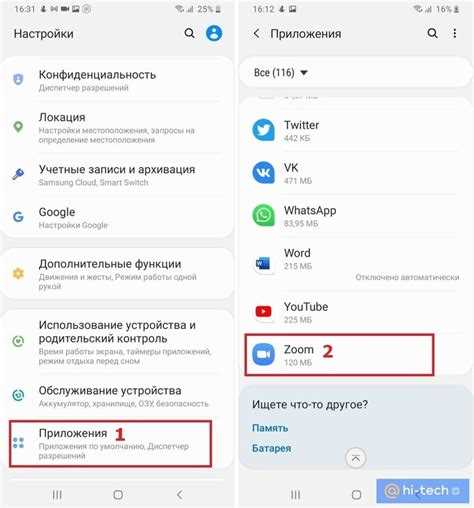
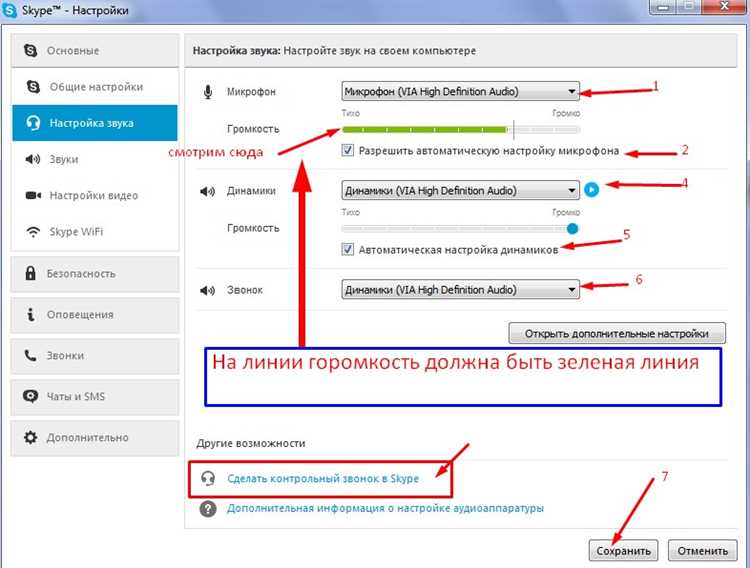
В Zoom предусмотрена функция автоматической проверки микрофона и динамиков. Для её активации откройте Настройки → Аудио и нажмите Проверить микрофон. Говорите в обычном темпе 3–5 секунд: система отобразит график уровня входящего сигнала. Оптимальный диапазон – зеленая зона на индикаторе, превышение приводит к искажению.
Для динамиков нажмите Воспроизвести тестовый звук. Zoom проигрывает короткий сигнал, после чего можно оценить четкость и баланс каналов. Если звук искажен или прерывается, рекомендуется проверить подключение наушников, объем системного звука и устранить фоновые шумы.
Встроенный тест позволяет оценить латентность и эхо. Включите функцию Автоопределение эха и повторите тест. При задержках выше 150 мс возможны проблемы с синхронизацией речи и аудио. Для оптимизации уменьшите количество активных приложений с доступом к аудиоустройствам и используйте проводное подключение.
Для точной настройки громкости микрофона используйте ползунок в настройках аудио. Рекомендуется, чтобы индикатор достигал 70–80% при нормальной речи. Это обеспечивает баланс между отчетливостью голоса и минимизацией фонового шума.
Регулярная проверка перед встречей через встроенные тесты позволяет избежать проблем с разборчивостью речи, задержками и эхо, гарантируя стабильное качество звука для всех участников.
Исправление проблем с микрофоном или динамиками на компьютере
Для точной диагностики аудиоустройств необходимо проверить их подключение и настройки в системе до теста Zoom.
- Убедитесь, что микрофон или наушники подключены в правильный разъем (3,5 мм, USB) и работают на другом устройстве.
- Проверьте уровень громкости: в Windows – «Панель управления» → «Звук» → вкладка «Запись» или «Воспроизведение», в macOS – «Системные настройки» → «Звук».
- Включите микрофон и динамики как устройство по умолчанию, чтобы Zoom автоматически использовал их.
- Отключите другие программы, которые могут блокировать доступ к аудиоустройствам.
Если звук не работает после проверки подключения:
- Обновите драйверы: Windows – «Диспетчер устройств» → «Аудиовходы и аудиовыходы», macOS – обновление системы через App Store.
- Проверьте наличие отключений через горячие клавиши на ноутбуках (например, Fn + значок микрофона).
- Используйте встроенные средства устранения неполадок: Windows – «Устранение неполадок с записью/воспроизведением звука», macOS – диагностика через «Аудио MIDI Setup».
- Перезагрузите компьютер после внесенных изменений для корректного применения настроек.
Для дополнительной проверки в Zoom откройте «Настройки» → «Аудио» → «Тест динамика и микрофона» и убедитесь, что индикаторы реагируют на звук. Если проблема сохраняется, протестируйте устройство с другим приложением для исключения аппаратной неисправности.
Сохранение настроек звука для будущих встреч Zoom
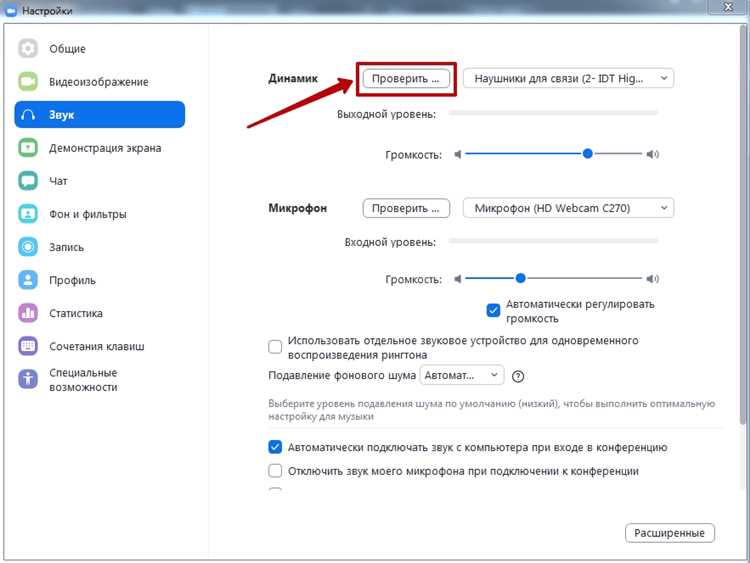
Для постоянного применения настроек отметьте опцию «Всегда использовать это устройство для аудио». Это закрепит выбранное устройство как основное для всех будущих встреч и исключит случайное переключение на другие подключенные микрофоны или колонки.
Если вы используете Zoom на нескольких устройствах, синхронизируйте настройки через учетную запись. В разделе «Профиль» включите функцию «Синхронизировать настройки аудио между устройствами», чтобы сохраненные параметры автоматически применялись на всех устройствах при входе в ваш аккаунт.
Для профессиональных конференций рекомендуется отключить функции шумоподавления и автоматической регулировки громкости, если используется качественный микрофон. Это сохраняет стабильность уровня звука и минимизирует задержки при передаче речи.
После настройки и тестирования аудио создайте шаблон профиля для встреч с разными требованиями: например, «Видеоконференция», «Вебинар», «Групповая сессия». В каждом шаблоне можно заранее сохранить выбранные устройства и уровни громкости, что экономит время при организации будущих встреч.
Вопрос-ответ:
Как проверить, работает ли мой микрофон перед конференцией в Zoom?
Для проверки микрофона в Zoom через автоматическую ссылку нужно открыть ссылку, которая запускает тестовую комнату. После этого появится окно, где можно выбрать устройство ввода звука и произнести несколько слов. Zoom отобразит уровень сигнала, что позволит убедиться, что микрофон корректно передает звук.
Можно ли протестировать динамики и наушники одновременно?
Да, через ссылку для проверки звука Zoom можно выбрать устройство вывода, например динамики или наушники. При запуске теста программа воспроизведет короткий аудиофрагмент, который поможет понять, слышно ли звук. Если уровень громкости недостаточный или звук искажен, можно сменить устройство или отрегулировать громкость.
Что делать, если после теста микрофон не показывает уровень звука?
Если сигнал микрофона не отображается, нужно убедиться, что Zoom получил разрешение на использование устройства. Проверьте настройки компьютера и браузера: микрофон должен быть включен, а выбранное устройство – корректное. Также стоит попробовать подключить другой микрофон или перезапустить тестовую ссылку, чтобы исключить временные сбои.
Нужен ли аккаунт Zoom для проверки звука через ссылку?
Для теста по автоматической ссылке регистрация не требуется. Достаточно перейти по ссылке, и откроется окно проверки, где можно настроить микрофон и динамики. Это удобно для гостей, которые не планируют участвовать в полноценной встрече, но хотят убедиться в работе оборудования заранее.
Можно ли проверить звук на мобильном устройстве через эту ссылку?
Да, ссылка для проверки звука работает и на смартфонах и планшетах. При переходе откроется мобильная версия теста, где можно выбрать встроенный микрофон или наушники с микрофоном. Для корректной работы убедитесь, что у приложения Zoom есть доступ к аудиоустройствам вашего устройства.
Как использовать автоматическую ссылку Zoom для проверки микрофона перед встречей?
Чтобы проверить микрофон через автоматическую ссылку Zoom, нужно открыть ссылку в браузере или в приложении Zoom. После перехода система предложит включить микрофон и динамики, затем начнётся тестовый звонок, в ходе которого можно говорить и услышать свой голос обратно. Если звук не воспроизводится, следует проверить подключение наушников или динамиков и уровень громкости в настройках устройства. Также стоит убедиться, что Zoom имеет разрешение на использование микрофона в операционной системе.
Почему при тесте звука через автоматическую ссылку я не слышу свой голос?
Если при тесте звука через автоматическую ссылку не слышно собственного голоса, это может быть связано с несколькими причинами. Во-первых, может быть отключён микрофон в настройках Zoom или операционной системы. Во-вторых, проблема может быть в неправильном выборе устройства ввода — например, выбран внешний микрофон, который не подключён. Также стоит проверить громкость и уровни микрофона в настройках и убедиться, что нет активных приложений, блокирующих звук. Перезагрузка приложения иногда помогает решить проблему.

 Загрузка...