Открытие файлов в браузере с помощью JavaScript – важная задача, которая может понадобиться при создании веб-приложений. В отличие от серверных языков, JavaScript в браузере имеет ограничения на работу с файловой системой, однако доступ к файлам можно получить через API, предоставляемые браузером. Одним из таких методов является использование File API, который позволяет пользователю выбирать файлы для обработки без прямого доступа к файловой системе.
Для открытия и работы с файлом в JavaScript используется элемент input с атрибутом type=»file». Когда пользователь выбирает файл, срабатывает событие change, и JavaScript получает объект File, который можно передать в различные обработчики для дальнейшей работы. Это может быть полезно для обработки изображений, документов, аудиофайлов и других типов данных.
Основной принцип работы с файлами состоит в том, чтобы с помощью FileReader прочитать содержимое файла. В отличие от простых операций с текстом, при работе с файлами нужно учитывать их размер и тип, а также ограничения браузера на обработку больших файлов. Важным моментом является использование асинхронных методов, так как чтение файла может занять продолжительное время.
Как использовать FileReader для чтения файлов в браузере
Основной метод FileReader – readAsText(), который позволяет читать текстовые файлы, такие как .txt или .csv. Для бинарных данных следует использовать методы readAsArrayBuffer() или readAsDataURL().
Пример использования FileReader для чтения текстового файла:
const fileInput = document.querySelector('input[type="file"]');
fileInput.addEventListener('change', function(event) {
const file = event.target.files[0];
if (file) {
const reader = new FileReader();
reader.onload = function(e) {
const content = e.target.result;
};
reader.onerror = function(e) {
console.error('Ошибка чтения файла:', e.target.error);
};
reader.readAsText(file);
}
});
Важно учитывать, что FileReader работает асинхронно, поэтому для обработки данных после их чтения необходимо использовать события onload и onerror. Событие onload срабатывает, когда чтение файла завершено, и передает результат в e.target.result. В случае ошибки в процессе чтения вызывается событие onerror.
Для работы с бинарными файлами используйте readAsArrayBuffer(), который предоставляет доступ к содержимому файла в виде массива байтов. Это полезно при обработке изображений, видео и других бинарных данных. Например, для чтения изображения:
reader.onload = function(e) {
const arrayBuffer = e.target.result;
// Преобразуем данные в нужный формат (например, для отображения изображения)
};
reader.readAsArrayBuffer(file);
Для конвертации файлов в формат Base64 используйте метод readAsDataURL(). Этот метод полезен, например, при загрузке изображений для их отображения в браузере без необходимости обращения к серверу:
reader.onload = function(e) {
const dataUrl = e.target.result;
const imgElement = document.createElement('img');
imgElement.src = dataUrl;
document.body.appendChild(imgElement);
};
reader.readAsDataURL(file);
При использовании FileReader стоит помнить, что доступ к файлам ограничен политикой безопасности браузера, и пользователи могут не разрешить доступ к файловой системе. Поэтому важно уведомить пользователя о возможных ограничениях и предоставить ему информацию о безопасных способах загрузки данных.
Открытие текстовых файлов: работа с.txt и.csv через JavaScript

Для работы с текстовыми файлами форматов .txt и .csv в JavaScript используется API FileReader и объекты для работы с файловой системой в браузере.
Для начала нужно получить доступ к файлу через элемент <input type="file">, который позволяет пользователю выбрать файл для загрузки. JavaScript не может сам по себе открыть файл с локального диска, если только он не был выбран пользователем через интерфейс.
Чтение текстовых файлов
Для чтения текстового содержимого файла можно использовать объект FileReader. Пример кода:
document.getElementById('fileInput').addEventListener('change', function(event) {
const file = event.target.files[0];
if (file) {
const reader = new FileReader();
reader.onload = function(e) {
const fileContent = e.target.result;
console.log(fileContent);
};
reader.readAsText(file);
}
});
В этом примере файл читается как текст с помощью метода readAsText. После загрузки файл передается в обработчик события onload, где его содержимое можно использовать.
Чтение .csv файлов
Для .csv файлов можно использовать тот же подход. Однако, для обработки содержимого .csv файла полезно преобразовать строки в массивы. Пример:
document.getElementById('csvInput').addEventListener('change', function(event) {
const file = event.target.files[0];
if (file) {
const reader = new FileReader();
reader.onload = function(e) {
const fileContent = e.target.result;
const rows = fileContent.split('\n').map(row => row.split(','));
console.log(rows);
};
reader.readAsText(file);
}
});
Здесь мы разбиваем содержимое .csv файла на строки с помощью split('\n'), а затем каждую строку на отдельные элементы с помощью split(',').
Обработка ошибок

В процессе чтения файлов важно обрабатывать возможные ошибки. Пример обработки ошибок:
document.getElementById('fileInput').addEventListener('change', function(event) {
const file = event.target.files[0];
if (file) {
const reader = new FileReader();
reader.onerror = function(e) {
alert('Ошибка чтения файла!');
};
reader.onload = function(e) {
const fileContent = e.target.result;
console.log(fileContent);
};
reader.readAsText(file);
}
});
В этом примере обработчик события onerror позволяет вывести сообщение об ошибке, если файл не может быть прочитан.
Рекомендации для работы с большими файлами
- При работе с большими файлами используйте метод
readAsTextс ограничениями по размеру, чтобы избежать блокировки браузера. - Используйте потоковое чтение данных, например, с помощью API
FileReaderSyncв Web Workers для асинхронной обработки. - Разделяйте обработку больших файлов на части, используя методы вроде
sliceдля обработки файла порциями.
Для более сложной работы с данными .csv рекомендуется использовать специализированные библиотеки, такие как Papaparse, которая помогает автоматизировать процесс парсинга и обработки данных.
Таким образом, работа с текстовыми файлами через JavaScript является удобной и гибкой, если придерживаться лучших практик при чтении и обработке данных.
Чтение изображений: как открыть и отобразить картинку с помощью JavaScript
Чтобы открыть и отобразить изображение с помощью JavaScript, можно использовать API FileReader и элемент . Это позволяет загрузить изображение с устройства пользователя и отобразить его в браузере без необходимости отправлять файл на сервер.
Для начала нужно создать элемент для выбора файла. Это можно сделать с помощью тега , который позволит пользователю выбрать изображение. Пример:
<input type="file" id="fileInput" accept="image/*">
С помощью события change можно отслеживать выбор файла и передавать его в FileReader. Пример обработчика:
document.getElementById('fileInput').addEventListener('change', function(event) {

var file = event.target.files[0];

if (file) {

var reader = new FileReader();

reader.onload = function(e) {

var imageUrl = e.target.result;

// Вставка изображения в DOM.

document.getElementById('imageContainer').src = imageUrl;

};

reader.readAsDataURL(file);

}

});
При загрузке файла FileReader считывает его содержимое в виде строки в формате Base64. Эта строка может быть использована как источник изображения. Чтобы отобразить картинку, достаточно присвоить результат FileReader атрибуту src элемента .
Данный метод позволяет не только открыть изображение, но и манипулировать с ним в дальнейшем, если потребуется (например, изменить размер или добавить эффекты).
Важно отметить, что на практике всегда следует проверять тип файла перед его загрузкой. Это можно сделать с помощью проверки MIME-типа, который доступен через file.type.
Весь процесс от выбора файла до его отображения прост и быстрый, не требующий внешних библиотек или серверных запросов. Это делает его удобным для клиентских приложений, работающих с изображениями прямо в браузере.
Как обрабатывать ошибки при открытии файлов с помощью FileReader
При использовании объекта FileReader для работы с файлами важно учитывать, что могут возникать различные ошибки. Для правильной обработки ошибок следует использовать события и методы, которые предоставляет этот объект.
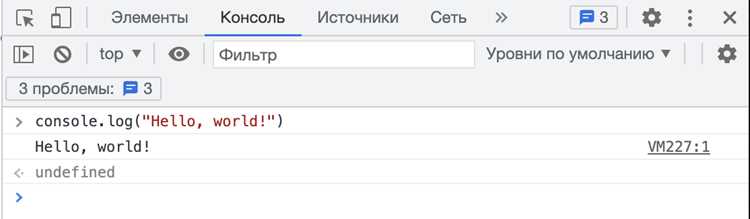
Основное событие, которое помогает отлавливать ошибки – это onerror. Оно срабатывает, если произошла ошибка при попытке чтения файла. Важно назначить обработчик этого события до вызова метода чтения файла, чтобы избежать потери информации об ошибке.
Пример обработки ошибки при чтении файла:
«`javascript
const reader = new FileReader();
reader.onerror = function(event) {
console.error(‘Ошибка при чтении файла:’, event.target.error);
};
reader.readAsText(file);
Кроме того, у объекта FileReader есть свойство error, которое предоставляет информацию о типе ошибки, произошедшей во время чтения. В зависимости от типа ошибки, вы можете выполнить различные действия: от уведомления пользователя до перезапуска операции.
Некоторые возможные ошибки, которые могут возникнуть:
- FileReaderError – общая ошибка, которая может возникнуть в случае неудачной попытки чтения файла.
- EncodingError – ошибка кодировки при попытке прочитать файл с несоответствующей кодировкой.
- NotFoundError – файл не был найден или файл повреждён.
- AbortError – операция была отменена пользователем или программно.
Также полезно добавлять дополнительную логику для повторной попытки чтения файла или для очистки состояния, если произошла ошибка. Важно помнить, что после ошибки объект FileReader не может быть использован повторно, поэтому создаётся новый экземпляр для следующей операции.
Работа с файлами большого размера: оптимизация чтения данных

Для эффективной работы с большими файлами в JavaScript необходимо минимизировать использование памяти и времени на обработку данных. Вместо того чтобы загружать весь файл целиком в память, следует использовать методы поочередного чтения, что поможет снизить нагрузку на систему и ускорить обработку.
Один из подходов – это использование объекта FileReader в сочетании с асинхронными операциями. Метод readAsArrayBuffer позволяет загружать данные порциями, не блокируя основной поток исполнения. Для больших файлов стоит обрабатывать их по частям, устанавливая разумный размер буфера. Например, загрузка файла по 1–2 МБ за раз позволяет сократить потребление памяти и улучшить отзывчивость приложения.
Также стоит учитывать использование объекта Blob для разбивки данных на более мелкие блоки. Применяя методы slice, можно разделить файл на части и обработать каждую отдельно, что особенно полезно при работе с большими изображениями или аудио/видео файлами. Такой подход минимизирует задержки, потому что загрузка и обработка происходит постепенно.
Для эффективного чтения данных можно использовать потоки (Streams API), которые позволяют обрабатывать данные по мере их поступления. ReadableStream позволяет организовать обработку больших файлов, не дожидаясь их полной загрузки в память. В сочетании с TextDecoder этот метод позволяет работать с текстовыми данными без предварительного преобразования в строку, что ускоряет процесс и экономит память.
Если необходимо выполнить парсинг большого JSON-файла, разумным будет использование JSONStream или других специализированных библиотек для потоковой обработки JSON-данных. Это позволит значительно ускорить процесс и избежать переполнения памяти.
При работе с веб-серверами или облачными хранилищами стоит учитывать возможность обработки файлов на серверной стороне, если это возможно. Это позволит снизить нагрузку на клиентские устройства и упростит архитектуру приложения, передавая ответственность за обработку на сервер.
Не менее важным является правильное управление загрузкой и прогрессом. Использование ProgressEvent для отслеживания процесса чтения больших файлов помогает вовремя информировать пользователя и избегать непредсказуемых зависаний в приложении.
Чтение данных из архивов (например,.zip) с помощью JavaScript
Для работы с архивами в формате .zip на стороне клиента можно использовать библиотеку JSZip, которая предоставляет простые API для чтения и извлечения данных из архивов. Она позволяет работать с архивами без необходимости взаимодействия с сервером, что делает возможным обработку файлов прямо в браузере.
JSZip поддерживает создание, извлечение и управление содержимым архивов .zip. Для начала работы необходимо подключить библиотеку JSZip. Для этого можно скачать ее с официального сайта или подключить через CDN:
«`html
После подключения библиотеки, для чтения данных из .zip архива можно использовать метод `JSZip.loadAsync()`, который асинхронно загружает архив и предоставляет доступ к его содержимому.
Пример кода для чтения архива и получения списка файлов:
javascriptCopy codeconst inputFile = document.getElementById(‘zip-file-input’); // элемент input для выбора файла
inputFile.addEventListener(‘change’, function(event) {
const file = event.target.files[0];
if (!file) return;
JSZip.loadAsync(file).then(function(zip) {
zip.forEach(function(filename, file) {
});
});
});
Для извлечения конкретных файлов из архива и их обработки можно использовать метод `file.async()`. Например, чтобы получить текстовый файл из архива и вывести его содержимое:
javascriptCopy codeJSZip.loadAsync(file).then(function(zip) {
zip.file(‘example.txt’).async(‘text’).then(function(content) {
});
});
Здесь `file.async(‘text’)` выполняет асинхронное чтение содержимого файла как текст. Также можно использовать другие форматы, такие как ‘blob’ для изображений или ‘arraybuffer’ для бинарных данных.
Важно помнить, что чтение больших архивов может занимать время, и для улучшения производительности стоит использовать асинхронные функции и обрабатывать их с помощью `Promise` или `async/await` для предотвращения блокировки пользовательского интерфейса.
Таким образом, JSZip предоставляет мощный инструмент для работы с архивами .zip в браузере, позволяя эффективно извлекать и обрабатывать данные без необходимости загрузки на сервер.
Открытие файлов с использованием Input файловой формы в HTML
Для открытия файлов в веб-приложении используется элемент <input type="file">. Это стандартный способ загрузки файлов с компьютера пользователя, позволяющий предоставлять различные настройки, такие как возможность выбора нескольких файлов или ограничение типов файлов.
Простой пример реализации:
<input type="file" id="fileInput">В этом примере поле для выбора файла будет отображаться в интерфейсе. После выбора файла пользователем его можно обработать через JavaScript. Для работы с выбранным файлом используйте объект FileReader, который позволяет считывать содержимое файла.
Основные параметры <input type="file">:
| Атрибут | Описание |
|---|---|
multiple |
Позволяет выбрать несколько файлов одновременно. |
accept |
Ограничивает выбор файлов по расширению (например, accept="image/*" для выбора изображений). |
required |
Заставляет пользователя выбрать файл перед отправкой формы. |
Пример загрузки нескольких файлов:
<input type="file" id="fileInput" multiple>Для обработки файлов, выбранных с помощью этого элемента, можно использовать JavaScript. Например, чтобы считать содержимое первого выбранного файла:
document.getElementById('fileInput').addEventListener('change', function(event) {
var file = event.target.files[0];
var reader = new FileReader();
reader.onload = function(e) {
console.log('Содержимое файла:', e.target.result);
};
reader.readAsText(file);
});
Для получения списка всех выбранных файлов можно использовать объект FileList, который доступен через свойство files элемента input:
var files = event.target.files;
console.log('Всего файлов:', files.length);
for (var i = 0; i < files.length; i++) {
console.log('Имя файла:', files[i].name);
}
Если необходимо ограничить типы загружаемых файлов, используйте атрибут accept в элементе input. Например, чтобы разрешить загрузку только изображений, установите accept="image/*". Это ограничит выбор только изображениями (JPEG, PNG и другие форматы).
Пример ограничения типов файлов:
<input type="file" accept="image/*">Не стоит забывать, что доступ к файловой системе с помощью JavaScript ограничен. Вы можете лишь получать информацию о выбранных файлах и работать с их содержимым, но не можете изменять файлы на стороне клиента без явного взаимодействия пользователя.
Как сохранить данные на диск с помощью JavaScript и Blob
Для сохранения данных на диск в браузере JavaScript использует объект Blob. Он позволяет создать необработанные данные, которые могут быть записаны в файл. Важно, что такой метод работает только в клиентской части, не требуя серверной обработки.
Основной принцип работы заключается в том, чтобы создать Blob-объект с данными и предоставить пользователю возможность скачать его через ссылку. Вот несколько шагов, чтобы это реализовать.
-
Создание Blob-объекта: Blob представляет собой бинарный объект, который может содержать текстовые или бинарные данные. Его создание выглядит следующим образом:
const blob = new Blob(['Пример данных для файла'], { type: 'text/plain' });В данном случае данные в файле будут текстовыми.
-
Создание ссылки для скачивания: Для того чтобы предоставить пользователю возможность скачать файл, нужно создать ссылку с атрибутом
href, указывающим на Blob. Для этого используется объект URL:const url = URL.createObjectURL(blob); -
Инициализация скачивания: После создания ссылки нужно инициировать процесс скачивания. Для этого создаем элемент
<a>и задаем его атрибуты:const link = document.createElement('a'); link.href = url; link.download = 'example.txt'; // Название файла link.click();В данном примере файл будет назван
example.txt. -
Очистка ресурсов: После завершения скачивания важно освободить ресурсы, связанные с URL. Это делается с помощью метода
URL.revokeObjectURL:URL.revokeObjectURL(url);
Таким образом, процесс создания и скачивания файла через JavaScript с использованием Blob включает в себя четыре основных этапа: создание данных, создание URL, инициализация скачивания и очистка ресурсов.
Вопрос-ответ:
Как открыть файл с помощью JavaScript?
JavaScript не имеет прямой возможности открывать файлы на устройстве пользователя по соображениям безопасности. Однако можно использовать объект `FileReader` для чтения содержимого файла, если он был выбран пользователем через элемент ``. После того как пользователь выбрал файл, можно прочитать его содержимое, например, как текст или изображение, с помощью метода `readAsText` или `readAsDataURL`.
Можно ли открыть файл без участия пользователя?
Нет, по соображениям безопасности браузеры не позволяют JavaScript открывать файлы без участия пользователя. Любая операция с файлами, будь то их выбор или чтение, требует действий от пользователя, например, через форму выбора файла или через перетаскивание файла в браузер.
Какие ограничения есть при работе с файлами в JavaScript?
JavaScript ограничен в доступе к файловой системе устройства, чтобы избежать рисков безопасности. Он может работать только с файлами, которые были явно выбраны пользователем через интерфейс браузера. Также доступны только те данные, которые находятся в рамках разрешений веб-приложения, и JavaScript не может изменять или удалять файлы на устройстве пользователя напрямую.

 Загрузка...