В Viber удаление чата позволяет освободить место на устройстве и структурировать список диалогов. Процесс отличается для мобильных устройств на iOS и Android, а также для настольной версии приложения. Перед удалением рекомендуется создать резервную копию важных сообщений через встроенный инструмент Viber Backup, чтобы избежать потери данных.
На смартфонах удаление конкретного чата выполняется через долгий тап на нужный диалог с последующим выбором «Удалить». В мобильной версии iOS можно дополнительно выбрать опцию «Удалить с устройства и из облака», что полностью очищает историю переписки на всех синхронизированных устройствах.
Для удаления всех чатов сразу используется функция «Очистить историю» в настройках приложения. На Android этот инструмент находится в разделе «Настройки» → «Вызовы и сообщения» → «Очистить историю сообщений». В настольной версии Viber доступно удаление отдельного чата через контекстное меню, вызванное правым кликом, либо очистка всех чатов через «Настройки» → «Чаты» → «Очистить историю».
После удаления чата восстановить переписку без резервной копии невозможно. Рекомендуется проверять наличие актуальной резервной копии в Google Drive или iCloud перед массовым удалением сообщений, особенно если диалоги содержат медиафайлы и документы.
Удаление чата в Viber: пошаговое руководство
Удаление чата в Viber возможно как для отдельных переписок, так и для всех сообщений одновременно. Процесс отличается для устройств на iOS и Android.
На Android:
| Шаг | Действие |
|---|---|
| 1 | Откройте приложение Viber и перейдите в список чатов. |
| 2 | Найдите чат, который хотите удалить, и зажмите его пальцем на 2–3 секунды. |
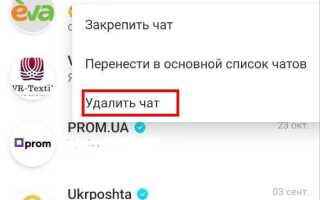
| 3 | В появившемся меню выберите «Удалить чат». |
| 4 | Подтвердите удаление, нажав «Да». |
На iOS:
| Шаг | Действие |
|---|---|
| 1 | Откройте Viber и откройте вкладку «Чаты». |
| 2 | Сдвиньте чат влево, чтобы открыть дополнительные опции. |
| 3 | Нажмите «Удалить» и подтвердите действие. |
Удаление всех сообщений:
| Шаг | Действие |
|---|---|
| 1 | В настройках Viber перейдите в раздел «Приватность» → «Очистить историю сообщений». |
| 2 | Выберите «Удалить все сообщения» и подтвердите действие. |
После удаления чата восстановить его невозможно. Для сохранения важных данных используйте функцию резервного копирования в разделе «Настройки» → «Учетная запись» → «Резервное копирование».
Как удалить один чат на телефоне
Откройте приложение Viber на вашем устройстве.
В списке чатов найдите нужный разговор. Для удобства используйте строку поиска в верхней части экрана, если список длинный.
На iOS: проведите пальцем по чату слева направо и нажмите «Удалить». На Android: удерживайте чат до появления контекстного меню и выберите «Удалить чат».
Подтвердите действие, нажав «Удалить» в появившемся окне. Чат будет полностью удалён, включая все сообщения, изображения и медиафайлы.
Если вы хотите сохранить важные сообщения перед удалением, используйте функцию «Экспорт чата» в настройках конкретного чата.
Удалённый чат восстановить невозможно, поэтому проверяйте содержимое перед удалением.
Удаление нескольких чатов одновременно
Откройте Viber и перейдите в раздел Чаты. Нажмите и удерживайте один из чатов до появления отметки выбора. После этого коснитесь остальных чатов, которые хотите удалить, чтобы выделить их.
В правом верхнем углу экрана появится значок Корзина или Удалить. Нажмите его. Появится окно подтверждения, где можно отметить удалить сообщения для всех участников (если поддерживается для группового чата) или просто удалить локально.
Подтвердите удаление нажатием Удалить. Все выбранные чаты будут удалены одновременно, а память устройства освободится.
Если чатов много, используйте прокрутку списка и выделение блоками. Viber позволяет одновременно выделять до 20 чатов для массового удаления без потери производительности.
После удаления рекомендуется проверить Архивированные чаты, так как некоторые беседы могли быть автоматически перемещены туда вместо полного удаления.
Очистка истории сообщений без удаления чата
Откройте чат, в котором нужно очистить историю сообщений. Нажмите на три точки в правом верхнем углу экрана и выберите пункт «Информация о чате». Прокрутите меню вниз до раздела «Очистить историю». Здесь доступно два варианта: «Очистить всю историю» и «Очистить сообщения старше определённой даты». Выберите нужный вариант и подтвердите действие кнопкой «Очистить». Сообщения удаляются только с вашего устройства, чат остаётся в списке контактов.
На Android можно дополнительно очищать медиафайлы: перейдите в «Медиа» внутри чата, отметьте ненужные файлы и выберите «Удалить с устройства». На iOS удаление медиа производится через «Редактировать» в разделе «Фото и Видео». Эта функция позволяет освободить память без потери самой переписки в Viber.
Для автоматической очистки истории настройте «Удаление сообщений через X дней» в параметрах чата. Сообщения старше указанного периода будут удаляться без участия пользователя, при этом чат останется доступным для новых сообщений.
Важно: функция очистки влияет только на ваше устройство. Другие участники беседы сохраняют все сообщения, если они сами не выполнят очистку истории.
Удаление чата на планшете или компьютере
На планшете или ПК откройте Viber и перейдите в список чатов. Для удаления отдельного диалога наведите курсор на нужный чат (ПК) или удерживайте палец на названии чата (планшет).
На ПК появится значок троеточия справа от чата. Нажмите его и выберите Удалить чат. Подтвердите действие в появившемся окне. Чат будет полностью удалён, включая все сообщения и вложения.
На планшете после удержания чата появится меню с опцией Удалить. Выберите её, затем подтвердите удаление. При этом можно отдельно удалить медиафайлы или сохранить их в память устройства перед удалением чата.
Удаление чата на ПК и планшете не влияет на сообщения у собеседника. Чтобы очистить чат с обеих сторон, используйте функцию Очистить историю внутри диалога, но помните, что это удалит сообщения только для вашего устройства.
Для массового удаления на ПК удерживайте Ctrl и кликайте по нужным чатам, затем используйте Удалить выбранные. На планшете выделение нескольких чатов возможно через режим редактирования в списке чатов.
Восстановление удалённого чата через резервную копию
Для восстановления удалённого чата в Viber необходимо иметь актуальную резервную копию. Viber создаёт резервные копии чатов автоматически на Google Диск (Android) или iCloud (iOS), если функция резервного копирования активирована.
Пошаговое восстановление:
| Шаг | Действие | Комментарий |
|---|---|---|
| 1 | Проверить наличие резервной копии | В Viber перейдите в Ещё → Настройки → Учетная запись → Резервное копирование. Отобразится дата последней сохранённой копии. |
| 2 | Удалить и переустановить Viber | Для восстановления данных требуется свежая установка приложения. |
| 3 | Войти с тем же номером телефона | Номер должен совпадать с тем, на который была создана резервная копия. |
| 4 | Выбрать восстановление из резервной копии | После входа Viber предложит восстановить чаты. Нажмите Восстановить и дождитесь завершения процесса. |
| 5 | Проверить восстановленные чаты | Все сообщения и мультимедиа из резервной копии будут доступны в основном окне чатов. |
Рекомендации:
— Резервные копии создаются только при наличии свободного места на Google Диске или iCloud.
— Если дата последней копии старше, чем время удаления чата, восстановление может быть неполным.
— Для iOS обязательно использовать ту же учетную запись iCloud, что и при создании копии.
— На Android убедитесь, что разрешения Viber на доступ к Google Диску активны.
Удаление скрытых или архивированных чатов
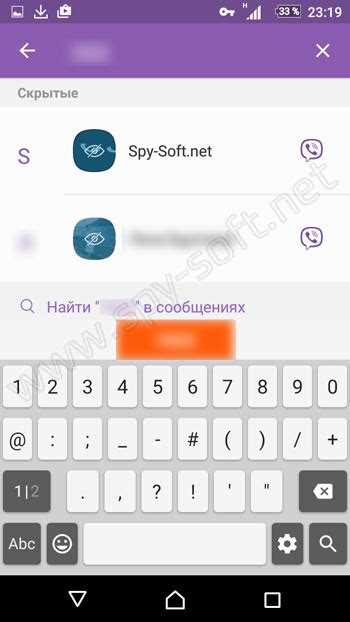
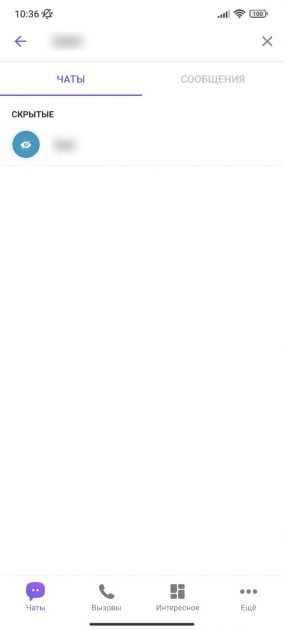
Для удаления скрытого чата откройте Viber и проведите пальцем вниз на главном экране, чтобы открыть строку поиска. Введите имя контакта или ключевое слово из чата. Нажмите на чат, удерживайте его до появления меню, затем выберите «Удалить чат». Все сообщения будут удалены без возможности восстановления.
Архивированные чаты находятся в нижней части списка чатов. Проведите пальцем вверх, чтобы открыть раздел «Архив». Найдите нужный чат, проведите по нему влево и выберите «Удалить». Важно: удаление архивного чата также удаляет его из архива и всей истории сообщений.
Если чат защищен PIN-кодом, для удаления необходимо ввести код доступа перед подтверждением операции. После удаления чата автоматически освобождается память устройства, занятая медиафайлами из этого чата.
Удаление скрытых или архивированных чатов нельзя отменить. Для сохранения важной информации рекомендуется экспортировать сообщения через функцию «Отправить чат по электронной почте» перед удалением.
Удаление сообщений только для себя или для всех участников
Viber позволяет управлять удалением сообщений индивидуально или для всех участников чата. Выбор метода зависит от цели и времени, прошедшего с момента отправки.
Чтобы удалить сообщение только для себя:
- Откройте чат с нужным сообщением.
- Нажмите и удерживайте сообщение до появления меню.
- Выберите Удалить для себя. Сообщение исчезнет с вашего экрана, но будет доступно другим участникам.
Чтобы удалить сообщение для всех участников:
- Выберите сообщение и удерживайте его до появления меню.
- Нажмите Удалить для всех. Сообщение будет заменено уведомлением о его удалении.
- Обратите внимание, что удаление для всех возможно только в течение 48 часов после отправки. Сообщения старше этого срока удалить для всех нельзя.
- Удаление для всех не гарантирует полного скрытия в случае, если участники использовали сторонние уведомления или сохранили копии сообщений.
Рекомендуется проверять каждое удаляемое сообщение перед подтверждением, чтобы избежать потери важной информации.
Применение этих функций отличается в групповых и индивидуальных чатах: в группах сообщение удаляется только из видимости всех участников, но сохраняется в архиве при резервном копировании.
Советы по безопасному удалению и сохранению важных данных
Перед удалением чата в Viber важно убедиться, что нужные данные сохранены и восстановление невозможно после удаления.
- Резервное копирование: используйте встроенную функцию Viber для создания резервной копии чатов на Google Drive (Android) или iCloud (iOS). Это обеспечит доступ к переписке при необходимости восстановления.
- Экспорт сообщений: для конкретных диалогов используйте функцию экспорта чата в формате .txt или .pdf. Это особенно важно для переписок с важными вложениями.
- Сохранение медиафайлов: вручную сохраните фото, видео и документы из чатов в локальное хранилище или облачные сервисы. Автосохранение в галерею может быть отключено, поэтому проверяйте настройки.
- Очистка истории без удаления контакта: если нужно освободить место, удаляйте только сообщения в диалоге, оставляя контакт в списке для последующего общения.
- Проверка резервной копии: после создания бэкапа убедитесь, что файлы доступны и открываются корректно, чтобы исключить потерю данных.
Следуя этим рекомендациям, вы минимизируете риск потери важных данных при удалении чатов в Viber и сохраните возможность восстановления информации при необходимости.
Вопрос-ответ:
Как удалить отдельный чат с конкретным человеком в Viber?
Для удаления отдельного диалога откройте приложение, выберите нужный чат, нажмите на него и удерживайте до появления меню. В нём выберите «Удалить чат». После этого весь текст переписки исчезнет только на вашем устройстве, но не у собеседника.
Можно ли восстановить чат после удаления в Viber?
После удаления стандартными средствами восстановить переписку невозможно. Если была создана резервная копия чатов в облаке или на устройстве, её можно восстановить через настройки Viber, выбрав «Резервное копирование» и «Восстановить». Без сохранённой копии переписка теряется навсегда.
Как удалить все чаты сразу в Viber на телефоне?
Чтобы очистить все переписки, откройте Viber, перейдите в «Настройки» → «Конфиденциальность» → «Удаление данных». Там доступна опция удаления всех чатов. Учтите, что процесс необратим, и информация исчезнет со всех диалогов на устройстве.
Удалятся ли медиафайлы, если удалить чат в Viber?
При удалении диалога текст переписки исчезает сразу. Файлы, такие как фотографии и видео, сохраняются на устройстве, если их предварительно не удалить из памяти. Если нужно удалить и их, нужно вручную удалить файлы из галереи или папки Viber на устройстве.

 Загрузка...