JAR файл объединяет все скомпилированные классы, ресурсы и метаданные проекта в один архив. Такой формат используется для распространения приложений и библиотек, а также для упрощения запуска через команду java -jar. Правильная сборка позволяет избежать проблем с зависимостями и гарантирует корректную работу программы на любой системе с установленной JVM.
Сборка может выполняться разными способами: стандартной утилитой jar, входящей в состав JDK, с помощью Maven или Gradle. Выбор инструмента зависит от сложности проекта. Для учебных примеров достаточно консольной команды, а для промышленных приложений удобнее использовать систему управления зависимостями и плагин для автоматической генерации манифеста.
Особое внимание следует уделить файлу MANIFEST.MF. В нем указывается главный класс, который запускается при вызове java -jar. Без этой записи JAR придется запускать вручную через указание имени класса, что неудобно. Также в манифест можно добавить сведения о версии приложения, авторе и минимально требуемой версии Java.
Подготовка структуры каталогов и файлов проекта
Для сборки JAR файла проект необходимо организовать в иерархию, понятную компилятору и инструментам сборки. Корневой каталог должен содержать подпапку src для исходного кода и каталог bin для скомпилированных классов.
Внутри src создаются подпапки в соответствии с пространствами имён пакетов. Например, класс с объявлением package com.example.app; размещается в каталоге src/com/example/app/. Несоблюдение структуры приведёт к ошибкам компиляции.
Файл с методом public static void main следует хранить в пакете верхнего уровня проекта. Его имя указывается в манифесте JAR для корректного запуска программы.
При наличии сторонних библиотек создаётся папка lib, куда помещаются необходимые JAR-файлы зависимостей. Они подключаются при компиляции и при запуске через параметр -cp.
Манифест MANIFEST.MF помещается в каталог META-INF, который будет добавлен в архив при упаковке. В нём указывается главный класс и дополнительные параметры конфигурации.
Компиляция исходного кода с помощью javac

Перед созданием JAR необходимо получить скомпилированные классы. Для этого используется утилита javac, входящая в состав JDK.
Базовый пример компиляции одного файла:
javac Main.javaПосле выполнения команды появится файл Main.class в том же каталоге.
Рекомендации для работы с несколькими файлами:
- Если исходники находятся в одном каталоге:
javac *.java - Для проекта со структурой пакетов необходимо указать корневую папку исходного кода:
javac -d out src/com/example/app/*.javaЗдесь
-d outопределяет каталог для сохранения скомпилированных классов.
При использовании сторонних библиотек указывается путь к ним через -cp:
javac -cp "libs/*" -d out src/com/example/app/*.javaПолезные флаги:
-Xlint– сообщает о потенциальных проблемах в коде.-encoding UTF-8– устанавливает кодировку исходных файлов.
Создание манифеста для JAR файла
Минимальный пример манифеста для запуска приложения:
Main-Class: com.example.Main
В конце каждой строки должен быть перевод строки в формате CRLF. После последней строки также обязателен пустой перевод строки, иначе JAR может не запуститься.
Для создания файла манифеста вручную достаточно поместить его в каталог проекта, например manifest.txt, и при сборке выполнить команду:
jar cfm app.jar manifest.txt -C out/ .
Параметры: c – создать архив, f – указание имени JAR, m – добавление собственного манифеста. Опция -C указывает каталог с скомпилированными классами.
В манифест можно добавлять дополнительные атрибуты: Class-Path для подключения внешних библиотек, Implementation-Version для хранения номера версии, Created-By для фиксации версии JDK.
Сборка JAR с использованием команды jar
Утилита jar входит в состав JDK и позволяет упаковать скомпилированные классы и ресурсы в единый JAR-файл. Основная форма команды:
jar cfe имя-файла.jar главныйКласс -C путь_к_каталогу .
Где:
| Опция | Назначение |
|---|---|
c |
создание нового архива |
f |
запись результата в файл |
e |
указание класса с методом main |
-C |
смена каталога перед добавлением файлов |
Пример упаковки каталога out/production/Project с главным классом com.example.Main:
jar cfe app.jar com.example.Main -C out/production/Project .
Если JAR не содержит исполняемого класса, опцию e можно опустить:
jar cf library.jar -C out/production/Library .
Для проверки содержимого используйте:
jar tf app.jar
Чтобы убедиться, что JAR запускается корректно:
java -jar app.jar
Добавление зависимостей во время упаковки
Обычный JAR-файл содержит только скомпилированные классы проекта. Если приложение использует внешние библиотеки, их необходимо добавить в итоговый архив, иначе запуск завершится ошибкой NoClassDefFoundError.
Maven: для включения зависимостей применяется плагин maven-assembly-plugin. В файле pom.xml указывается конфигурация с дескриптором jar-with-dependencies. После выполнения команды mvn clean compile assembly:single создаётся архив, включающий все требуемые JAR.
Gradle: используется задача shadowJar из плагина com.github.johnrengelman.shadow. После добавления в build.gradle блока plugins { id 'com.github.johnrengelman.shadow' version '8.1.1' }, команда gradle shadowJar формирует JAR с зависимостями.
Ручное объединение: возможно с помощью утилиты jar, но этот способ требует предварительной распаковки всех зависимостей и объединения содержимого. Такой подход оправдан только при отсутствии систем сборки.
При упаковке необходимо учитывать конфликты META-INF файлов. В Maven и Gradle для этого настраиваются фильтры: исключение дубликатов или объединение манифестов. Игнорирование этой детали приводит к ошибкам загрузчика классов.
Запуск и проверка JAR файла
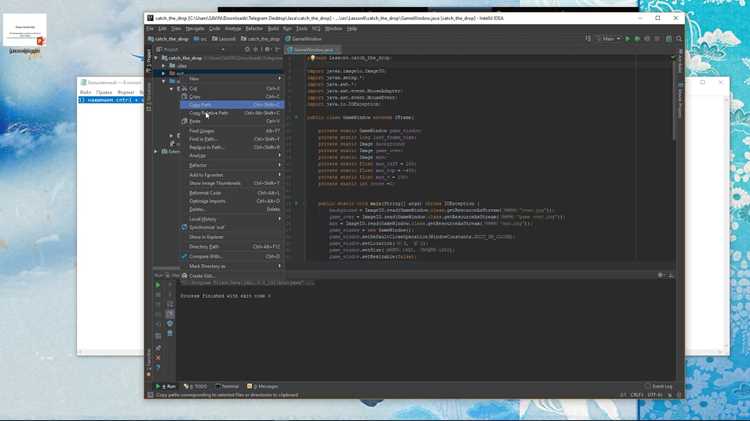
После сборки проекта в JAR-файл убедитесь, что указали основной класс в манифесте. Запуск осуществляется командой:
java -jar имя_файла.jar
Если приложение использует сторонние библиотеки, убедитесь, что они включены в classpath или объединены в один JAR с помощью параметра Classpath в манифесте.
Для проверки работоспособности можно выполнить тестовые сценарии, заранее подготовленные для проекта, или вызвать основные функции через консоль. Ошибки запуска, такие как NoClassDefFoundError или ClassNotFoundException, указывают на неправильное указание пути к зависимостям или отсутствие класса в JAR.
Чтобы убедиться в правильности содержимого JAR, используйте команду:
jar tf имя_файла.jar
Для автоматического тестирования и интеграции можно подключить JAR к другому проекту и проверить импорт классов. Любые сбои при этом сигнализируют о проблемах с пакетной структурой или отсутствием ресурсов внутри архива.
После успешного запуска убедитесь, что версия Java, используемая для выполнения, соответствует версии, на которой был собран JAR, иначе возможны несовместимости классов.
Вопрос-ответ:
Что такое JAR файл и зачем он нужен в Java?
JAR (Java ARchive) — это архив, который содержит скомпилированные классы Java, ресурсы и метаданные проекта. Он позволяет распространять приложение как единый файл, который можно запускать на любой системе с установленной Java. Такой файл упрощает запуск, тестирование и распространение программы.
Как собрать JAR файл с помощью команды jar в терминале?
Для сборки JAR файла через терминал нужно перейти в каталог, где находятся скомпилированные файлы .class, и выполнить команду вида jar cvf MyApp.jar *.class. Параметр c создает новый архив, v — выводит процесс на экран, f — указывает имя создаваемого файла. Если требуется указать главный класс для запуска, добавляется опция e, например: jar cve MainClass MyApp.jar *.class.
Можно ли собрать JAR файл в IDE без использования терминала?
Да, большинство IDE, таких как IntelliJ IDEA или Eclipse, позволяют собирать JAR через графический интерфейс. Обычно нужно открыть проект, выбрать пункт сборки или экспорта, указать файлы и главный класс, после чего IDE создаст JAR файл. Этот способ удобен для новичков, так как исключает необходимость запоминать команды.
Как включить сторонние библиотеки в JAR файл?
Чтобы использовать внешние библиотеки внутри JAR, их нужно либо добавить в путь классов при сборке, либо упаковать вместе с проектом в «fat» или «uber» JAR. В IntelliJ IDEA это делается через опцию «Include dependencies», а при использовании Maven или Gradle создаются специальные задачи для сборки JAR с библиотеками. Без этого приложение может выдавать ошибки при запуске из-за отсутствия классов.
Почему после сборки JAR файл не запускается через двойной клик?
Чаще всего это происходит из-за отсутствия указания главного класса в манифесте. В манифесте JAR должен быть параметр Main-Class, указывающий на класс с методом main. Без него система не знает, какой код выполнять при запуске. Исправляется это добавлением опции e при сборке через jar или настройкой манифеста в IDE.
Как собрать Java-проект в один JAR файл через командную строку?
Для создания JAR файла из проекта, сначала нужно скомпилировать все исходные файлы .java в .class с помощью команды javac. Затем, находясь в корневой папке с скомпилированными классами, используйте команду jar cvf имя_файла.jar путь_к_классам. Если нужно, чтобы JAR был исполняемым, укажите главный класс через ключ -e: jar cfe имя_файла.jar ГлавныйКласс -C путь_к_классам .. После этого файл будет готов к запуску командой java -jar имя_файла.jar.
Можно ли включить зависимости проекта в один JAR файл?
Да, это возможно, но стандартная команда jar не объединяет внешние библиотеки автоматически. Для этого часто используют сборщики, такие как Maven или Gradle, которые создают «fat JAR» или «uber JAR». В Maven это делается с помощью плагина maven-assembly-plugin, а в Gradle — с помощью задачи shadowJar. Такой JAR содержит все нужные библиотеки и готов к запуску на любой машине без отдельной установки зависимостей.

 Загрузка...