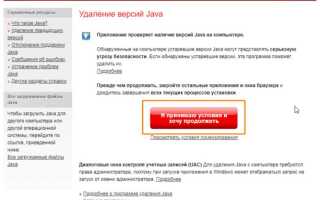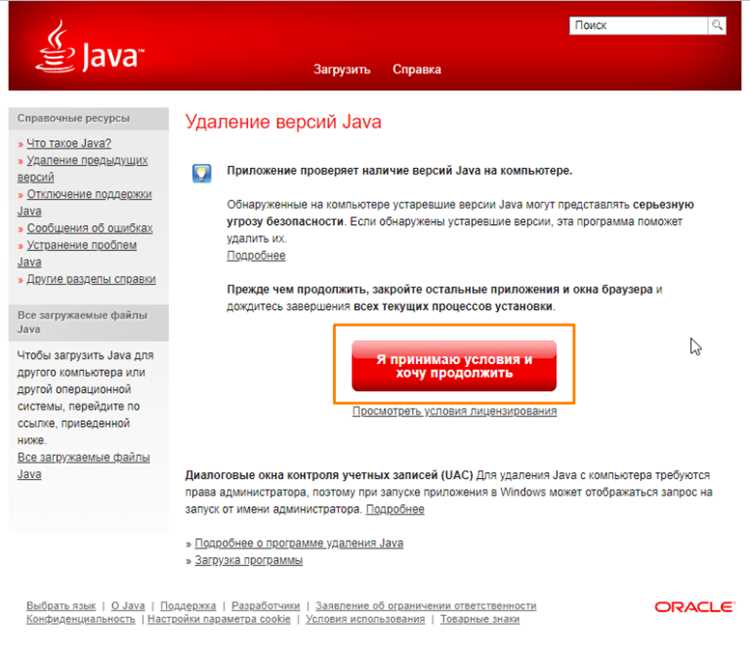
На компьютерах с Windows 10 Java часто остаётся установленной после использования старых приложений, создавая потенциальные уязвимости. Удаление устаревших версий повышает безопасность и освобождает системные ресурсы. Этот процесс требует точного следования инструкциям, чтобы исключить оставшиеся файлы и записи реестра.
Первый шаг – проверка текущих версий Java. Для этого откройте «Панель управления» → «Программы и компоненты» и найдите все записи с названием Java. Обратите внимание на версии: устаревшие версии (например, 8 Update 271 и ниже) представляют наибольший риск.
Следующий этап – стандартное удаление через встроенный деинсталлятор. Выберите нужную версию Java и нажмите Удалить. После завершения процесса рекомендуется перезагрузить компьютер, чтобы завершить удаление активных процессов и очистить временные файлы.
Завершающий шаг включает удаление остаточных файлов и ключей реестра. В папках C:\Program Files\Java и C:\Program Files (x86)\Java должны быть удалены все оставшиеся директории. Дополнительно стоит проверить ключи реестра в HKEY_LOCAL_MACHINE\SOFTWARE\JavaSoft и HKEY_CURRENT_USER\SOFTWARE\JavaSoft и удалить устаревшие записи вручную.
Удаление Java с Windows 10: пошаговое руководство
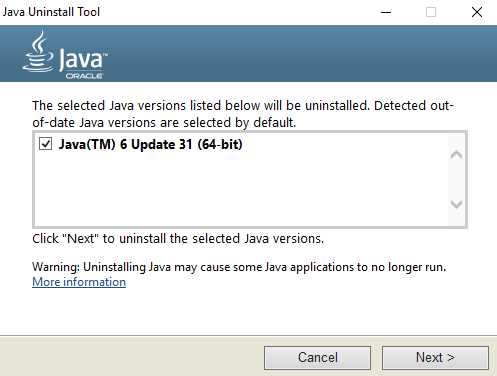
Откройте «Панель управления» через поиск Windows или комбинацию клавиш Win + R и введите control.
Перейдите в раздел «Программы» → «Программы и компоненты». Здесь отображается список всех установленных приложений.
Найдите в списке все версии Java. Обычно они отображаются как «Java 8 Update 361» или «Java SE Development Kit 11.0.18». Убедитесь, что удаляете все записи, включая JRE и JDK.
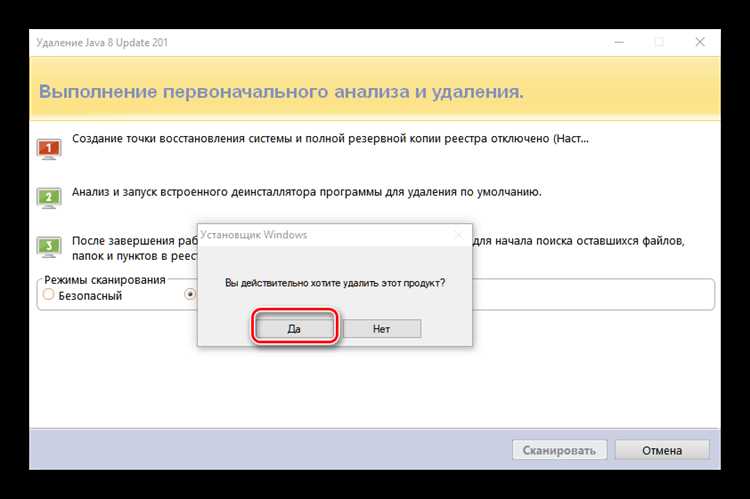
Выберите нужную версию Java и нажмите «Удалить». Подтвердите действие в появившемся окне. Дождитесь завершения процесса деинсталляции.
После удаления каждой версии перезагрузите компьютер, чтобы очистить временные файлы и обновить системные переменные.
Проверьте оставшиеся файлы Java в каталоге C:\Program Files\Java и удалите их вручную, если они не удалились автоматически.
Откройте командную строку (Win + R → cmd) и выполните команду java -version. Если Java полностью удалена, система выдаст сообщение о неизвестной команде.
Для полной очистки переменных среды откройте «Свойства системы» → «Дополнительные параметры системы» → «Переменные среды». Удалите записи JAVA_HOME и пути к Java в переменной Path.
Проверка через браузеры: убедитесь, что плагины Java отключены, особенно в старых версиях Internet Explorer, если они использовались.
Для повторной установки Java загрузите актуальную версию только с официального сайта Oracle, чтобы исключить остатки старых версий и потенциальные угрозы безопасности.
Проверка установленной версии Java на компьютере
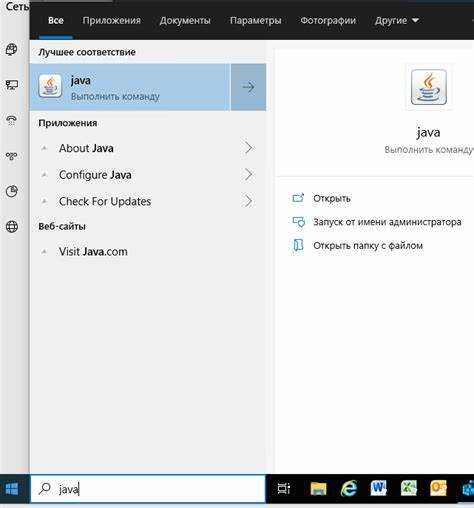
Откройте командную строку: нажмите Win + R, введите cmd и нажмите Enter.
В командной строке выполните команду java -version. Результатом будет точная версия Java, установленная на системе, например: java version "1.8.0_361" или openjdk version "17.0.8".
Если команда возвращает сообщение 'java' не является внутренней или внешней командой, Java не установлена или переменная окружения PATH не настроена. В этом случае проверьте каталог C:\Program Files\Java или C:\Program Files (x86)\Java для наличия папок с установленными версиями.
Для проверки версии JDK используйте команду javac -version. Это позволит отличить наличие только JRE от полноценного JDK.
При наличии нескольких версий Java используйте полные пути к java.exe, например: "C:\Program Files\Java\jdk-17\bin\java.exe" -version, чтобы определить активную версию для конкретного приложения.
Системная проверка через Панель управления: откройте Программы и компоненты и найдите строки с Java, где отображается установленная версия и дата установки. Этот метод помогает выявить устаревшие версии, которые требуют удаления.
Закрытие приложений, использующих Java

Перед удалением Java необходимо завершить все процессы, которые ее используют, чтобы избежать ошибок и повреждений системы.
- Использование диспетчера задач:
- Нажмите Ctrl + Shift + Esc или Ctrl + Alt + Del → Диспетчер задач.
- Перейдите на вкладку Процессы.
- Ищите процессы с именами java.exe, javaw.exe или приложений, известных как Java-программы.
- Выделите процесс и нажмите Завершить задачу. Подтвердите действие при необходимости.
- Закрытие Java-апплетов и браузеров:
- Закройте браузеры с активными Java-апплетами, например Internet Explorer или Firefox с расширениями Java.
- Проверьте системный трей (правый нижний угол) на наличие работающих Java-приложений и завершите их через контекстное меню.
- Остановка сервисов Java:
- Нажмите Win + R, введите services.msc и нажмите Enter.
- В списке сервисов найдите Java Update или другие Java-сервисы.
- Щелкните правой кнопкой мыши → Остановить.
- Проверка фоновых процессов:
- В диспетчере задач откройте вкладку Подробности.
- Убедитесь, что процессы с идентификаторами java.exe отсутствуют.
- При необходимости завершите оставшиеся процессы вручную.
После завершения всех приложений и процессов, использующих Java, можно переходить к безопасному удалению платформы с системы.
Удаление Java через «Программы и компоненты»
Для удаления Java с Windows 10 через стандартный интерфейс выполните следующие шаги:
- Откройте меню Пуск и введите Панель управления, затем нажмите Открыть.
- В панели управления выберите Программы → Программы и компоненты.
- В списке установленных программ найдите записи с названием Java или Java SE, учитывая, что может быть несколько версий.
- Выберите первую версию Java и нажмите Удалить в верхней части списка или правой кнопкой мыши → Удалить.
- Подтвердите действие в появившемся окне, затем дождитесь завершения процесса удаления. Это может занять от 1 до 3 минут в зависимости от версии и производительности компьютера.
- Повторите удаление для всех оставшихся версий Java в списке.
После удаления рекомендуется перезагрузить компьютер, чтобы полностью очистить системные переменные и временные файлы Java.
Проверка успешного удаления:
- Откройте командную строку (Win + R → введите cmd → Enter).
- Введите команду java -version. Если Java удалена корректно, система выдаст сообщение о том, что команда не распознана.
- При обнаружении остаточных файлов проверьте папки C:\Program Files\Java и C:\Program Files (x86)\Java и удалите их вручную.
Очистка оставшихся файлов и папок Java вручную
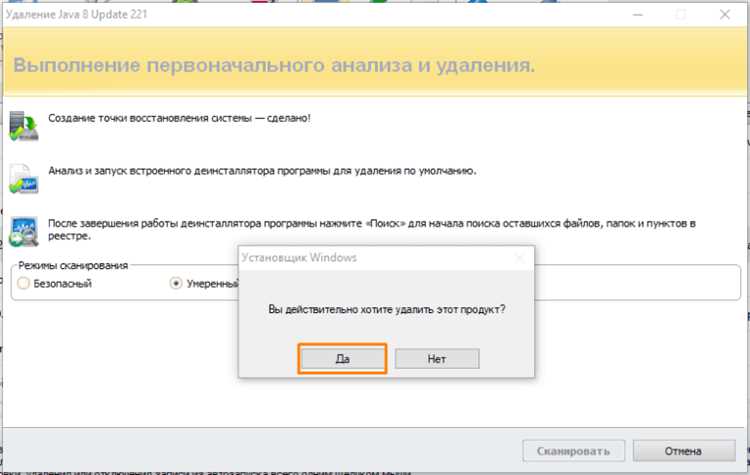
После стандартного удаления Java через Панель управления остаются служебные файлы и папки, которые нужно удалить вручную для полной очистки системы.
1. Откройте Проводник и перейдите в каталог установки Java. По умолчанию это C:\Program Files\Java или C:\Program Files (x86)\Java. Удалите все оставшиеся папки, включая jreX и jdkX, где X – версия.
2. Проверьте папку C:\Users\<имя_пользователя>\AppData\LocalLow\Sun\Java. Удалите все файлы и подпапки внутри, так как они содержат временные данные и настройки Java.
3. Очистите системный кэш Java. Перейдите в C:\Users\<имя_пользователя>\AppData\Local\Sun\Java и удалите содержимое папок Deployment и Cache.
4. Проверьте переменные среды. Нажмите Win + X → Система → Дополнительные параметры системы → Переменные среды. Удалите строки JAVA_HOME и пути с bin из переменной Path, если они остались.
5. Проверьте реестр для остаточных записей. Нажмите Win + R → regedit. Найдите ключи HKEY_LOCAL_MACHINE\SOFTWARE\JavaSoft и HKEY_CURRENT_USER\SOFTWARE\JavaSoft и удалите их. Будьте внимательны, чтобы не удалить другие важные ключи.
6. Очистите временные файлы системы. Откройте Пуск → Выполнить → %temp% и удалите файлы, относящиеся к Java, включая jupdate и javacache.
После выполнения этих шагов на компьютере не останется служебных файлов Java, что обеспечит чистую среду для установки новой версии или полного удаления платформы.
Удаление записей Java из системного реестра Windows
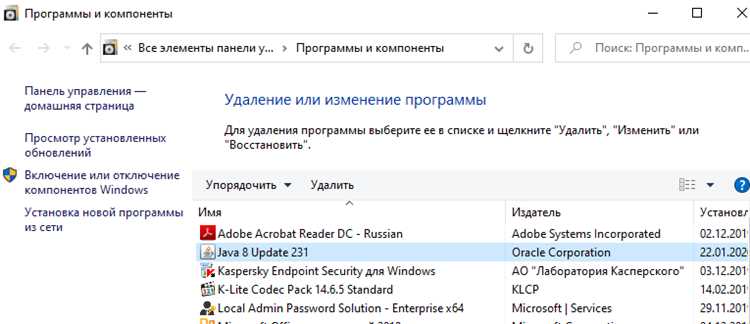
Запустите редактор реестра через Win + R → regedit. Создайте резервную копию реестра через Файл → Экспорт.
Перейдите к HKEY_LOCAL_MACHINE\SOFTWARE\JavaSoft и удалите папки Java Runtime Environment и Java Development Kit. Для 64-битной системы дополнительно проверьте HKEY_LOCAL_MACHINE\SOFTWARE\Wow6432Node\JavaSoft.
Проверьте HKEY_CURRENT_USER\Software\JavaSoft и удалите все подпапки, относящиеся к Java, чтобы очистить пользовательские настройки.
Используйте Ctrl + F для поиска ключей с названием Java. Удаляйте только подтвержденные записи, избегая системных компонентов, чтобы не нарушить работу других программ.
Закройте редактор реестра и перезагрузите Windows для применения изменений.
Проверка полного удаления Java после очистки
После удаления Java важно убедиться, что все компоненты удалены, включая системные файлы и переменные окружения.
1. Проверка через командную строку:
Откройте командную строку (Win + R → cmd) и выполните:
java -version
Если Java удалена полностью, появится сообщение 'java' не является внутренней или внешней командой.
2. Проверка переменных среды:
Откройте Панель управления → Система → Дополнительные параметры системы → Переменные среды. Убедитесь, что переменные JAVA_HOME и Path, содержащие пути к Java, удалены.
3. Поиск оставшихся файлов:
Проверьте следующие директории и удалите остатки вручную:
| Каталог | Описание |
|---|---|
| C:\Program Files\Java | Основная директория установки Java |
| C:\Program Files (x86)\Java | Версии 32-bit на 64-bit Windows |
| C:\Users\%USERNAME%\AppData\LocalLow\Sun\Java | Кэш и временные файлы |
| C:\Users\%USERNAME%\AppData\Roaming\Sun\Java | Конфигурационные файлы |
4. Проверка системного реестра:
Откройте редактор реестра (Win + R → regedit) и убедитесь, что ключи HKEY_LOCAL_MACHINE\SOFTWARE\JavaSoft и HKEY_CURRENT_USER\Software\JavaSoft отсутствуют. При наличии – удалите их.
После всех шагов перезагрузите компьютер и повторно выполните java -version, чтобы убедиться в полном удалении.
Вопрос-ответ:
Как полностью удалить Java с Windows 10, чтобы не осталось никаких файлов?
Для полного удаления Java сначала откройте «Панель управления» и перейдите в раздел «Программы и компоненты». Найдите все версии Java, установленные на компьютере, и удалите их поочередно. После этого проверьте папки C:\Program Files\Java и C:\Program Files (x86)\Java и удалите оставшиеся каталоги вручную. Также рекомендуется очистить системные переменные PATH, если там остались ссылки на Java.
После удаления Java некоторые программы перестали работать. Как можно это исправить?
Многие приложения требуют наличие Java для работы. Если после удаления программ появляются ошибки, нужно либо переустановить Java, либо заменить ее на версию, поддерживаемую приложениями. Иногда достаточно установить последнюю версию JRE (Java Runtime Environment) вместо полного JDK, если программа использует только среду выполнения.
Можно ли удалить Java через командную строку, чтобы ускорить процесс?
Да, Java можно удалить с помощью командной строки. Откройте CMD с правами администратора и используйте команду wmic:
wmic product where "name like 'Java%'" call uninstall. Она последовательно удалит все продукты, содержащие Java в названии. После выполнения команды рекомендуется перезагрузить компьютер и проверить наличие оставшихся файлов вручную.
Стоит ли удалять старые версии Java или можно оставить их рядом с новыми?
Старые версии Java могут представлять угрозу безопасности, так как в них могут быть уязвимости. Поэтому безопаснее удалить все устаревшие версии и оставить только актуальную. Если нужно использовать несколько версий для разработки, можно настроить переменные окружения и пути так, чтобы каждая программа использовала нужную версию отдельно.
Почему стандартное удаление через «Программы и компоненты» не всегда убирает Java полностью?
Стандартный метод удаляет только основные файлы и записи в реестре, но не трогает временные файлы, настройки пользователя и оставшиеся каталоги в Program Files. Чтобы полностью очистить систему, нужно проверить оставшиеся папки Java, удалить их вручную и убедиться, что системные переменные не содержат ссылок на старые версии.

 Загрузка...