
Компиляция в Java осуществляется с помощью утилиты javac, которая входит в состав комплекта JDK (Java Development Kit). Без установленного JDK компиляция невозможна: достаточно лишь JRE (Java Runtime Environment) для запуска готовых классов, но не для их преобразования из исходного кода.
Чтобы проверить доступность компилятора, в терминале выполняют команду javac -version. Если система отвечает номером версии, значит, среда настроена корректно. В противном случае необходимо добавить путь к JDK в переменную окружения PATH или установить соответствующую сборку с сайта Oracle либо OpenJDK.
Стандартный процесс компиляции выглядит так: сначала создаётся файл с расширением .java, содержащий определение класса. Затем в командной строке в каталоге с этим файлом запускается команда javac ИмяФайла.java. В результате формируется байт-код в виде файла с расширением .class, который затем можно выполнить через java ИмяКласса.
Установка JDK и проверка версии
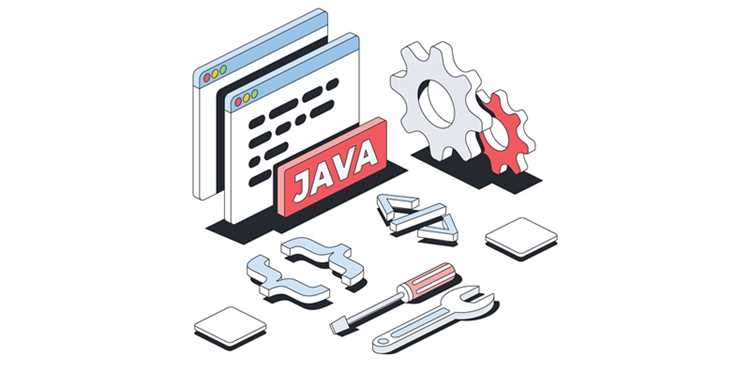
Скачайте актуальную версию JDK с официального сайта Oracle или установите OpenJDK из репозиториев вашей операционной системы. Для Windows используйте установочный файл MSI, для Linux – пакеты через apt, dnf или pacman, для macOS – архив DMG или Homebrew.
После установки настройте переменную окружения PATH, добавив путь к каталогу bin внутри установленного JDK. Это позволит запускать утилиты javac и java из любого каталога.
Если команды не распознаются, проверьте правильность изменения переменной PATH и перезапустите терминал или систему.
Создание простого Java-файла с кодом
Для написания исходного кода создайте текстовый файл с расширением .java. Имя файла должно совпадать с именем публичного класса внутри него. Например, если класс называется HelloWorld, файл обязан называться HelloWorld.java.
Минимальный пример содержимого файла:
public class HelloWorld {
public static void main(String[] args) {
System.out.println("Привет, Java!");
}
}
Файл можно создать в любом текстовом редакторе, но рекомендуется использовать IDE (IntelliJ IDEA, Eclipse, NetBeans) или специализированные редакторы с подсветкой синтаксиса.
Ключевые моменты при создании файла:
| Элемент | Описание |
|---|---|
| Имя файла | Совпадает с именем класса, имеющего модификатор public |
| Точка входа | Метод public static void main(String[] args), запускаемый первым |
| Используется команда System.out.println() | |
| Кодировка |
Сохраните файл в удобной директории, чтобы затем указать путь при компиляции через javac.
Выбор правильного пути к компилятору javac
Компилятор javac находится в каталоге bin установленного JDK. Точный путь зависит от версии и операционной системы. Например: C:\Program Files\Java\jdk-21\bin\javac.exe в Windows или /usr/lib/jvm/jdk-21/bin/javac в Linux.
Чтобы система находила компилятор без указания полного пути, необходимо добавить каталог bin в переменную окружения PATH. В Windows это выполняется через «Переменные среды» в настройках системы, в Linux и macOS – через добавление строки export PATH=$PATH:/usr/lib/jvm/jdk-21/bin в .bashrc или .zshrc.
Компиляция исходного файла в байт-код
Для преобразования Java-кода в байт-код используется утилита javac, входящая в состав JDK. В результате компиляции создаётся файл с расширением .class, содержащий инструкции для виртуальной машины Java (JVM).
- Откройте терминал или командную строку.
- Перейдите в каталог, где расположен исходный файл
.java:cd путь/к/папке
- Выполните команду:
javac ИмяФайла.java
После выполнения появится файл ИмяФайла.class. Его имя совпадает с публичным классом внутри исходного кода.
- Если в файле несколько классов, компилятор создаст отдельный
.classдля каждого. - Для указания места сохранения байт-кода используйте параметр
-d:javac -d out ИмяФайла.java
- Чтобы скомпилировать все файлы в текущей папке:
javac *.java
- При наличии зависимостей применяйте опцию
-cp(classpath):javac -cp libs/*:. Main.java
Компиляция завершается успешно только при отсутствии синтаксических ошибок. В противном случае javac выведет диагностические сообщения с указанием строк и описанием проблемы.
Понимание структуры полученного.class файла
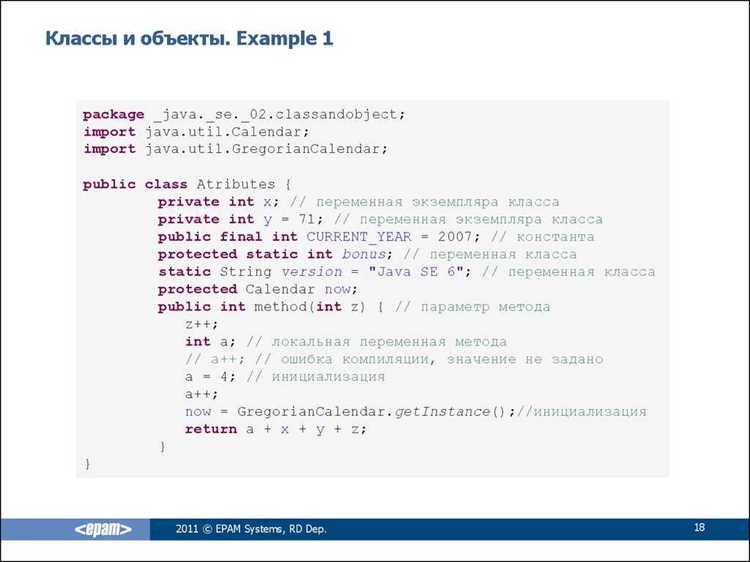
Файл с расширением .class содержит байт-код, который выполняется JVM. Его структура строго определена спецификацией Java Virtual Machine и состоит из нескольких ключевых секций, каждая из которых имеет конкретное назначение.
- Magic Number – первые 4 байта файла, всегда
0xCAFEBABE. Позволяет JVM идентифицировать файл как корректный класс. - Версия компилятора – два поля: minor и major version. Определяет минимальную версию JVM, необходимую для выполнения файла.
- Constant Pool – таблица констант, включающая:
- литералы строк и чисел
- имена классов и методов
- ссылки на методы и поля
Эта таблица активно используется для разрешения ссылок во время выполнения.
- Access Flags – битовая маска, определяющая модификаторы класса (
public,abstract,finalи т.д.). - This Class и Super Class – индексы в constant pool, указывающие текущий класс и его родителя.
- Interfaces – список реализуемых интерфейсов с индексами в constant pool.
- Fields – описание всех полей класса:
- имя поля
- тип
- модификаторы доступа
- опциональные атрибуты, например
ConstantValue
- Methods – описание всех методов класса:
- имя и сигнатура метода
- модификаторы (
public,static,final) - атрибут
Code, содержащий байт-код метода, размер стека и локальные переменные
- Attributes – дополнительные сведения:
SourceFile– имя исходного файлаLineNumberTable– сопоставление байт-кода с номерами строк исходного кодаLocalVariableTable– информация о локальных переменных
При редком, но возможном ручном редактировании байт-кода следует учитывать, что любая ошибка в constant pool или атрибутах методов приведет к ClassFormatError при загрузке JVM.
Запуск программы с помощью java-команды
Для запуска скомпилированной Java-программы используется команда java, за которой следует имя класса с методом main без расширения .class. Пример: java MyProgram. Файл MyProgram.class должен находиться в текущей директории или в пути, указанном в переменной CLASSPATH.
Если класс находится в пакете, необходимо указать полное имя класса с пакетом, разделяя уровни пакета точками. Например, для класса Main в пакете com.example команда будет: java com.example.Main. Файлы .class должны находиться в соответствующей структуре каталогов: com/example/Main.class.
Для указания дополнительных директорий с классами используется параметр -cp или -classpath. Пример: java -cp ./bin;./libs/* MyProgram (Windows) или java -cp ./bin:./libs/* MyProgram (Linux/Mac). Этот подход позволяет запускать программы с внешними библиотеками без изменения CLASSPATH.
Для передачи аргументов в программу добавьте их после имени класса: java MyProgram arg1 arg2. В коде они будут доступны через массив String[] args метода main.
Компиляция нескольких файлов в одном проекте
Для компиляции нескольких Java-файлов в одном проекте необходимо использовать команду javac с указанием всех исходных файлов или маски файлов. Например, если проект содержит файлы Main.java, Utils.java и Helper.java, можно выполнить:
javac Main.java Utils.java Helper.java
Если количество файлов большое или их структура сложная, удобнее использовать маску с символом * для компиляции всех файлов в директории:
javac *.java
При работе с поддиректориями и пакетами следует учитывать структуру каталогов. Например, для файлов в пакете com.example.app с директории проекта необходимо использовать:
javac com/example/app/*.java
javac -d out com/example/app/*.java
Эта команда создаст структуру каталогов в out, соответствующую пакетам, и позволит JVM корректно находить классы при запуске проекта.
Использование пакетов и компиляция с учетом структуры каталогов
В Java пакеты отражают иерархию каталогов проекта. Например, класс с объявлением package com.example.utils; должен находиться в каталоге com/example/utils относительно корня исходников. Несоблюдение структуры приведет к ошибкам компиляции.
Для компиляции с учетом пакетов рекомендуется использовать ключ -d компилятора javac, который указывает корневой каталог для размещения скомпилированных файлов. Например, при исходниках в каталоге src команда:
javac -d out src/com/example/utils/Helper.java
создаст каталог out/com/example/utils и поместит туда Helper.class. Если проект содержит несколько файлов, можно указать все исходники через шаблон или рекурсивно:
javac -d out $(find src -name "*.java")
При использовании пакетов важно запускать программу из корня скомпилированных классов с указанием полного имени класса, включая пакет:
java -cp out com.example.utils.Helper
Рекомендовано поддерживать идентичность структуры каталогов и пакетов между исходниками и скомпилированными файлами. Это упрощает управление зависимостями, подключение библиотек и интеграцию с системами сборки типа Maven или Gradle.
Вопрос-ответ:
Как скомпилировать программу на Java?
Чтобы скомпилировать программу на Java, нужно выполнить несколько шагов. Во-первых, убедитесь, что у вас установлена JDK (Java Development Kit). Для компиляции используется командная строка. Откройте терминал и перейдите в папку, где находится файл с исходным кодом. Команда для компиляции будет следующей: `javac имя_файла.java`. После этого создастся файл с расширением `.class`, который является скомпилированной версией программы. Для того чтобы запустить программу, используйте команду `java имя_файла` (без расширения .class).
Какие ошибки могут возникнуть при компиляции программы на Java?
Ошибка при компиляции может быть вызвана разными причинами. Основные из них — это синтаксические ошибки, такие как пропущенные скобки или точки с запятой в конце строк. Еще одной частой причиной является неправильное имя класса: если имя файла не совпадает с именем класса в коде, компиляция не состоится. Также могут возникать ошибки при отсутствии классов или библиотек, которые используются в программе. Важно следить за сообщениями об ошибках в консоли, они обычно содержат информацию о строке и типе ошибки, что упрощает поиск и исправление.
Нужно ли устанавливать специальную программу для компиляции на Java?
Для компиляции программы на Java требуется установка Java Development Kit (JDK), которая включает в себя компилятор `javac` и другие инструменты для работы с Java-программами. Без JDK компиляция будет невозможна. Вы можете скачать JDK с официального сайта Oracle или использовать альтернативы, такие как OpenJDK. Кроме того, для удобства можно использовать интегрированные среды разработки (IDE), такие как IntelliJ IDEA или Eclipse, которые автоматически компилируют код при сохранении файла.
Как компилировать программу в командной строке, если у меня несколько файлов Java?
Если у вас несколько файлов Java, можно компилировать их все вместе, указав имена файлов через пробел в одной команде. Например, команда для компиляции нескольких файлов будет выглядеть так: `javac файл1.java файл2.java файл3.java`. Также можно использовать символ подстановки `*`, чтобы компилировать все файлы с расширением `.java` в текущей директории: `javac *.java`. После компиляции можно запускать программу с помощью команды `java имя_главного_класса`.
Можно ли компилировать программу на Java без использования командной строки?
Да, можно использовать интегрированные среды разработки (IDE), такие как IntelliJ IDEA, Eclipse или NetBeans, которые позволяют компилировать программу нажатием кнопки. Эти программы автоматизируют процесс компиляции и предоставляют удобные инструменты для отладки и тестирования. В таких IDE можно просто открыть файл с исходным кодом и выбрать команду для компиляции или запуска программы, и все необходимые шаги будут выполнены автоматически.

 Загрузка...


