
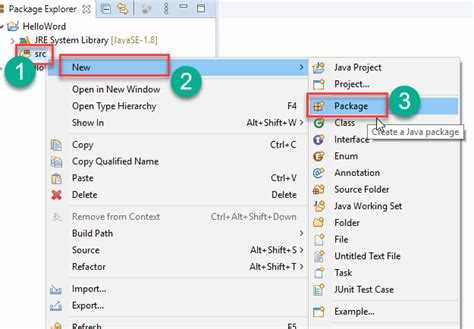
Eclipse – это интегрированная среда разработки (IDE), специально оптимизированная для работы с Java. Она поддерживает плагины, инструменты отладки, профилирования и интеграции с системами контроля версий. Корректная установка позволяет сразу перейти к созданию проектов без дополнительной настройки компилятора и библиотек.
Перед загрузкой необходимо определить разрядность операционной системы и версию JDK, так как Eclipse требует установленную Java Development Kit. Минимально поддерживается JDK 11, однако для актуальных версий рекомендуется использовать последний LTS-релиз, чтобы исключить ошибки совместимости.
Скачать IDE лучше всего с официального сайта eclipse.org, выбирая вариант Eclipse IDE for Java Developers. Этот пакет содержит все инструменты для полноценной разработки: встроенный редактор кода, отладчик и базовые плагины. Использование сторонних сборок может привести к устаревшим или несовместимым плагинам.
Для корректной работы в Windows требуется убедиться, что переменная окружения JAVA_HOME указывает на установленный JDK. В Linux и macOS проверка выполняется через команду java -version и настройку системного PATH. Этот шаг критически важен, так как без него Eclipse не сможет запустить компилятор и виртуальную машину Java.
Выбор подходящей версии Eclipse для Java-разработки
Для работы с Java разработчикам рекомендуется использовать сборку Eclipse IDE for Java Developers или Eclipse IDE for Enterprise Java and Web Developers. Первая подходит для обучения и проектов, где достаточно стандартного набора инструментов – компилятора, отладчика и базовых плагинов. Вторая версия необходима при работе с Jakarta EE, сервлетами, JSP и интеграцией с сервером приложений.
Актуальная редакция выпускается ежегодно в виде Eclipse IDE YYYY-MM, где в названии указан месяц релиза. Например, версия 2025-06 содержит обновления компилятора Java, поддержку последних LTS-релизов JDK и исправления уязвимостей. Выбор более старых сборок оправдан только при необходимости совместимости с устаревшими проектами.
При установке стоит учитывать целевую версию JDK. Если планируется работа с JDK 21 и выше, нужно выбирать Eclipse не старше релиза 2023-09, так как именно с этого периода появилась стабильная поддержка новых языковых конструкций.
Для Windows и Linux доступны варианты с 32- и 64-битной архитектурой, но рекомендуется использовать исключительно 64-бит, чтобы избежать ограничений по памяти при работе с большими проектами и Maven-сборками.
Дополнительно можно скачать вариант Eclipse IDE for Committers, если требуется разработка собственных плагинов или участие в проектах Eclipse Foundation, однако для стандартной Java-разработки эта сборка избыточна.
Загрузка установочного файла Eclipse с официального сайта
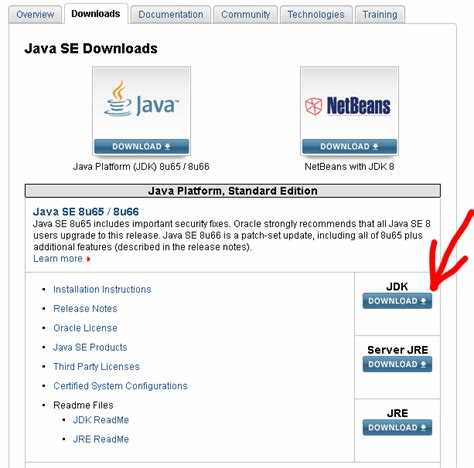
Перейдите на официальный сайт Eclipse по адресу https://www.eclipse.org/downloads/. Использование сторонних ресурсов недопустимо, так как это может привести к установке устаревших или модифицированных версий.
На странице загрузки выберите пункт Eclipse IDE for Java Developers. Этот пакет содержит все необходимые инструменты для разработки на Java без лишних компонентов.
Нажмите кнопку Download x86_64, чтобы загрузить версию под вашу операционную систему. Для Windows предлагается .exe-файл, для macOS – .dmg, для Linux – архив .tar.gz. Убедитесь, что разрядность системы совпадает с выбранным пакетом.
После нажатия кнопки загрузка начнется автоматически. Если процесс перенаправил на зеркало, проверьте, что адрес в строке браузера начинается с https://www.eclipse.org.
Установка необходимой версии Java Development Kit (JDK)
Eclipse требует установленный JDK, так как он предоставляет компилятор и инструменты для запуска Java-программ. Рекомендуется использовать LTS-версию JDK, например Java 17, поскольку она поддерживается большинством библиотек и фреймворков.
Скачивание выполняется с официального сайта Oracle или из открытых сборок, например Adoptium Temurin. Перед загрузкой убедитесь, что выбранный пакет соответствует вашей операционной системе (Windows, Linux, macOS) и разрядности (x64, ARM).
На Windows установщик автоматически прописывает переменные окружения, но при необходимости их можно задать вручную: переменная JAVA_HOME указывает путь к каталогу JDK, а параметр %JAVA_HOME%\bin добавляется в переменную Path. В Linux установка обычно выполняется через пакетный менеджер, после чего в .bashrc или .zshrc добавляются строки для JAVA_HOME и PATH. В macOS рекомендуется использовать Homebrew: brew install openjdk@17.
Проверить корректность установки можно командой java -version и javac -version. Совпадение версий гарантирует, что среда готова к работе в Eclipse.
Пошаговая установка Eclipse на Windows
1. Перейдите на официальный сайт Eclipse Downloads и выберите установщик Eclipse IDE Installer для Windows (x86_64).
2. Скачайте файл eclipse-inst-win64.exe и запустите его от имени администратора.
3. В списке пакетов выберите Eclipse IDE for Java Developers. Этот вариант содержит необходимые инструменты для работы с Java SE.
4. Укажите путь установки. Рекомендуется использовать директорию без пробелов, например C:\Eclipse.
5. Нажмите Install, согласитесь с лицензией, дождитесь окончания установки и при первом запуске выберите папку рабочего пространства (workspace).
| Шаг | Действие | Примечание |
|---|---|---|
| 1 | Скачать установщик Eclipse | Файл eclipse-inst-win64.exe для Windows 64-bit |
| 2 | Запустить установку | Использовать права администратора |
| 3 | Выбрать пакет | Eclipse IDE for Java Developers |
| 4 | Указать путь | Например, C:\Eclipse |
| 5 | Завершить установку | Подтвердить лицензию, выбрать workspace |
После запуска убедитесь, что Java Development Kit (JDK) установлен и корректно добавлен в переменную среды PATH, иначе Eclipse не сможет компилировать проекты.
Пошаговая установка Eclipse на macOS
1. Перейдите на официальный сайт Eclipse Downloads и выберите установщик для macOS (x86_64 или ARM в зависимости от процессора).
2. Скачайте файл .dmg и откройте его через Finder.
3. Перетащите иконку Eclipse Installer в папку Applications.
4. Запустите Eclipse Installer из Launchpad. Если macOS блокирует запуск, откройте Системные настройки → Безопасность и конфиденциальность → Общие и разрешите запуск приложения.
5. В установщике выберите профиль Eclipse IDE for Java Developers, затем укажите путь установки (по умолчанию /Applications/Eclipse).
6. Нажмите Install и подтвердите доступ к системным ресурсам при запросе.
7. После завершения установки запустите Eclipse, укажите рабочее пространство (workspace) и проверьте, что среда корректно распознаёт установленный JDK.
8. Для стабильной работы рекомендуется заранее установить последнюю версию Oracle JDK или Eclipse Temurin.
Пошаговая установка Eclipse на Linux
1. Скачайте последнюю версию Eclipse с официального сайта: https://www.eclipse.org/downloads/. Выберите пакет «Eclipse IDE for Java Developers» и формат tar.gz.
2. Откройте терминал и перейдите в каталог загрузки: cd ~/Загрузки
3. Распакуйте архив командой: tar -xzf eclipse-java-*-linux-gtk-x86_64.tar.gz. Это создаст папку eclipse в текущем каталоге.
4. Переместите Eclipse в системный каталог для приложений: sudo mv eclipse /opt/
5. Создайте символическую ссылку для удобного запуска из терминала: sudo ln -s /opt/eclipse/eclipse /usr/local/bin/eclipse
6. Запустите Eclipse командой: eclipse. При первом запуске укажите рабочую папку для проектов Java.
7. Для интеграции Eclipse в меню приложений создайте файл eclipse.desktop в ~/.local/share/applications/ со следующим содержимым:
[Desktop Entry]

Type=Application

Name=Eclipse IDE

Exec=/opt/eclipse/eclipse

Icon=/opt/eclipse/icon.xpm

Comment=IDE для разработки на Java

Categories=Development;IDE;

Terminal=false
8. Убедитесь, что на системе установлена последняя версия Java Development Kit (JDK 17 или выше): java -version. Если JDK отсутствует, установите его через пакетный менеджер: sudo apt install openjdk-17-jdk (для Debian/Ubuntu) или sudo dnf install java-17-openjdk-devel (для Fedora).
9. После установки JDK и Eclipse проверьте корректность конфигурации через меню Eclipse → Window → Preferences → Java → Installed JREs. Убедитесь, что указан путь к JDK.
Первый запуск Eclipse и выбор рабочей области
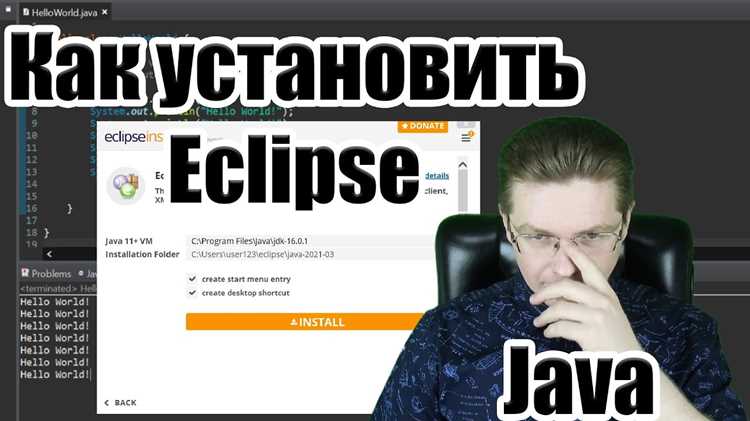
Рекомендуется создать отдельную папку для каждого типа проектов, например:
C:\EclipseWorkspaces\JavaProjects– для Java-приложений;D:\EclipseWorkspaces\WebProjects– для веб-проектов.
В окне выбора рабочей области вы увидите поле с предложенным путем и чекбокс Use this as the default and do not ask again. Рекомендуется:
- Указать путь к заранее созданной папке рабочего пространства.
- Отметить чекбокс только если планируется использовать одну рабочую область для всех проектов. Если проекты будут разного типа, оставьте его пустым, чтобы выбирать рабочую область при каждом запуске.
После нажатия Launch Eclipse откроется с предустановленным набором перспектив (Perspectives). Для Java-разработки используйте Java Perspective, которая отображает панель Package Explorer, редактор кода и консоль.
Для изменения рабочей области после запуска:
- Перейдите в меню File → Switch Workspace → Other.
- Укажите новый путь и нажмите Launch.
Рекомендуется регулярно создавать резервные копии рабочей области или использовать систему контроля версий для проектов, чтобы избежать потери данных при сбоях IDE или обновлениях.
Проверка работоспособности IDE через создание проекта Java
После установки Eclipse необходимо убедиться, что среда настроена корректно и готова к разработке на Java. Для этого создайте новый проект и выполните базовую программу.
-
Запустите Eclipse и выберите рабочую область (workspace). Убедитесь, что путь к workspace не содержит пробелов и кириллицы, чтобы избежать ошибок компиляции.
-
Перейдите в меню File → New → Java Project. В поле Project Name укажите уникальное имя, например TestProject. Выберите версию JDK, установленную на вашем компьютере.
-
Нажмите Finish. В панели Package Explorer появится структура проекта с папкой src для исходного кода.
-
Создайте новый класс: File → New → Class. В поле Name введите Main, отметьте public static void main(String[] args) для автоматического создания метода main.
-
Внутри метода main напишите минимальный код для тестирования:
public class Main { public static void main(String[] args) { System.out.println("Eclipse настроен корректно"); } } -
Запустите программу через Run → Run As → Java Application. В консоли должна отобразиться строка: Eclipse настроен корректно.
-
- Проверьте путь к JDK в Window → Preferences → Java → Installed JREs.
- Убедитесь, что версия JDK совпадает с выбранной при создании проекта.
- Пересоздайте класс и метод main, если структура проекта некорректна.
Эта проверка гарантирует, что Eclipse корректно интегрирован с JDK и готов к полноценной разработке на Java.
Вопрос-ответ:
Как скачать Eclipse для разработки на Java и какие версии лучше выбирать?
Для начала нужно зайти на официальный сайт Eclipse и перейти в раздел загрузок. Там предлагается несколько версий, среди которых наиболее подходящей для Java-разработки является «Eclipse IDE for Java Developers». Обычно выбирают последнюю стабильную версию. Важно учитывать разрядность вашей системы: 32-bit или 64-bit. После скачивания необходимо распаковать архив в удобную папку на компьютере.
Какие требования к системе для корректной работы Eclipse?
Eclipse требует установленной Java Runtime Environment (JRE) или Java Development Kit (JDK). Для комфортной работы рекомендуется минимум 4 ГБ оперативной памяти и свободное место на диске не менее 500 МБ для самого Eclipse и дополнительных плагинов. Также лучше использовать современную операционную систему: Windows 10/11, macOS или Linux с поддержкой графического интерфейса.
Как настроить JDK в Eclipse после установки?
После запуска Eclipse нужно перейти в меню «Window» → «Preferences» → «Java» → «Installed JREs». Там добавляется путь к установленному JDK на компьютере. Если JDK ещё не установлен, сначала скачайте его с сайта Oracle или OpenJDK и установите. После добавления пути можно выбрать его как системный JRE для всех проектов, что позволит компилировать и запускать Java-программы без ошибок.
Можно ли устанавливать дополнительные плагины в Eclipse, и как это сделать?
Да, Eclipse поддерживает установку множества плагинов, которые расширяют функционал среды. Для этого используется встроенный менеджер: «Help» → «Eclipse Marketplace». Там можно искать плагины по названию или назначению. После выбора плагина достаточно нажать «Install» и следовать инструкциям мастера установки. После завершения иногда требуется перезапустить Eclipse, чтобы изменения вступили в силу.
Что делать, если Eclipse не запускается после установки?
Если Eclipse не стартует, нужно проверить несколько моментов. Сначала убедитесь, что установлена подходящая версия JDK и переменные среды настроены корректно. Иногда помогает запуск из командной строки с указанием конкретного пути к Java с помощью параметра -vm. Также стоит проверить, нет ли конфликтующих плагинов или повреждённых файлов в папке workspace. В крайнем случае можно удалить старую папку Eclipse и скачать свежую версию.

 Загрузка...


