
Java Development Kit (JDK) необходим для компиляции и запуска программ на языке Java. Без установленного комплекта разработчик не сможет работать с такими инструментами, как javac или java, а также использовать современные фреймворки и серверные платформы. Последние версии JDK содержат не только компилятор и виртуальную машину, но и набор утилит, которые значительно упрощают процесс разработки.
Перед установкой важно определить разрядность операционной системы: 64-битная или 32-битная. От этого зависит выбор дистрибутива. Для Windows и Linux доступны установщики в формате .exe, .deb или .rpm, а для macOS – .dmg. Правильный выбор пакета гарантирует корректную интеграцию JDK в систему.
Рекомендуется загружать JDK исключительно с официального сайта Oracle или из проверенных репозиториев OpenJDK. Это снижает риск установки устаревшей или модифицированной версии. После установки потребуется добавить путь к папке bin в переменную окружения PATH, чтобы компилятор и интерпретатор были доступны из командной строки.
Установка JDK – это не только добавление новой программы, но и настройка среды, от которой зависит стабильность и безопасность проектов. Поэтому важно не пропускать этапы конфигурации и убедиться, что версия комплекта соответствует требованиям выбранных инструментов и библиотек.
Проверка установленной версии Java на системе
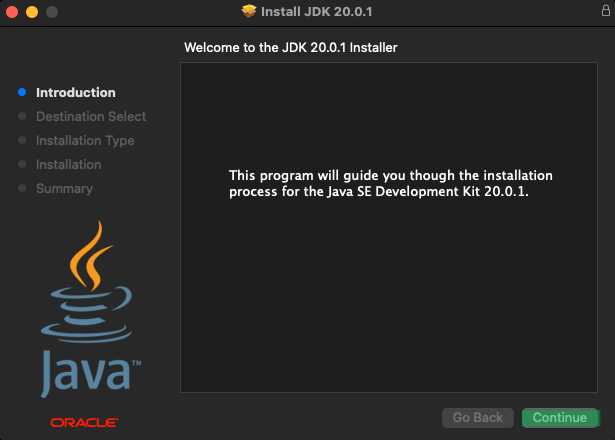
Чтобы убедиться, что JDK установлен корректно и доступен из командной строки, выполните следующие действия:
- Откройте терминал или командную строку:
- Windows: нажмите Win + R, введите
cmd, подтвердите Enter. - Linux/macOS: используйте сочетание Ctrl + Alt + T или найдите «Terminal» в меню.
- Windows: нажмите Win + R, введите
- Введите команду
java -versionи нажмите Enter. - В ответ отобразится информация, например:
java version "17.0.8" 2023-07-18 LTS
Java(TM) SE Runtime Environment (build 17.0.8+9-LTS)
Java HotSpot(TM) 64-Bit Server VM (build 17.0.8+9-LTS, mixed mode, sharing)
javac 17.0.8
Если команды возвращают сообщение об ошибке («not recognized» или «command not found»), необходимо проверить переменную окружения PATH и при необходимости добавить путь к каталогу bin установленного JDK.
Выбор подходящей версии JDK для скачивания

JDK 21 – самая новая LTS-версия, срок её поддержки продлён до 2031 года. Если планируется работа с проектами на перспективу, лучше использовать именно её.
JDK 22 и выше относятся к краткосрочным версиям. Они подходят для тестирования новых возможностей, но не предназначены для долгосрочных рабочих сред.
При выборе дистрибутива обратите внимание на OpenJDK и Oracle JDK. OpenJDK полностью бесплатен и совместим с большинством инструментов. Oracle JDK также бесплатен для разработки и тестирования, но корпоративное использование в некоторых случаях требует лицензии.
Для Windows обычно скачивается установочный .msi или .exe, для Linux – архив .tar.gz или пакеты из репозиториев, для macOS – .dmg. Разрядность должна соответствовать системе (64-битные версии поддерживаются повсеместно).
Загрузка установочного пакета JDK с официального сайта
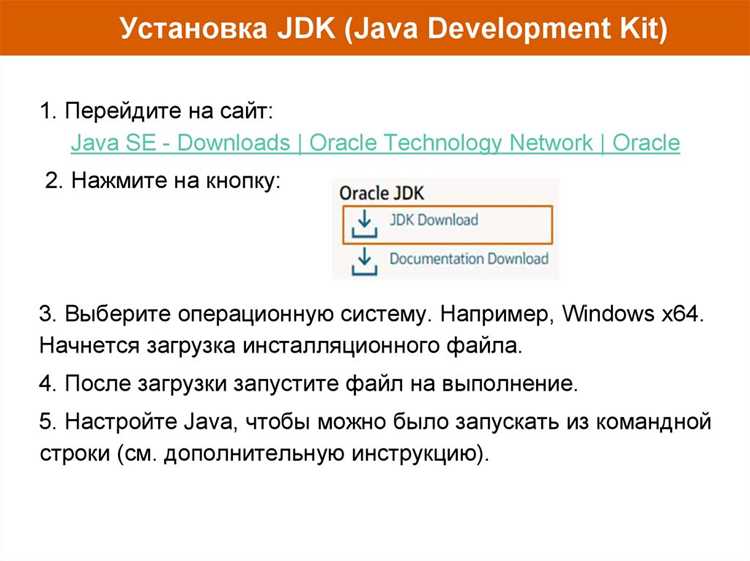
Для получения актуальной версии JDK необходимо использовать официальный ресурс Oracle по адресу: oracle.com/java/technologies/downloads. На странице загрузки доступен список релизов для различных операционных систем.
Перед загрузкой следует определить разрядность системы и выбрать соответствующий инсталлятор. Для Windows чаще всего используется MSI-пакет, для Linux – архив tar.gz, для macOS – pkg-файл.
| Операционная система | Формат установочного пакета | Примечание |
|---|---|---|
| Windows (x64) | .msi | Интерактивный мастер установки |
| Linux (x64) | .tar.gz | Распаковка в выбранный каталог |
| macOS (x64/ARM) | .pkg | Стандартный установщик macOS |
После выбора варианта загрузки потребуется принять лицензионное соглашение Oracle. Файл сохранится в папку, заданную в настройках браузера. Рекомендуется заранее освободить достаточно места на диске (не менее 500 МБ).
Установка JDK на Windows
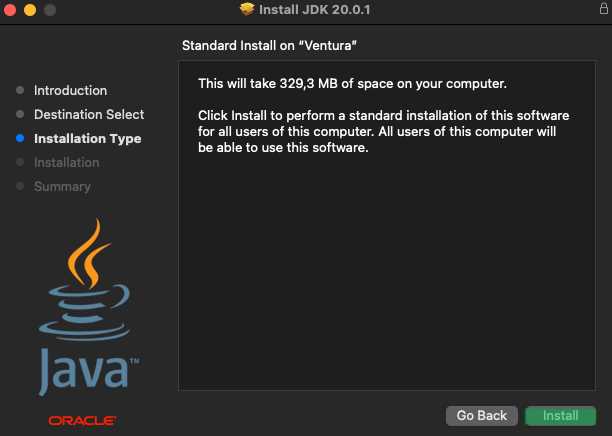
Для корректной работы JDK необходимо скачать официальный установочный файл и настроить переменные окружения.
- Перейдите на сайт Oracle и выберите последнюю версию JDK для Windows.
- Скачайте установщик с расширением
.exe, соответствующий разрядности вашей системы (x64). - Запустите файл и следуйте инструкциям мастера установки. По умолчанию JDK устанавливается в каталог
C:\Program Files\Java\jdk<версия>. - После завершения установки откройте «Параметры системы» → «Дополнительные параметры» → «Переменные среды».
- В разделе «Системные переменные» создайте переменную:
JAVA_HOMEсо значением пути к каталогу установленного JDK, напримерC:\Program Files\Java\jdk-21.
- Найдите переменную
Pathи добавьте новый элемент:%JAVA_HOME%\bin. - Откройте командную строку и выполните команду
java -version. При правильной настройке отобразится версия установленного JDK.
Установка JDK на macOS
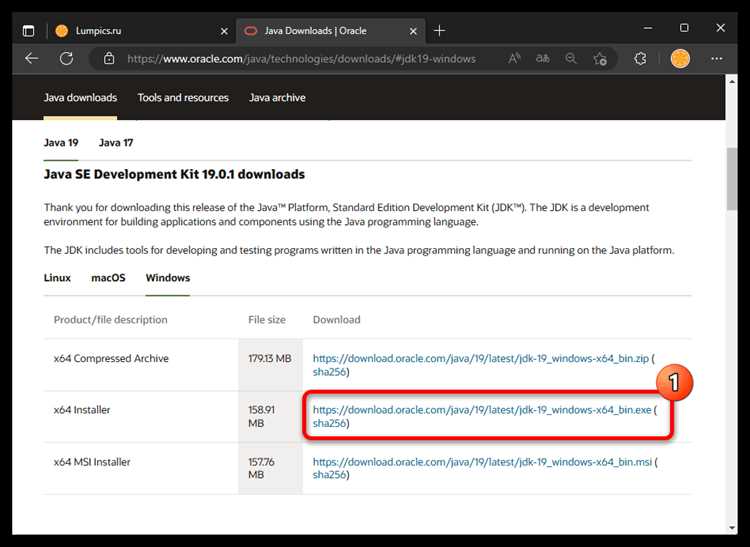
Сначала проверьте, есть ли уже установленный JDK. Откройте терминал и выполните команду java -version. Если система сообщает об отсутствии Java, можно переходить к установке.
Скачайте дистрибутив с сайта Oracle или установите пакет OpenJDK через Homebrew. Для второго варианта выполните в терминале: brew install openjdk.
После установки добавьте путь к JDK в переменные окружения. В файле ~/.zshrc пропишите строку export PATH="/usr/local/opt/openjdk/bin:$PATH" и примените изменения командой source ~/.zshrc.
Настройка переменной окружения JAVA_HOME
Переменная окружения JAVA_HOME указывает на корневую директорию установленного JDK и используется инструментами сборки и IDE для поиска исполняемых файлов Java.
На Windows откройте «Панель управления» → «Система и безопасность» → «Система» → «Дополнительные параметры системы» → «Переменные среды». В разделе «Системные переменные» нажмите «Создать» и задайте имя переменной JAVA_HOME. В поле значения укажите путь к установленной JDK, например: C:\Program Files\Java\jdk-20. Подтвердите изменения кнопкой «ОК».
Чтобы проверить корректность настройки на Windows, откройте командную строку и выполните echo %JAVA_HOME%. Должен отобразиться путь к JDK.
На Linux или macOS откройте терминал и добавьте строку export JAVA_HOME=/usr/lib/jvm/jdk-20 в файл ~/.bashrc или ~/.zshrc в зависимости от используемой оболочки. Затем выполните source ~/.bashrc или source ~/.zshrc для применения изменений.
Для проверки на Linux или macOS используйте команду echo $JAVA_HOME, которая должна вернуть путь к установленной JDK.
После настройки JAVA_HOME рекомендуется добавить %JAVA_HOME%\bin (Windows) или $JAVA_HOME/bin (Linux/macOS) в системную переменную PATH, чтобы обеспечить запуск утилит Java из любого каталога.
Проверка корректности установки через командную строку
Откройте командную строку: на Windows используйте Win+R → cmd → Enter, на macOS или Linux откройте Terminal.
Введите команду java -version и нажмите Enter. Вы должны увидеть номер установленной версии Java, например java version "20.0.1". Если появляется сообщение о неизвестной команде, проверьте переменную окружения PATH.
Для проверки JDK введите javac -version. Корректная установка возвращает номер компилятора Java, например javac 20.0.1. Ошибки указывают на отсутствие JDK или неправильный путь.
Убедитесь, что команда echo %JAVA_HOME% (Windows) или echo $JAVA_HOME (macOS/Linux) возвращает путь к установленной JDK. Пустой результат означает, что переменная не задана.
Если версии Java и javac совпадают и переменная JAVA_HOME указана верно, установка считается завершённой и корректной.
Вопрос-ответ:
Как проверить, установлена ли на моем компьютере Java Development Kit?
Чтобы узнать, есть ли JDK на компьютере, откройте командную строку (Windows) или терминал (Mac/Linux) и введите команду javac -version. Если JDK установлен, система отобразит номер версии. Если команда не распознается, значит, JDK не установлен или переменные среды не настроены.
Можно ли использовать один JDK для разных версий Java?
Да, на одном компьютере можно установить несколько версий JDK. При этом важно корректно настроить переменные среды, особенно PATH и JAVA_HOME, чтобы система знала, какую версию использовать по умолчанию. Для переключения версий на Windows можно использовать пакетные команды или сторонние утилиты, а на Mac/Linux — команды update-alternatives или символьные ссылки.
Где лучше скачивать JDK для установки на Windows?
Скачивать JDK рекомендуется только с официальных источников, например, с сайта Oracle или с проекта OpenJDK. На сайте Oracle доступны версии с установщиком для Windows в формате .exe, который автоматически создаст необходимые переменные среды. Важно выбирать версию, совместимую с вашей операционной системой и требованиями используемых программ.
Что делать, если после установки JDK команда javac не работает?
Если команда javac не распознается, скорее всего, переменная PATH не настроена. Проверьте, добавлен ли путь к папке bin установленного JDK в системную переменную PATH. Кроме того, стоит убедиться, что JAVA_HOME указывает на корневую папку JDK. После исправления этих настроек перезапустите терминал или командную строку.
Как удалить старую версию JDK с компьютера?
Для удаления старого JDK на Windows откройте «Программы и компоненты», найдите нужную версию и нажмите «Удалить». После этого рекомендуется проверить переменные среды и удалить или обновить пути, ведущие к удаленной версии, чтобы они не мешали работе новых версий. На Mac старые версии JDK можно удалить вручную из папки /Library/Java/JavaVirtualMachines.
Почему после установки JDK команда java -version не работает в командной строке?
Чаще всего это связано с тем, что системная переменная PATH не содержит путь к папке с исполняемыми файлами JDK. После установки Java нужно вручную добавить путь к папке bin JDK в переменные среды. Например, для Windows это делается через «Свойства системы» → «Дополнительные параметры системы» → «Переменные среды». В Linux или macOS нужно изменить файл конфигурации оболочки, добавив строку вида export PATH=$PATH:/путь/к/jdk/bin. После этого необходимо открыть новое окно терминала, чтобы изменения вступили в силу.
Можно ли установить несколько версий JDK на одном компьютере и переключаться между ними?
Да, на одном компьютере может быть несколько версий JDK. Для этого рекомендуется хранить каждую версию в отдельной папке. Переключение между версиями осуществляется изменением системной переменной PATH или с помощью специальных инструментов управления версиями, например SDKMAN для Linux/macOS или ручного изменения переменной JAVA_HOME в Windows. Также IDE, такие как IntelliJ IDEA или Eclipse, позволяют указывать конкретную версию JDK для каждого проекта отдельно.

 Загрузка...