Определение версии Java на устройстве важно для совместимости приложений и обновления безопасности. На Windows для этого достаточно открыть командную строку и выполнить команду java -version. Результат отобразит точную версию Java Runtime Environment (JRE) и версию компилятора.
На macOS доступ к версии Java осуществляется через терминал с той же командой java -version. Если система не распознает команду, потребуется проверить наличие JDK в каталоге /Library/Java/JavaVirtualMachines/ и просмотреть файлы Info.plist для точной версии.
Для Linux наиболее надёжный способ – открыть терминал и использовать java -version или update-alternatives —config java. Эти команды покажут установленную версию и текущую активную реализацию, включая путь к исполняемому файлу.
Кроме командной строки, версии Java можно определить через системные панели управления или файлы конфигурации приложений. Для приложений на Java важно знать не только основную версию, но и точный номер сборки, который влияет на совместимость библиотек и плагинов.
Проверка версии Java через командную строку Windows
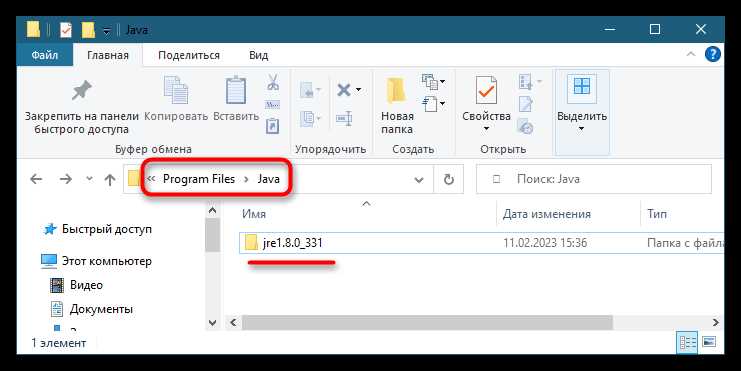
Откройте командную строку Windows: нажмите Win + R, введите cmd и нажмите Enter.
Введите команду java -version и нажмите Enter. Система отобразит установленную версию Java, включая номер версии, сборку и разрядность.
Если команда не распознана, проверьте наличие переменной окружения JAVA_HOME и путь к bin каталогу Java в PATH. Например, добавьте строку C:\Program Files\Java\jdk-17\bin в системный PATH.
Для проверки версии компилятора используйте javac -version. Это позволяет убедиться, что JDK установлен корректно, а не только JRE.
При наличии нескольких версий Java на компьютере используйте полные пути к исполняемым файлам, например: "C:\Program Files\Java\jdk-17\bin\java" -version, чтобы определить конкретную версию.
Для автоматизированной проверки версии в скриптах Windows можно использовать команду for /f "tokens=2 delims=\" %i in ('java -version 2^>^&1') do @echo %i, которая возвращает только номер версии без лишних строк.
Определение версии Java на macOS через терминал
Откройте Terminal на macOS через Spotlight или из папки Applications → Utilities. Введите команду:
java -version
Результат отобразит установленную версию Java, например: java version «17.0.8». Для проверки JDK используйте:
javac -version
/usr/libexec/java_home -V
Команда покажет путь к каждой версии и позволяет выбрать конкретную для работы, например:
export JAVA_HOME=`/usr/libexec/java_home -v 17`
Для проверки, что переменная установлена правильно, выполните:
echo $JAVA_HOME
Эти действия обеспечивают точное определение и настройку версий Java на macOS через терминал без сторонних утилит.
Как узнать версию Java в Linux через консоль

Если команда java -version возвращает ошибку, проверьте наличие пакета с помощью which java или rpm -qa | grep java (для RPM-систем) / dpkg -l | grep java (для Debian/Ubuntu). Это позволит определить путь к бинарнику и установленные пакеты.
Для проверки версии JDK используйте команду javac -version. Она указывает версию компилятора Java и помогает убедиться, что установлен полный набор инструментов разработки.
Если требуется информация о нескольких установленных версиях, выполните update-alternatives --config java для выбора активной версии и просмотра всех доступных. Аналогично update-alternatives --config javac покажет версии компилятора.
Для детальной информации о Java-пути и переменных окружения используйте echo $JAVA_HOME и echo $PATH. Переменная JAVA_HOME должна указывать на корневую директорию установленного JDK.
Использование системных настроек для проверки Java

На компьютерах с Windows версия Java определяется через Панель управления. Перейдите в «Панель управления» → «Программы» → «Java». В открывшемся окне выберите вкладку «О программе» – там указана установленная версия, включая номер обновления и архитектуру (32 или 64 бита).
Для пользователей macOS откройте «Системные настройки» → «Java». После запуска приложения откроется Java Control Panel. Вкладка «О программе» содержит точную версию, путь установки и сведения о последних обновлениях.
На Linux версии Java обычно интегрированы в системные панели управления или средства управления пакетами. Например, в Ubuntu откройте «Настройки» → «Программы и обновления» → «Дополнительные репозитории», где указана установленная JDK/JRE. Более подробная информация доступна через консольную команду update-java-alternatives -l.
| Операционная система | Путь для проверки Java | Информация, отображаемая в настройках |
|---|---|---|
| Windows | Панель управления → Программы → Java → Вкладка «О программе» | Версия, номер обновления, архитектура |
| macOS | Системные настройки → Java → Вкладка «О программе» | Версия, путь установки, дата обновления |
| Linux (Ubuntu/Debian) | Настройки → Программы и обновления → Дополнительные репозитории | Установленная JDK/JRE, версия пакета, путь установки |
Использование системных настроек гарантирует точное определение версии Java без необходимости командной строки или сторонних утилит.
Проверка версии Java через браузер
Для проверки установленной версии Java через браузер необходимо учитывать, что современные браузеры ограничивают поддержку NPAPI-плагинов, включая Java Applet. Однако определить версию Java можно с помощью официальных инструментов и специализированных сайтов.
- Откройте браузер с поддержкой Java, например, старую версию Internet Explorer или Firefox ESR.
- Перейдите на официальный сайт Oracle для проверки Java: https://www.java.com/verify/
- Нажмите кнопку «Проверить Java» или аналогичную. Браузер выполнит проверку установленного плагина.
- Если Java установлена, появится окно с информацией о версии (например, Java 1.8.0_321). Если плагин отсутствует или отключен, система предложит установить актуальную версию.
- Для точного отображения версии на Windows можно открыть Панель управления → Программы → Java → Вкладка «О программе».
Важно:
- Поддержка Java в браузерах постепенно прекращается. Для проверки версии рекомендуется использовать локальные утилиты (`java -version` в командной строке) вместо онлайн-методов.
- Некорректное отображение версии на сайте может быть связано с блокировкой плагинов или устаревшей версией браузера.
- Для систем macOS и Linux также доступна проверка через терминал с командой `java -version` для точного определения установленной версии.
Определение версии Java в среде разработки (IDE)

В IntelliJ IDEA версия Java проекта отображается в разделе Project Structure → Project → Project SDK. Здесь указана используемая JDK и её точная версия, включая номер сборки.
В Eclipse версия JDK видна через Window → Preferences → Java → Installed JREs. Для каждого установленного JRE отображается путь к JDK и номер версии, что позволяет быстро определить активную среду выполнения.
В NetBeans информация о JDK доступна в Tools → Java Platforms. Каждая платформа сопровождается номером версии, путём установки и дополнительными библиотеками.
Для Maven-проектов IDE дополнительно учитывает версию, указанную в pom.xml через тег <maven.compiler.source> и <maven.compiler.target>, что влияет на компиляцию исходного кода.
В Gradle-проектах версия Java определяется в build.gradle через java.toolchain.languageVersion или sourceCompatibility/targetCompatibility, что позволяет IDE синхронизировать компилятор с указанной версией.
Для проверки активной версии Java при запуске проекта в IDE можно открыть встроенный терминал или консоль и выполнить команду java -version. Это гарантирует, что проект использует именно ту JDK, которая настроена в среде разработки.
Проверка наличия нескольких версий Java на одном компьютере
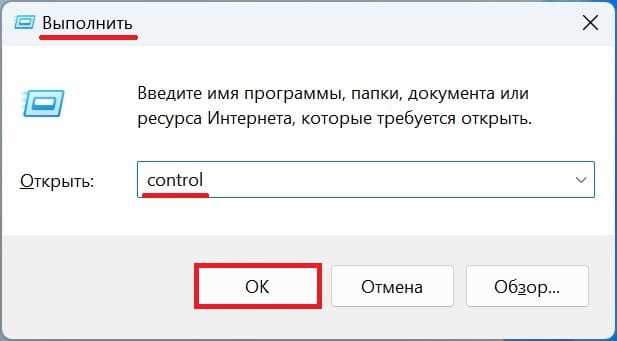
Для обнаружения нескольких установленных версий Java используйте команду java -version в командной строке или терминале. Она отображает активную версию по умолчанию, но не все установленные версии.
На Windows выполните команду where java для отображения всех путей к исполняемым файлам Java. Каждая найденная директория указывает на отдельную версию. На macOS и Linux используйте which -a java для аналогичного списка.
Для точного определения версии в каждом пути выполните PATH_К_JAVA/bin/java -version. Например, C:\Program Files\Java\jdk-17\bin\java -version покажет версию JDK 17.
Дополнительно проверьте переменные окружения: JAVA_HOME указывает на основную установленную версию, а PATH определяет порядок поиска исполняемых файлов. Несовпадение версий между этими переменными и java -version может вызвать ошибки при запуске приложений.
На macOS можно использовать команду /usr/libexec/java_home -V, которая выведет список всех установленных JDK с указанием версий и путей.
После выявления всех версий рекомендуется упорядочить переменные окружения и при необходимости удалить устаревшие JDK, чтобы исключить конфликты при компиляции и запуске Java-программ.
Вопрос-ответ:
Как узнать версию Java на Windows через командную строку?
На Windows откройте командную строку (Win + R → введите cmd → Enter) и введите команду java -version. В ответ вы увидите строку с номером установленной версии, например, java version "17.0.5". Эта информация показывает версию Java Runtime Environment (JRE), которая активна по умолчанию в системе.
Можно ли определить версию Java через настройки системы на Mac?
Да, на macOS откройте «Терминал» и выполните команду java -version. Терминал выведет номер версии JRE. Альтернативно, можно перейти в «Системные настройки» → «Java», откроется панель управления, где отображается версия установленной Java, а также дополнительные сведения о среде выполнения.
Что делать, если команда java -version не показывает версию?
Если команда java -version не выводит информацию, возможно, Java не установлена или путь к исполняемому файлу не добавлен в переменную среды PATH. В этом случае нужно проверить наличие папки с Java на компьютере или установить её заново. После установки стоит убедиться, что путь к Java добавлен в PATH, чтобы система могла находить исполняемый файл.
Как проверить версию Java для конкретного проекта в IDE?
В большинстве сред разработки (например, IntelliJ IDEA или Eclipse) можно открыть настройки проекта и найти раздел, где указана используемая JDK. В IntelliJ это «File → Project Structure → Project → Project SDK». Там будет указан номер версии, которую проект использует для компиляции и выполнения кода.
Можно ли иметь несколько версий Java на одном компьютере и как узнать, какая используется по умолчанию?
Да, на одном компьютере можно установить несколько версий Java. Чтобы узнать, какая версия используется по умолчанию, выполните команду java -version. Если нужно переключить версию для определённого терминала или проекта, можно изменить переменные среды (например, PATH или JAVA_HOME) или указать путь к конкретной версии при запуске программ.
Как узнать, какая версия Java установлена на моем компьютере с Windows?
Для проверки установленной версии Java на компьютере с Windows можно воспользоваться командной строкой. Откройте «Пуск», введите cmd и нажмите Enter, чтобы открыть командную строку. Затем введите команду java -version и нажмите Enter. На экране появится информация о версии Java, установленной на вашем устройстве, включая номер версии и тип сборки. Если команда не срабатывает, это может означать, что Java не установлена или путь к программе не добавлен в системную переменную PATH.

 Загрузка...