Определение версии установленной Java важно для совместимости приложений и безопасности системы. На Windows версии Java можно проверить через командную строку, PowerShell или панель управления, но методы отличаются точностью и уровнем детализации информации.
Через командную строку достаточно выполнить команду java -version. Результат включает номер версии, билд и информацию о виртуальной машине Java (JVM). Для Java 8 отображается формат 1.8.0_XXX, начиная с Java 9 – 9.0.X и выше.
PowerShell предоставляет расширенные возможности. Команда Get-Command java | Select-Object Source показывает путь к исполняемому файлу, что помогает проверить, какая именно установка Java используется системой, если установлено несколько версий.
Для пользователей, предпочитающих графический интерфейс, версия Java доступна через Панель управления → Программы → Java → О программе. Этот метод позволяет быстро увидеть установленную версию и подтвердить наличие обновлений без использования командной строки.
Проверка версии Java на Windows необходима не только для запуска приложений, но и для соблюдения требований безопасности, так как устаревшие версии подвержены известным уязвимостям и несовместимы с современными библиотеками.
Проверка версии Java через командную строку
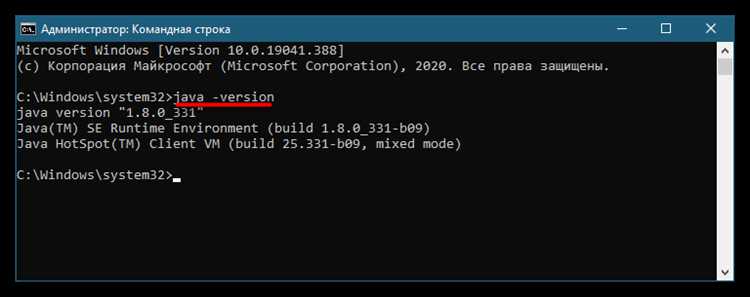
Откройте командную строку Windows через комбинацию клавиш Win + R, введите cmd и нажмите Enter. В появившемся окне выполните команду java -version.
Результат содержит номер версии Java, например: java version "17.0.6" 2023-01-17 LTS. Первая цифра указывает на основную версию (Major), в данном примере – 17. После версии отображается дата релиза и информация о типе сборки (LTS или стандартная).
Если команда возвращает ошибку «’java’ не является внутренней или внешней командой», это означает, что переменная окружения PATH не содержит путь к папке bin установленной Java. В этом случае проверьте путь установки, например: C:\Program Files\Java\jdk-17.0.6\bin, и добавьте его в системную переменную PATH.
Узнать версию Java для конкретного пользователя Windows
Версия Java для отдельного пользователя определяется переменными окружения и путями установки в его профиле. Чтобы проверить её, откройте командную строку cmd от имени этого пользователя.
Введите команду: java -version. Она покажет точную версию Java, используемую текущим пользователем, включая информацию о JDK или JRE, номер сборки и разрядность (32-bit или 64-bit).
Если команда не распознается, проверьте переменную окружения PATH в контексте пользователя: echo %PATH%. Путь к Java должен указывать на каталог \bin установленной версии.
Для более детальной информации используйте where java. Эта команда покажет точный путь к исполняемому файлу Java, который используется только для текущего пользователя, а не системной версии.
Дополнительно можно проверить переменные JAVA_HOME и JRE_HOME с помощью echo %JAVA_HOME% и echo %JRE_HOME%. Они должны указывать на корневые каталоги установленных JDK или JRE, что гарантирует корректное использование Java для данного пользователя.
Определение версии Java в PowerShell

Для точного определения установленной версии Java в Windows рекомендуется использовать PowerShell. Основная команда для проверки версии:
java -version
После выполнения PowerShell вернет строку с номером версии, например:
java version "17.0.5" 2023-07-18 LTS
Если установлен JDK, дополнительно можно использовать команду:
javac -version
javac 17.0.5
Для систем с несколькими установленными версиями Java удобно получить путь к исполняемому файлу:
Get-Command java | Select-Object Source
PowerShell вернет полный путь к исполняемому файлу Java. Эта информация позволяет убедиться, какая версия используется по умолчанию.
Для наглядного сравнения версий и компонентов можно сформировать таблицу:
| Команда | Описание | |
|---|---|---|
java -version |
Проверка установленной Java Runtime Environment (JRE) | java version "17.0.5" 2023-07-18 LTS |
javac -version |
Проверка установленного Java Development Kit (JDK) | javac 17.0.5 |
Get-Command java | Select-Object Source |
Определение точного пути к исполняемому файлу Java | C:\Program Files\Java\jdk-17.0.5\bin\java.exe |
$env:JAVA_HOME |
C:\Program Files\Java\jdk-17.0.5 |
Использование этих команд позволяет точно определить версию Java, путь установки и активный JDK без сторонних утилит.
Проверка установленной версии Java через Панель управления
Откройте Панель управления Windows, выбрав «Пуск» → «Панель управления» или нажав Win + R и введя control. Переключите вид на «Мелкие значки» или «Крупные значки», чтобы видеть все элементы.
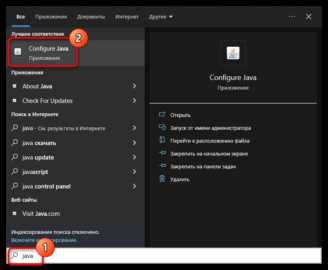
Найдите и откройте раздел «Java». В открывшемся окне выберите вкладку «О программе» (About). Здесь отображается точная версия установленной Java Runtime Environment (JRE), включая номер обновления и разрядность (32-bit или 64-bit).
Если вкладка «О программе» отсутствует, убедитесь, что установлен полный пакет Java, а не только JDK без JRE. В таких случаях рекомендуется загрузить последнюю версию с официального сайта Oracle.
Для проверки нескольких установленных версий Java перейдите на вкладку «Java» → «Просмотр» (View). Список покажет все активные версии, путь к установке и параметры выполнения. Этот метод позволяет точно определить, какая версия используется по умолчанию для приложений.
После проверки при необходимости обновите Java через вкладку «Обновления» (Update), чтобы обеспечить совместимость с современными приложениями и безопасность системы.
Как проверить версию JDK и JRE отдельно
Для точного определения версии JDK и JRE на Windows используется командная строка. Важно понимать, что JDK включает в себя JRE, но версии могут отличаться, если установлены несколько пакетов.
Пошаговая инструкция для JDK:
- Откройте командную строку: нажмите Win + R, введите
cmdи нажмите Enter. - Введите команду
javac -versionи нажмите Enter. - Система выведет версию компилятора JDK, например:
javac 17.0.8. - Если команда не распознается, проверьте переменную окружения
PATH, добавив путь кbinдиректории JDK.
Проверка версии JRE:
- В той же командной строке введите
java -versionи нажмите Enter. - Будет показана версия JRE, например:
java version "17.0.8" 2023-07-18 LTS. - Если система указывает другую версию, значит установлены несколько JRE, используемых по умолчанию.
Дополнительная проверка установленных пакетов JRE и JDK:
- Откройте
Панель управления → Программы и компонентыи найдите установленные Java-пакеты. - Версии JDK обычно содержат слово Development Kit, а JRE – Runtime Environment.
Эти методы позволяют точно определить отдельные версии JDK и JRE без путаницы между ними, что особенно важно при разработке и запуске приложений с различными требованиями к Java.
Проверка версии Java для 32- и 64-битных систем

Для точного определения разрядности JDK или JRE проверьте путь установки. 64-битные версии по умолчанию устанавливаются в C:\Program Files\Java, а 32-битные – в C:\Program Files (x86)\Java. Это особенно важно при наличии обеих разрядностей на одном ПК, чтобы избежать конфликтов при компиляции и запуске приложений.
Для дополнительной проверки используйте команду java -d64 -version в 64-битной системе. Если Java 64-битная, команда вернёт версию без ошибок. На 32-битной системе появится сообщение о невозможности запуска в 64-битном режиме.
В случае установки нескольких версий рекомендуются явные указания пути через переменные среды: JAVA_HOME для JDK и корректное значение Path. Это гарантирует, что при вызове java будет использоваться требуемая разрядность, предотвращая ошибки несовместимости.
Для проверки разрядности браузерной Java используйте Панель управления → Java → вкладка «Java» → «Просмотр». В колонке «Путь» будет содержаться Program Files для 64-битной и Program Files (x86) для 32-битной версии.
Проверка версии Java для приложений и браузеров
Для корректной работы Java-приложений и веб-апплетов необходимо знать установленную версию Java и её соответствие требованиям конкретного программного обеспечения.
Проверка версии Java для приложений на Windows выполняется через командную строку:
- Откройте Командную строку (Win + R → введите
cmd→ Enter). - Введите команду
java -versionи нажмите Enter. - Если команда не распознана, Java не установлена или путь к
java.exeне добавлен в переменную окруженияPATH.
Для проверки версии Java в браузере учитывайте следующие моменты:
- Современные браузеры (Chrome, Edge, Firefox) не поддерживают NPAPI-плагины, включая Java-апплеты, начиная с 2015 года. Для старых версий браузеров можно проверить версию Java через официальный сайт: Java Verification.
- В Internet Explorer и старых версиях Firefox установленные Java-плагины отображаются в разделе Настройки → Дополнения → Плагины.
- Для веб-приложений, использующих Java Web Start, можно проверить версию через меню Java Control Panel → About.
Рекомендации:
- Поддерживать последнюю стабильную версию JDK для приложений, чтобы исключить ошибки совместимости.
- Регулярно проверять переменные среды
JAVA_HOMEиPATHдля корректного распознавания Java в командной строке. - При необходимости запуска старых Java-апплетов использовать совместимые версии браузеров или эмуляторы, так как современные браузеры не поддерживают прямой запуск.
Использование системных переменных для определения версии Java
В Windows версия Java часто определяется через переменные среды, особенно JAVA_HOME и Path. Переменная JAVA_HOME указывает на корневой каталог установленной JDK или JRE. Чтобы проверить её значение, откройте командную строку и выполните команду echo %JAVA_HOME%. Результат должен содержать путь к каталогу Java, например C:\Program Files\Java\jdk-17.0.8.
Если переменная JAVA_HOME не установлена, версия Java может быть указана в Path. Для её проверки выполните echo %Path% и найдите путь, содержащий Java\jdk или Java\jre. Путь, включённый в Path, используется системой при запуске java.exe из командной строки.
После идентификации каталога Java через системные переменные можно получить точную версию, выполнив java -version или javac -version. Эти команды выдают номер версии установленного интерпретатора и компилятора, например java version "17.0.8". Это гарантирует, что система использует версию, на которую указывает переменная среды, а не устаревшие инсталляции.
Для настройки правильной версии Java создайте или исправьте переменную JAVA_HOME через «Система → Дополнительные параметры системы → Переменные среды», укажите путь к требуемой JDK и добавьте %JAVA_HOME%\bin в начало Path. После этого команда java -version всегда будет показывать актуальную версию, соответствующую переменным среды.
Вопрос-ответ:
Как узнать, какая версия Java установлена на моём компьютере с Windows?
Для проверки установленной версии Java на Windows можно использовать командную строку. Нажмите комбинацию клавиш Win + R, введите cmd и нажмите Enter. В открывшемся окне введите команду java -version и нажмите Enter. В ответе вы увидите номер версии Java и дополнительную информацию о сборке и платформе.
Что делать, если при вводе команды java -version Windows сообщает, что команда не найдена?
Если команда не распознаётся, значит системная переменная PATH не содержит путь к папке с Java, или Java не установлена. Проверьте, установлена ли Java через Панель управления → Программы. Если она есть, нужно добавить путь к папке bin в переменную PATH: откройте «Свойства системы» → «Дополнительно» → «Переменные среды» и в разделе «Системные переменные» найдите PATH. Добавьте путь к папке с Java через точку с запятой.
Можно ли узнать версию Java через графический интерфейс Windows без командной строки?
Да, это возможно. Если у вас установлена Java, откройте Панель управления, выберите пункт «Java» (может называться Java Control Panel). В окне Java нажмите вкладку «О программе» или «About». Там будет указана точная версия установленной Java, включая обновления и номер сборки. Этот способ удобен для тех, кто предпочитает графический интерфейс.
Какая разница между версией Java Runtime Environment и Java Development Kit, и как их проверить?
Java Runtime Environment (JRE) позволяет запускать Java-программы, а Java Development Kit (JDK) предназначен для разработки, включая компилятор javac. Проверить JRE можно через команду java -version, а JDK — через javac -version. Если JDK не установлен, команда javac не сработает. Обе версии могут быть разными на одном компьютере, поэтому важно проверять нужную для ваших задач.

 Загрузка...