
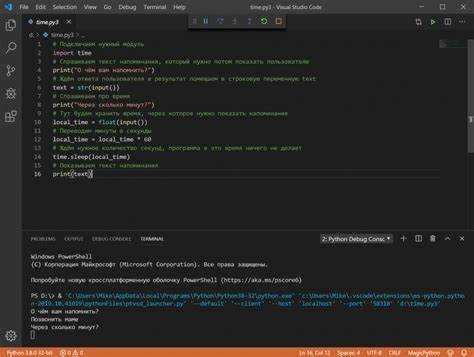
Для разработки на Python важно правильно выбрать среду и инструменты, которые подойдут под задачи. Рассмотрим, где лучше всего писать код на Python и какие программы для этого стоит использовать.
Одним из самых популярных инструментов является PyCharm. Это мощная интегрированная среда разработки (IDE), которая предоставляет все необходимые функции: от автодополнения кода до встроенной отладки и анализа производительности. PyCharm хорошо подходит для работы над большими проектами благодаря своей поддержке различных фреймворков и библиотек, таких как Django, Flask, NumPy и других. Однако стоит отметить, что PyCharm требует значительных ресурсов компьютера, что может быть проблемой на слабых устройствах.
Для более легких и быстрых решений можно обратить внимание на Visual Studio Code (VSCode). Это текстовый редактор с расширяемыми возможностями через плагины. VSCode обеспечивает высокую гибкость, поддерживает различные расширения для Python и имеет интеграцию с Git. Благодаря своей легкости и высокому уровню настройки, VSCode подходит как для новичков, так и для опытных разработчиков.
Если цель – минимализм и удобство для новичков, то можно попробовать Thonny. Эта среда разработки подходит для начинающих, благодаря простому интерфейсу и встроенным инструментам для отладки. Thonny не имеет множества функций, характерных для более профессиональных IDE, но для базового освоения Python она вполне подходит.
Для работы с Python можно также использовать Jupyter Notebook, особенно если необходимо проводить исследовательские работы или работать с данными. Jupyter позволяет писать и запускать код по частям, что делает его идеальным инструментом для работы с машинным обучением и аналитикой данных. Однако для более крупных проектов и написания приложений Jupyter не подходит.
Выбор инструмента зависит от ваших потребностей и опыта. Определитесь с целью проекта, и исходя из этого, выбирайте среду разработки, которая будет наиболее эффективной и удобной для ваших задач.
Как выбрать текстовый редактор для Python: сравнение популярных вариантов
При выборе текстового редактора для программирования на Python важно учитывать несколько факторов: удобство работы, поддержка синтаксиса, наличие плагинов и расширений, а также производительность. Рассмотрим несколько популярных вариантов и их особенности.
1. Visual Studio Code
Visual Studio Code (VS Code) – один из самых популярных редакторов для Python. Он легковесный, но мощный, с поддержкой множества расширений. Для Python доступны плагины, такие как Python и Pylance, которые обеспечивают автодополнение, отладку и анализ кода.
- Поддержка отладки.
- Подсветка синтаксиса и автозавершение.
- Множество расширений для Python.
- Мультиплатформенность (Windows, macOS, Linux).
- Интеграция с Git и терминалом.
2. PyCharm
PyCharm – это IDE, специально разработанная для Python. Она идеально подходит для крупных проектов, требующих мощных инструментов. PyCharm имеет как бесплатную версию (Community), так и платную (Professional) с дополнительными функциями.
- Автозавершение и рефакторинг кода.
- Поддержка Django и других фреймворков.
- Отладчик и тестирование кода.
- Интеграция с базами данных и системой контроля версий.
- Требует больше ресурсов по сравнению с VS Code.
3. Sublime Text
Sublime Text – легкий и быстрый редактор с минималистичным интерфейсом. Он поддерживает Python через плагины и предлагает основные функции для работы с кодом, такие как автодополнение, подсветка синтаксиса и многооконный режим.
- Мгновенная загрузка и высокая скорость работы.
- Поддержка плагинов через Package Control.
- Простой интерфейс, который можно настроить под себя.
- Платная версия, но доступна бесплатная с ограничениями.
4. Atom
Atom – еще один легковесный редактор с возможностью кастомизации. С помощью плагинов Atom можно настроить под работу с Python. Он отличается гибкостью, а также поддерживает работу с Git и интеграцию с терминалом.
- Поддержка плагинов через встроенный менеджер пакетов.
- Интерфейс с возможностью кастомизации.
- Подсветка синтаксиса и автозавершение.
- Проблемы с производительностью при работе с большими проектами.
5. Jupyter Notebook
Jupyter Notebook удобен для работы с Python в научных и аналитических задачах. Он позволяет выполнять код по ячейкам, что полезно при разработке и тестировании небольших фрагментов кода. Подходит для анализа данных и создания отчетов.
- Отлично подходит для аналитики и работы с данными.
- Поддержка визуализаций и графиков.
- Работа в браузере, что позволяет легко делиться результатами.
- Не подходит для крупных проектов, требует много памяти.
6. Notepad++
Notepad++ – это простой, но мощный текстовый редактор с возможностью поддерживать различные языки программирования, в том числе Python. Он не обладает теми же возможностями, что и специализированные IDE, но подходит для написания небольших скриптов.
- Легковесный и быстрый.
- Поддержка множества языков и плагинов.
- Нет встроенной отладки и сложных инструментов для Python.
- Подходит для небольших проектов и одноразовых скриптов.
Как выбрать?
Если вам нужно мощное и гибкое средство для работы с Python, выбирайте PyCharm или VS Code. Для легких проектов и простого редактирования кода подойдут Sublime Text или Notepad++. Jupyter Notebook будет хорош для анализа данных и работы с научными библиотеками, а Atom – для кастомизации рабочего пространства.
Почему стоит использовать интегрированную среду разработки (IDE) для Python
Одним из ключевых преимуществ является поддержка автодополнения и подсветки синтаксиса. Это особенно полезно при работе с большими проектами или сложными библиотеками, где можно легко забыть название функции или параметра. В IDE, таких как PyCharm или Visual Studio Code, автодополнение помогает избежать ошибок и ускоряет кодирование.
Встроенные инструменты для отладки позволяют пошагово проверять выполнение программы, анализировать значения переменных и находить причины сбоев. Это намного удобнее, чем использование print-функции для диагностики, так как IDE предоставляет более детальную информацию о процессе выполнения и возможных ошибках.
Кроме того, IDE часто предлагают встроенные средства для тестирования, что позволяет автоматически запускать юнит-тесты и быстро выявлять проблемы с функциональностью. Использование таких инструментов, как pytest, напрямую в IDE помогает сократить время на проверку кода и повышает его надежность.
Также стоит отметить возможность интеграции с системами контроля версий (например, Git). Встроенная поддержка позволяет выполнять основные операции с репозиториями, такие как коммиты, пуши и пуллы, без выхода из среды разработки. Это значительно упрощает работу в команде и управление версиями кода.
Наконец, IDE для Python обеспечивают удобные средства для рефакторинга кода, такие как переименование переменных, извлечение методов или классов, что значительно повышает читаемость и поддерживаемость кода, особенно в больших проектах.
Лучшие плагины для Python в VS Code: что поможет ускорить кодинг

Python – основной плагин для работы с этим языком в VS Code. Он предоставляет автодополнение, отладку, поддержку виртуальных окружений и многое другое. Этот плагин следует установить первым.
Pylance – плагин, который улучшает поддержку IntelliSense. Он работает на основе Pyright, обеспечивая быстрый анализ кода, улучшенное автодополнение и предупреждения о возможных ошибках. Особенно полезен при работе с большими проектами.
autopep8 – автоматический инструмент для форматирования кода по стандарту PEP 8. Это избавит от необходимости вручную следить за форматированием и позволит сосредоточиться на логике программы.
Flake8 – один из самых популярных линтеров для Python. Он помогает соблюдать стандарты кодирования, проверяя стиль и находит потенциальные ошибки. Использование Flake8 повышает качество кода, предупреждая о мелких недочетах.
Jupyter – плагин для работы с ноутбуками Jupyter. Он полезен для анализа данных, тестирования кода и документации. Позволяет запускать ячейки с кодом, визуализировать результаты и интегрировать документацию прямо в VS Code.
VSCodeJupyter – улучшает поддержку Jupyter в VS Code, добавляя дополнительные возможности, такие как просмотр графиков и работа с данными в реальном времени. Отличный выбор для тех, кто часто работает с данными и машинным обучением.
Python Docstring Generator – плагин для автоматического добавления документации в код. Он генерирует шаблоны docstring, что помогает следить за качеством комментариев и документации, соответствующей стандартам Python.
GitLens – плагин для улучшенного взаимодействия с Git. Он показывает, кто и когда изменял конкретные строки кода, а также позволяет легко переходить между различными версиями файлов. Полезен при командной разработке.
Debugger for Python – встроенная поддержка отладки позволяет находить ошибки и оптимизировать код прямо в редакторе. Для сложных проектов это обязательный инструмент, который значительно ускоряет процесс разработки.
Remote — SSH – плагин, который позволяет подключаться к удалённым серверам и работать с кодом как с локальным проектом. Это идеальный инструмент для работы с серверными приложениями или облачными платформами.
Indent Rainbow – визуализирует отступы в коде, улучшая восприятие структуры программы. Особенно полезен для работы с кодом, где важна правильная индентация (например, в Python).
Каждый из этих плагинов помогает ускорить процесс разработки, улучшая качество кода и делая работу более удобной. Подбор нужных инструментов зависит от конкретных задач, но перечисленные плагины обеспечат максимально комфортную работу в VS Code.
Как настроить PyCharm для удобной работы с Python
1. Установка Python в PyCharm
Перед тем как приступить к разработке, убедитесь, что PyCharm правильно настроен на работу с Python. Для этого откройте PyCharm, перейдите в меню File → Settings → Project: <имя проекта> → Python Interpreter. Здесь выберите нужную версию Python или укажите путь к интерпретатору, если он не установлен автоматически.
2. Конфигурация виртуальных окружений
Использование виртуальных окружений позволяет изолировать зависимости проекта. В PyCharm можно создать виртуальное окружение через меню настроек интерпретатора, выбрав New Environment и указав Virtualenv или Conda (если установлен Anaconda). Важно создать отдельное виртуальное окружение для каждого проекта, чтобы избежать конфликтов между библиотеками.
3. Настройка линтинга и форматирования кода
Для поддержания чистоты кода PyCharm поддерживает линтеры, такие как Pylint или Flake8. Для их настройки перейдите в File → Settings → Tools → External Tools и добавьте необходимый линтер. Включите также автоформатирование при сохранении: Editor → Code Style → Python → On Save → выберите Reformat Code.
4. Работа с Git в PyCharm
PyCharm интегрирован с Git, что позволяет удобно управлять версиями кода. Перейдите в VCS → Enable Version Control Integration, выберите Git и укажите репозиторий. Это даст возможность коммитить изменения, создавать ветки и работать с удалёнными репозиториями прямо из IDE.
5. Настройка автозаполнения и подсказок
6. Подключение библиотек и зависимостей
Для установки сторонних библиотек используйте встроенный менеджер пакетов. Откройте File → Settings → Project Interpreter, выберите интерпретатор и нажмите на значок «+» для добавления пакетов. Также можно использовать команду pip install в терминале PyCharm для установки нужных библиотек.
7. Настройка тестирования в PyCharm
Для автоматического тестирования в PyCharm настройте поддержку фреймворков, таких как unittest или pytest. Перейдите в File → Settings → Tools → Python Integrated Tools и выберите нужный фреймворк в разделе Testing. В дальнейшем вы сможете запускать тесты прямо из IDE.
Полезные настройки PyCharm
| Опция | Описание |
|---|---|
| Code Folding | Для удобства работы с большими файлами активируйте сворачивание блоков кода в Editor → Code Folding. |
| Live Templates | Использование шаблонов кода ускоряет написание часто повторяющихся конструкций. Включите их через File → Settings → Editor → Live Templates. |
| Run Configurations | Настройте параметры запуска программы в Run → Edit Configurations, где можно указать дополнительные параметры для запуска скриптов и тестов. |
Настроив PyCharm с учетом этих рекомендаций, вы сможете создать эффективную и удобную среду для работы с Python.
Удобство работы с Jupyter Notebook для анализа данных и машинного обучения
Одним из ключевых преимуществ Jupyter является интерактивная среда, которая позволяет запускать код по частям. Это полезно при разработке и тестировании алгоритмов, так как можно экспериментировать с кодом, видеть результаты на лету и оперативно вносить изменения без необходимости запускать весь скрипт. В случае машинного обучения это значительно сокращает время на отладку моделей.
Интеграция с библиотеками, такими как Pandas, NumPy, Matplotlib и SciPy, делает анализ данных быстрым и удобным. Например, с помощью Pandas можно загружать и обрабатывать большие объемы данных, а Matplotlib или Seaborn позволяют визуализировать результаты, что помогает в более глубоком анализе и выборе наиболее подходящих моделей.
Для машинного обучения Jupyter предлагает простоту работы с фреймворками, такими как scikit-learn, TensorFlow или PyTorch. Процесс тренировки и тестирования моделей можно легко организовать в отдельных ячейках, что позволяет четко структурировать процесс и отслеживать изменения результатов по мере их выполнения. Дополнительно можно использовать магические команды, такие как %timeit для оценки времени выполнения кода.
Еще одним важным аспектом является поддержка Markdown, что позволяет добавлять текстовые пояснения и формулы, улучшая читаемость и воспроизводимость работы. В научных и исследовательских проектах это играет значительную роль, так как упрощает процесс написания отчетов и документации.
Jupyter Notebook также позволяет работать с несколькими языками программирования, включая Python, R и Julia, что расширяет его функционал в междисциплинарных проектах. При необходимости можно подключать внешние базы данных и API, что добавляет еще больше гибкости при работе с данными.
Среди минусов стоит отметить, что Jupyter не всегда подходит для разработки больших приложений, так как структура кода в ноутбуках может стать менее удобной при увеличении масштаба проекта. Однако для научных экспериментов и анализа данных это отличный выбор, благодаря высокой степени гибкости и возможностям для визуализации.
Для работы с Jupyter важно правильно настроить окружение, установить необходимые библиотеки и использовать такие платформы, как Anaconda или Google Colab, для более простого доступа и масштабирования проектов. Эти инструменты позволяют без труда управлять зависимостями и запускать проекты в облаке.
Как настроить и использовать Sublime Text для программирования на Python
Для начала скачайте последнюю версию Sublime Text с официального сайта. После установки откройте редактор и настройте его для работы с Python. Важно убедиться, что у вас установлен Python. Это можно проверить, набрав команду `python —version` в терминале.
Первым шагом в настройке является установка пакета Package Control. Для этого откройте Sublime Text, нажмите `Ctrl+Shift+P` (Windows) или `Cmd+Shift+P` (macOS), введите «Install Package Control» и нажмите Enter. После установки Package Control, можно добавлять дополнительные пакеты для улучшения функционала редактора.
Установите пакет для работы с Python. Откройте командную палитру снова и введите «Install Package», затем найдите и выберите «Python». Это добавит поддержку синтаксиса и базовые инструменты для Python.
Для автодополнения и подсветки синтаксиса используйте пакет SublimeLinter с плагином Python. Установите их через Package Control, после чего настройте линтер для Python. В настройках редактора добавьте путь к вашему интерпретатору Python, если это необходимо.
Для запуска программ в Python без выхода из редактора установите пакет «SublimeREPL». После установки откройте командную палитру, выберите «Tools» -> «SublimeREPL» -> «Python» и выберите интерпретатор. Теперь можно запускать код прямо в редакторе.
Настройте автозавершение кода. Для этого можно использовать пакет «Anaconda». Он поддерживает автодополнение, линтинг, и предоставляет дополнительные инструменты для более удобной работы с Python. Установите пакет через Package Control и настройте параметры в файле настроек.
Для удобства работы с виртуальными окружениями установите пакет «Virtualenv». Он позволяет быстро переключаться между окружениями и запускать код в нужной среде без дополнительных усилий.
Кроме того, настроив пользовательские комбинации клавиш, вы можете ускорить работу с кодом. Например, для быстрого запуска программы можно настроить горячую клавишу на выполнение команд через терминал, что избавит от необходимости открывать его вручную.
После этих шагов Sublime Text станет мощным инструментом для разработки на Python, обеспечивая удобное редактирование, отладку и запуск программ с минимальными усилиями.
Почему стоит использовать терминал для запуска Python-скриптов
Запуск Python-скриптов через терминал предоставляет разработчику контроль над процессом исполнения программы, позволяя ускорить и упростить работу. Во-первых, терминал позволяет запускать скрипты непосредственно из папки, где они расположены, без необходимости открывать дополнительные программы или интерфейсы.
Во-вторых, при использовании терминала можно легко передавать аргументы командной строки, что удобно для настройки параметров программы без изменения кода. Это особенно полезно при создании скриптов для автоматизации задач, когда нужно варьировать параметры без необходимости вмешательства в исходный код.
Работа через терминал также способствует лучшему пониманию внутренней структуры операционной системы и улучшает навыки работы с файловой системой, что полезно для понимания, как скрипты взаимодействуют с системой. Это помогает стать более универсальным разработчиком и лучше управлять проектами в долгосрочной перспективе.
Кроме того, терминал дает возможность использовать внешние утилиты и команды ОС для работы с процессами и файлами, что может быть полезно при создании сложных сценариев, требующих взаимодействия с другими программами или сервисами.
В отличие от графических IDE, которые могут потребовать времени для загрузки и настройки, терминал предлагает быстрый и легкий доступ к программам, позволяя вам запускать их с минимальными задержками. Это особенно важно при работе с большими проектами, где каждая секунда может иметь значение.
Какие инструменты помогут для отладки кода на Python
Для эффективной отладки кода на Python существует несколько инструментов, которые упрощают процесс поиска ошибок и тестирования программы.
- PyCharm – один из самых популярных IDE для Python. PyCharm включает встроенный дебаггер с поддержкой пошаговой отладки, возможности установки точек останова, анализа стека вызовов и интерактивной работы с переменными. Поддержка профилирования кода и интеграция с тестовыми фреймворками делают PyCharm удобным для разработки сложных проектов.
- Visual Studio Code (VS Code) – легковесный редактор с поддержкой Python через расширение Python. Встроенная поддержка дебаггера, позволяющая работать с точками останова, шагать по коду, отслеживать значения переменных и стек вызовов. VS Code можно настроить под нужды пользователя, добавляя различные плагины для более удобной отладки.
- ipdb – улучшенная версия Pdb с поддержкой интерактивной оболочки IPython. ipdb предоставляет удобный интерфейс для отладки, включая автодополнение и улучшенные сообщения об ошибках. Этот инструмент помогает работать с Python так же, как и Pdb, но с улучшенным взаимодействием через IPython.
- Pytest – фреймворк для тестирования, который поддерживает интеграцию с отладчиком. Pytest позволяет писать тесты для кода и удобно запускать их с возможностью отладки. В сочетании с PyCharm или VS Code его можно использовать для отладки отдельных модулей и проверки корректности работы функций в разных условиях.
- Winpdb – графический отладчик для Python, который поддерживает удалённую отладку и работу через сеть. Это полезный инструмент для отладки распределённых приложений, когда необходимо отлаживать код на удалённой машине.
- Thonny – лёгкая среда разработки для начинающих. Thonny включает встроенный отладчик, который позволяет легко просматривать состояние переменных и управлять выполнением программы. Подходит для небольших проектов и изучения основ программирования на Python.
Выбор инструмента зависит от сложности проекта и предпочтений разработчика. Для быстрого прототипирования и небольших скриптов достаточно использовать Pdb или ipdb. Для более сложных приложений стоит рассмотреть использование PyCharm или VS Code с дополнительными плагинами.
Вопрос-ответ:
Как выбрать среду для написания программ на Python?
Для работы с Python можно использовать разные среды разработки (IDE). Популярные среди разработчиков — PyCharm, Visual Studio Code и Sublime Text. Важно выбирать инструмент, который подходит под ваши задачи: PyCharm хорошо поддерживает проекты на Python и включает множество встроенных функций, таких как отладчик и тестирование, а VS Code — легковесный и гибкий редактор с множеством плагинов. Если вам нужно что-то легкое и быстрое, Sublime Text тоже будет хорошим выбором, особенно для небольших скриптов.
Какую текстовую среду для Python можно использовать на начальном этапе?
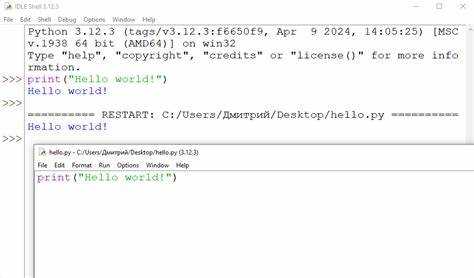
Для начинающих рекомендую использовать Jupyter Notebook или IDLE, которые идут в комплекте с Python. Jupyter Notebook позволяет не только писать код, но и видеть результаты сразу, что очень удобно для экспериментов с кодом. IDLE — это простая и понятная среда, которая уже установлена вместе с Python и идеально подойдет для первых шагов в программировании.
Нужны ли мне плагины или дополнительные пакеты для работы в VS Code?
Да, для удобной работы с Python в Visual Studio Code лучше установить несколько полезных расширений. Основные из них — Python и Pylance, которые добавляют поддержку автодополнения, отладки и форматирования кода. Также стоит подключить расширения для работы с виртуальными окружениями и интеграции с Git, если это необходимо для вашего проекта.
Что выбрать: PyCharm или Visual Studio Code?
PyCharm и Visual Studio Code — это два мощных инструмента, но их функционал отличается. PyCharm более тяжелый и имеет много встроенных функций, таких как поддержка тестирования и работы с фреймворками. Это может быть плюсом для крупных проектов. В свою очередь, Visual Studio Code легче и быстрее, с множеством доступных плагинов, что делает его более гибким. Если вы работаете над небольшими проектами или хотите большую настройку среды, VS Code будет удобнее.
Можно ли писать Python-скрипты в обычном текстовом редакторе?
Да, можно. Python — это интерпретируемый язык, поэтому вы можете писать код даже в самом обычном текстовом редакторе, например, в Notepad++ или Sublime Text, а затем запускать его через командную строку. Однако такие редакторы не предлагают удобных функций, как автодополнение, отладка или работа с библиотеками, которые присутствуют в более сложных IDE. Для больших проектов лучше выбрать более мощную среду.
Где лучше всего писать программы на Python?
Выбор места для написания программ на Python зависит от ваших предпочтений и типа задачи. Для новичков одним из самых удобных вариантов будет использование интегрированных сред разработки (IDE), таких как PyCharm или VSCode, которые предлагают богатый функционал: автодополнение, дебаггер, поддержку различных плагинов и много других функций. Если вам нужно что-то более легковесное, можно использовать текстовые редакторы вроде Sublime Text или Atom с установленными расширениями для Python. Кроме того, для быстрого тестирования кода можно использовать онлайн-интерпретаторы, такие как Replit или Google Colab, которые не требуют установки ничего на вашем компьютере.

 Загрузка...


