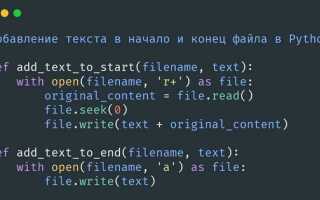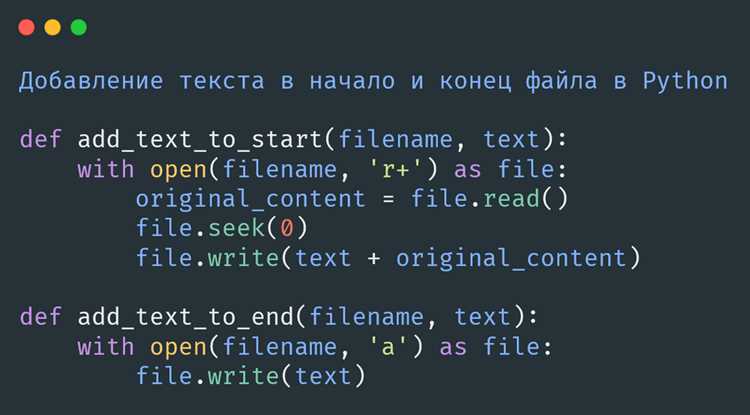
В Python существуют три основных режима работы с файлами: ‘r’ для чтения, ‘w’ для записи с перезаписью и ‘a’ для добавления новых данных. Чтобы сохранить информацию без потери существующего содержимого, используется режим ‘a’. Он автоматически перемещает курсор в конец файла, позволяя дописать строки.
Добавление данных осуществляется через методы write() и writelines(). Метод write() записывает одну строку за раз, поэтому важно самостоятельно добавлять символ переноса строки ‘\n’. Метод writelines() принимает список строк и вставляет их последовательно, но не добавляет переносы строк автоматически.
Для безопасного добавления информации рекомендуется использовать конструкцию with open(). Она гарантирует закрытие файла после завершения операции, даже если возникнут ошибки. Например, with open(‘data.txt’, ‘a’, encoding=’utf-8′) as file: позволяет корректно дописать текст в конец файла, сохранив существующие данные.
Создание нового текстового файла и запись строки
Для создания нового текстового файла в Python используется функция open() с режимом 'w' (write). Если файл с указанным именем отсутствует, Python создаст его автоматически. Если файл существует, его содержимое будет перезаписано.
Пример создания файла и записи одной строки:
with open('example.txt', 'w', encoding='utf-8') as file:

    file.write('Привет, мир!')
Использование конструкции with гарантирует автоматическое закрытие файла после записи, что предотвращает потерю данных и блокировку файла.
Для записи нескольких строк можно использовать метод write() несколько раз или writelines(), передавая список строк:
lines = ['Первая строка\\n', 'Вторая строка\\n']

with open('example.txt', 'w', encoding='utf-8') as file:

    file.writelines(lines)
Ниже таблица демонстрирует ключевые параметры и методы:
| Метод / Параметр | Описание |
|---|---|
| open(‘имя_файла’, ‘w’) | Создание нового файла для записи; перезаписывает существующий |
| write(‘строка’) | Записывает указанную строку в файл |
| writelines([строки]) | Записывает список строк без добавления разделителей автоматически |
| with open(…) | Автоматически закрывает файл после завершения блока |
| encoding=’utf-8′ | Обеспечивает корректное сохранение символов Unicode |
Добавление данных в существующий файл без перезаписи
Для добавления информации в существующий файл используется режим открытия ‘a’ или ‘a+’ в функции open(). Режим ‘a’ позволяет дописывать данные в конец файла, не затрагивая существующее содержимое, а ‘a+’ дополнительно открывает файл для чтения.
Пример добавления строки в текстовый файл:
with open("data.txt", "a", encoding="utf-8") as file:
    file.write("Новая строка данных\n")
Если требуется добавить несколько строк одновременно, рекомендуется использовать список и метод writelines():
lines = ["Строка 1\n", "Строка 2\n"]
with open("data.txt", "a", encoding="utf-8") as file:
    file.writelines(lines)
Для безопасного добавления данных с проверкой дублирующихся записей можно предварительно считать содержимое файла и сравнить новые строки с существующими.
Важно закрывать файл после записи, что автоматически выполняется при использовании конструкции with. Это предотвращает потерю данных и повреждение файла при неожиданном завершении программы.
При работе с большими файлами лучше добавлять данные по частям или построчно, чтобы минимизировать нагрузку на оперативную память.
Запись нескольких строк из списка в файл
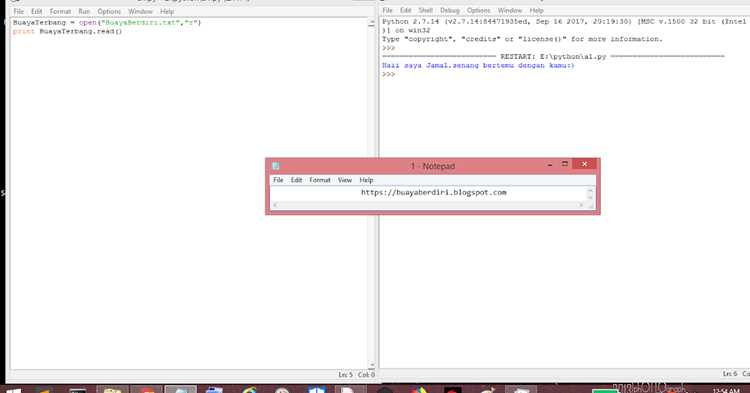
Для сохранения множества строк из списка в файл используется метод writelines(). Он принимает список строк и записывает их последовательно. Важно, чтобы каждая строка заканчивалась символом переноса строки \n, иначе все элементы сольются в одну строку.
Пример использования:
lines = [«Первая строка\n», «Вторая строка\n», «Третья строка\n»]
with open(«output.txt», «w», encoding=»utf-8″) as file:
file.writelines(lines)
Если требуется добавить строки к существующему содержимому, используется режим «a» вместо «w». Этот подход предотвращает перезапись файла.
Для автоматического добавления переноса строки можно использовать генератор выражений:
lines = [«Строка 1», «Строка 2», «Строка 3»]
with open(«output.txt», «a», encoding=»utf-8″) as file:
file.writelines(f»{line}\n» for line in lines)
Метод writelines() эффективен для больших списков, так как не вызывает многократного открытия файла и позволяет управлять кодировкой напрямую через параметр encoding.
Использование метода write() для числовых данных
Метод write() в Python работает только с строками. Чтобы записать числа в файл, их необходимо предварительно преобразовать в строковый формат с помощью str() или форматирования.
Пример записи одного числа:
number = 42
with open("data.txt", "w") as file:
file.write(str(number))
Для записи нескольких чисел рекомендуется использовать циклы и добавлять разделители, например пробел или перенос строки:
numbers = [10, 20, 30, 40]
with open("data.txt", "w") as file:
for num in numbers:
file.write(str(num) + "\n")
Варианты форматирования чисел перед записью:
- Фиксированное количество знаков после запятой:
file.write(f"{num:.2f}\n") - Выравнивание по ширине:
file.write(f"{num:5}\n") - Использование табуляции для колонок:
file.write(f"{num}\t")
Для удобного преобразования списка чисел в одну строку можно использовать join:
numbers = [1, 2, 3, 4, 5]
with open("data.txt", "w") as file:
file.write(" ".join(map(str, numbers)))
При работе с большими файлами рекомендуется записывать данные по блокам, чтобы уменьшить количество обращений к диску:
chunk = [100, 200, 300]
with open("data.txt", "a") as file:
file.write("\n".join(map(str, chunk)) + "\n")
Добавление данных с разделителями для CSV-файлов
Для работы с CSV-файлами в Python используется встроенный модуль csv. Основной подход – открытие файла в режиме добавления 'a' с указанием параметра newline='' для корректного сохранения строк на всех платформах.
Простейший пример добавления строки с разделителями:
import csv
with open('data.csv', 'a', newline='') as file:
writer = csv.writer(file, delimiter=';')
writer.writerow(['Иван', 28, 'Москва'])
Параметр delimiter определяет символ, который будет использоваться для разделения значений. В CSV-файлах часто применяются запятая ,, точка с запятой ; или табуляция \t.
Для добавления нескольких строк одновременно используется метод writerows(), который принимает список списков:
rows = [['Анна', 34, 'Казань'], ['Пётр', 22, 'Санкт-Петербург']]
writer.writerows(rows)
При работе с текстовыми данными, содержащими символ разделителя, рекомендуется заключать значения в кавычки с помощью параметра quoting=csv.QUOTE_MINIMAL:
writer = csv.writer(file, delimiter=';', quoting=csv.QUOTE_MINIMAL)
Если данные поступают в виде словарей, эффективнее использовать csv.DictWriter, указав список полей fieldnames. Для добавления новых строк достаточно вызвать writer.writerow() с соответствующим словарём.
Перед записью большого объёма данных лучше убедиться, что файл открыт в правильной кодировке, например encoding='utf-8-sig', чтобы избежать проблем с кириллицей при открытии в Excel:
with open('data.csv', 'a', newline='', encoding='utf-8-sig') as file:
Работа с бинарными файлами и запись байтов
Для работы с бинарными файлами в Python используется режим ‘b’ при открытии файла через функцию open(). Например, open('file.bin', 'wb') создаёт новый бинарный файл для записи, а open('file.bin', 'ab') добавляет данные в существующий.
Запись выполняется методом write(), который принимает объект bytes. Для преобразования строк в байты применяется метод encode(), например: data = 'текст'.encode('utf-8').
Пример добавления байтов в файл:
with open('file.bin', 'ab') as f:
f.write(b'\x01\x02\x03')
f.write('пример'.encode('utf-8'))
При работе с бинарными данными важно учитывать порядок байтов (endianess) для чисел. Для записи чисел используйте модуль struct: import struct; f.write(struct.pack('<I', 1024)) записывает 4-байтное целое в little-endian.
Для чтения байтов применяется read(), возвращающий объект bytes. Пример проверки содержимого файла:
with open('file.bin', 'rb') as f:
content = f.read()
print(content)
При добавлении больших объёмов данных рекомендуется писать блоками по 4–8 КБ, чтобы снизить нагрузку на память и ускорить запись.
Использование бинарного режима гарантирует точную передачу данных без преобразования символов, что критично для изображений, аудио и других нестандартных форматов.
Использование менеджера контекста with для записи
Менеджер контекста with гарантирует автоматическое закрытие файла после завершения операций записи, исключая необходимость явного вызова file.close(). Это снижает риск утечек ресурсов и ошибок при работе с файлами.
Для записи текста в файл откройте его с режимом ‘w’ (перезапись) или ‘a’ (добавление):
with open('data.txt', 'w', encoding='utf-8') as file:
    file.write('Новая строка\\n')
Использование encoding=’utf-8′ предотвращает ошибки при работе с символами кириллицы и другими нестандартными символами.
Метод write() добавляет строку без автоматического переноса. Чтобы создать новую строку, необходимо использовать символ \\n.
Для записи нескольких строк применяйте writelines() с итерируемым объектом, например списком:
lines = ['Первая строка\\n', 'Вторая строка\\n']
with open('data.txt', 'a', encoding='utf-8') as file:
    file.writelines(lines)
Менеджер with особенно полезен при работе с большими файлами и пакетной обработке данных, так как автоматически освобождает ресурсы после завершения блока.
Обработка ошибок при записи данных в файл
При работе с файлами в Python важно учитывать возможные ошибки, которые могут возникнуть при записи данных. Основные категории ошибок:
- IOError / OSError – проблемы с доступом к файлу, нехватка прав или отсутствующий путь.
- PermissionError – попытка записи в защищённый файл или директорию.
- FileNotFoundError – указанный файл или директория не существуют.
- UnicodeEncodeError – несоответствие кодировки текста и используемой файловой системы.
Для безопасной записи применяют конструкцию try-except:
try:
with open('data.txt', 'a', encoding='utf-8') as f:
f.write('Новые данные\n')
except FileNotFoundError:
print('Файл или путь не найден')
except PermissionError:
print('Нет прав для записи')
except OSError as e:
except UnicodeEncodeError:
print('Ошибка кодировки текста')
Рекомендуется использовать:
- Контекстный менеджер
withдля автоматического закрытия файла. - Явное указание кодировки, чтобы избежать ошибок Unicode.
- Логирование ошибок через
loggingвместоprintв проектах с большим объёмом данных. - Проверку существования пути с помощью
os.path.exists()перед записью.
Для критических операций добавляют повторную попытку записи через цикл с задержкой и ограничением числа попыток, чтобы минимизировать потерю данных при временных сбоях.
Если данные формируются динамически, стоит валидировать содержимое перед записью, исключая неподдерживаемые символы и контролируя длину строки.
Вопрос-ответ:
Чем отличается запись с перезаписью от добавления данных?
Режим ‘w’ открывает файл для записи и удаляет всё содержимое перед добавлением новых данных, тогда как ‘a’ добавляет данные в конец, сохраняя существующее содержимое. Если нужно сохранить старые данные и добавить новые, выбирают ‘a’. Если же нужно заменить всё содержимое, используют ‘w’.
Как добавить текст в уже существующий файл Python, не удаляя его содержимое?
В Python для добавления данных к существующему файлу используется режим ‘a’ при открытии файла. Он позволяет дописывать информацию в конец файла, не стирая прежние строки. Например: with open('file.txt', 'a', encoding='utf-8') as f:\n f.write('Новая строка\n'). Этот способ удобен, когда нужно собирать данные постепенно или вести журнал событий.
Можно ли добавить несколько строк сразу в файл Python, и как это сделать?
Да, можно записать несколько строк за один раз, используя метод writelines(). Для этого нужно подготовить список строк с символами переноса строки в конце каждой: lines = ['Первая строка\n', 'Вторая строка\n']. Далее открываем файл в режиме добавления ‘a’ и передаем список: with open('file.txt', 'a', encoding='utf-8') as f:\n f.writelines(lines). Все строки будут добавлены последовательно в конец файла.

 Загрузка...