
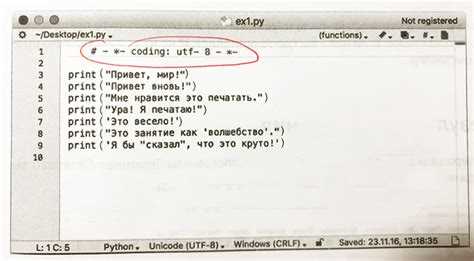
Выбор подходящей среды разработки существенно ускоряет работу с Python и снижает количество ошибок. Среди наиболее востребованных IDE выделяются PyCharm, Visual Studio Code и Spyder. PyCharm предлагает мощный редактор кода, встроенный отладчик, поддержку виртуальных окружений и интеграцию с системами контроля версий. VS Code отличается лёгкостью, высокой кастомизацией и огромным набором расширений для Python, включая поддержку Linting и автодополнения. Spyder ориентирован на научные вычисления и аналитические задачи, обеспечивая удобную работу с переменными и графиками в реальном времени.
Для управления пакетами и виртуальными окружениями важно использовать pip и conda. Pip подходит для большинства проектов и интегрируется с PyPI, позволяя быстро устанавливать сторонние библиотеки. Conda обеспечивает создание изолированных сред, управление зависимостями и упрощает работу с научными библиотеками, такими как NumPy, Pandas и Matplotlib.
Автоматизация тестирования и контроль качества кода критичны для масштабных проектов. Для этих целей рекомендуются pytest и unittest, обеспечивающие модульное тестирование, а также flake8 и black для проверки стиля и автоматического форматирования кода. Использование этих инструментов снижает риск ошибок и упрощает командную разработку.
Онлайн-среды, такие как Jupyter Notebook и Google Colab, подходят для прототипирования и анализа данных. Они позволяют запускать код по блокам, визуализировать результаты и быстро обмениваться проектами с коллегами без необходимости локальной установки всех библиотек. Эти платформы особенно полезны для машинного обучения и работы с большими массивами данных.
Выбор IDE: сравнение PyCharm, VS Code и Thonny
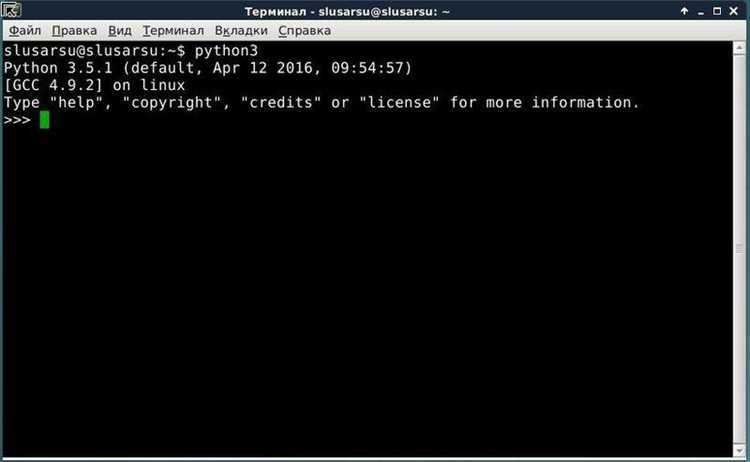
PyCharm – профессиональная IDE от JetBrains, оптимизированная для крупных проектов на Python. Поддерживает интеллектуальное автодополнение, рефакторинг, встроенный дебаггер и профайлер. Полная версия (Professional) включает поддержку веб-фреймворков Django, Flask, FastAPI и баз данных, а также интеграцию с Docker и системами контроля версий. Community-версия бесплатна, но ограничена стандартной разработкой на Python без веб- и научных инструментов.
VS Code – легковесный редактор с расширяемой архитектурой. Поддержка Python реализуется через официальное расширение Microsoft, которое обеспечивает автодополнение, линтеры, отладку и интеграцию с Jupyter Notebook. VS Code хорошо подходит для проектов разного масштаба, включая микросервисы и ML-проекты. Основное преимущество – гибкость настройки и огромное количество расширений для любых языков и инструментов.
Thonny – среда для новичков и образовательных целей. Отличается минималистичным интерфейсом, встроенным дебаггером, который визуализирует выполнение кода пошагово, и простой системой управления виртуальными окружениями. Поддержка сложных веб-фреймворков и интеграций ограничена, что делает Thonny оптимальным выбором для изучения Python и выполнения небольших скриптов.
Рекомендации: для профессиональной разработки и больших проектов выбирайте PyCharm Professional; для гибкой, настраиваемой среды с мульти-языковой поддержкой – VS Code; для обучения и небольших скриптов – Thonny. Учитывайте размер проекта, требования к фреймворкам и предпочтение в интеграции с другими инструментами при выборе IDE.
Настройка виртуальных окружений с venv и Conda
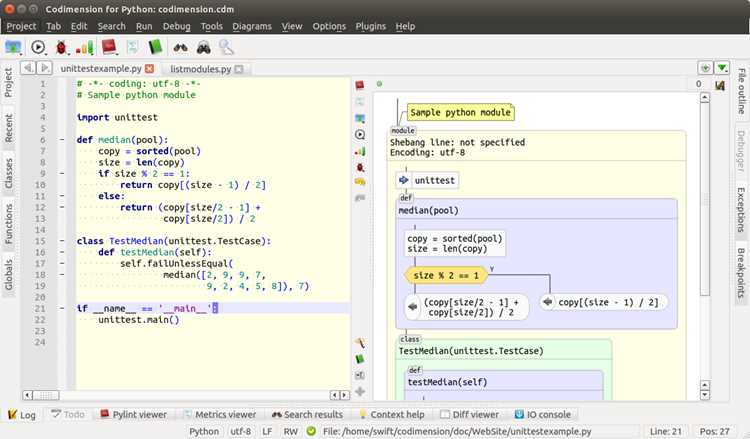
venv – встроенный инструмент Python для создания изолированных окружений. Для создания окружения используйте команду: python -m venv имя_окружения. После этого в каталоге окружения появятся папки bin (или Scripts на Windows), lib и include, необходимые для установки пакетов отдельно от системного Python.
Активация окружения зависит от платформы: на Windows – .\имя_окружения\Scripts\activate, на Linux/macOS – source имя_окружения/bin/activate. После активации все пакеты устанавливаются локально через pip install. Для выхода используется deactivate.
Для управления зависимостями рекомендуется создавать файл requirements.txt командой pip freeze > requirements.txt и восстанавливать окружение на другой машине через pip install -r requirements.txt. Это обеспечивает повторяемость конфигурации проекта.
Conda – кроссплатформенный пакетный менеджер, поддерживающий Python и другие языки. Создание окружения выполняется командой conda create -n имя_окружения python=3.11. Conda автоматически разрешает зависимости, что минимизирует конфликты библиотек.
Активация окружения Conda осуществляется через conda activate имя_окружения, деактивация – conda deactivate. Для управления пакетами используется conda install имя_пакета, а список всех пакетов сохраняется в файл environment.yml командой conda env export > environment.yml. Восстановление окружения на другой машине выполняется через conda env create -f environment.yml.
При выборе между venv и Conda учитывайте масштаб проекта и необходимость в нестандартных пакетах. venv подходит для чистых Python-проектов с минимальными зависимостями, Conda – для научных и мульти-языковых проектов с сложными библиотечными связями.
Использование менеджеров пакетов pip и poetry

pip – стандартный инструмент для установки пакетов из PyPI. Он поддерживает следующие операции:
- Установка конкретной версии пакета:
pip install package==1.2.3 - Обновление пакета:
pip install --upgrade package - Удаление пакета:
pip uninstall package - Экспорт зависимостей:
pip freeze > requirements.txt - Установка зависимостей из файла:
pip install -r requirements.txt
Рекомендуется использовать виртуальные окружения (venv, virtualenv) для изоляции зависимостей каждого проекта. Для создания окружения:
python -m venv env– создание окруженияsource env/bin/activate(Linux/macOS) илиenv\Scripts\activate(Windows) – активация окружения
Poetry предоставляет расширенные возможности по управлению проектами и зависимостями:
- Автоматическое создание и управление виртуальными окружениями
- Явное разделение зависимостей на production и development
- Фиксированные версии библиотек с возможностью блокировки через
poetry.lock - Управление пакетами и публикацией через единый
pyproject.toml
Ключевые команды Poetry:
- Инициализация проекта:
poetry init - Установка пакета:
poetry add package - Установка пакета только для разработки:
poetry add --dev package - Обновление зависимостей:
poetry update - Активация виртуального окружения:
poetry shell
Рекомендация: для простых проектов достаточно pip и requirements.txt. Для средних и крупных проектов с множеством зависимостей и необходимостью точного управления версиями предпочтителен Poetry.
Отладка кода с pdb и встроенными средствами IDE
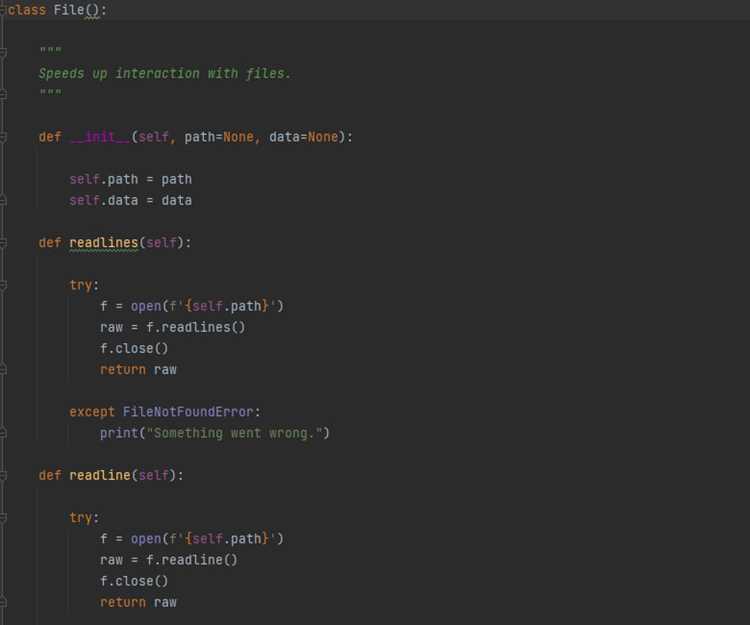
Для эффективной отладки Python-кода используется модуль pdb, встроенный в стандартную библиотеку. Он позволяет пошагово выполнять код, отслеживать значения переменных и ставить точки останова. Запуск скрипта с отладчиком выполняется командой:
python -m pdb script.py
Основные команды pdb:
| Команда | Описание |
|---|---|
break файл:строка |
Устанавливает точку останова на указанной строке в файле |
continue |
Продолжает выполнение до следующей точки останова |
step |
Пошаговое выполнение с заходом внутрь функций |
next |
Пошаговое выполнение без захода внутрь функций |
list |
Показывает фрагмент кода вокруг текущей строки |
print выражение |
|
quit |
Завершает сеанс отладки |
Современные IDE, такие как PyCharm, VS Code и Thonny, предоставляют графические средства отладки. Они позволяют:
| Функция | Описание |
|---|---|
| Точки останова | Щелчок на поле номера строки, автоматическая приостановка выполнения |
| Пошаговое выполнение | Step Into, Step Over, Step Out с возможностью наблюдения за стеком вызовов |
| Просмотр переменных | В реальном времени отображаются значения локальных и глобальных переменных |
| Выражения и Watches | Наблюдение за изменением выбранных выражений без внесения изменений в код |
| Логирование и Conditional Breakpoints | Остановка выполнения только при выполнении заданного условия |
Практическая рекомендация: сочетание pdb для минималистичных скриптов и встроенных средств IDE для крупных проектов позволяет ускорить поиск ошибок и улучшить понимание логики программы.
Тестирование Python-приложений с pytest и unittest
Для модульного тестирования в Python используются библиотеки pytest и unittest. unittest встроен в стандартную библиотеку и предоставляет классы TestCase, методы assert* и поддержку запуска тестов через команду `python -m unittest`. Он требует явного наследования от TestCase и определения методов, начинающихся с `test_`, например `def test_sum(self):`.
pytest обеспечивает более гибкий синтаксис, не требующий наследования, и автоматически обнаруживает функции, имена которых начинаются с `test_`. Он поддерживает фикстуры для подготовки тестовой среды, параметризацию тестов через `@pytest.mark.parametrize` и удобные плагины для генерации отчетов, интеграции с CI/CD и замены мок-объектов.
Для unittest рекомендуется группировать тесты по логическим блокам приложения и использовать `setUp` и `tearDown` для подготовки и очистки ресурсов. assert-методы (`assertEqual`, `assertRaises`, `assertIn`) обеспечивают точное сравнение результатов и обработку исключений.
В pytest фикстуры позволяют создавать повторно используемые объекты и автоматически управлять их жизненным циклом через параметры `scope` (`function`, `module`, `session`). Параметризация помогает проверять один функциональный блок на множестве входных данных без дублирования кода.
Выбор между pytest и unittest зависит от масштаба проекта: unittest эффективен для небольших проектов без внешних зависимостей, pytest предпочтителен для сложных проектов с множественными сценариями, параметризацией и интеграцией с сторонними инструментами тестирования.
Профилирование и мониторинг производительности скриптов
Для оценки времени выполнения и потребления ресурсов Python-скриптов используется встроенный модуль cProfile. Он предоставляет детальную статистику по вызовам функций: количество вызовов, суммарное и среднее время выполнения. Запуск производится командой python -m cProfile script.py, а для визуального анализа удобно применять pstats или сторонние утилиты вроде SnakeViz.
Для измерения узких мест на уровне отдельных блоков кода рекомендуется использовать timeit. Этот модуль позволяет замерять среднее время выполнения выражений с повторными запусками, что исключает влияние случайных задержек интерпретатора.
Мониторинг потребления памяти реализуется через memory_profiler. Декоратор @profile позволяет отслеживать использование памяти каждой функции построчно. В сочетании с tracemalloc можно выявлять утечки памяти и контролировать динамическое выделение объектов.
Для долгоживущих приложений, где важен анализ в реальном времени, применяются Py-Spy и Scalene. Py-Spy работает без остановки процесса, строит flame graph и поддерживает мультипоточность. Scalene разделяет время выполнения на Python, системные вызовы и сборщик мусора, что позволяет точнее локализовать узкие места.
Рекомендуется комбинировать разные инструменты: cProfile для общей статистики, timeit для micro-оптимизаций, memory_profiler для контроля памяти и Py-Spy или Scalene для профилирования реальных процессов. Такой подход минимизирует накладные расходы и обеспечивает точную оценку производительности.
Интеграция с системами контроля версий Git и GitHub
Для интеграции Python-проектов с Git и GitHub рекомендуется следующий порядок действий:
- Установить Git:
sudo apt install gitна Linux,brew install gitна macOS или скачать официальную сборку для Windows. - Настроить глобальные параметры пользователя:
git config --global user.name "Ваше имя"git config --global user.email "email@example.com"
- Инициализировать репозиторий в проекте:
git init. - Создать файл
.gitignoreдля исключения временных и системных файлов, типичных для Python:__pycache__/*.pycenv/илиvenv/
- Выполнить первичное добавление файлов и коммит:
git add .git commit -m "Initial commit"
- Создать репозиторий на GitHub и подключить его как удалённый:
git remote add origin https://github.com/username/repository.gitgit push -u origin main
- Регулярно использовать ветки для новых функций или исправлений ошибок:
git checkout -b feature/название- После завершения работы объединять с основной веткой через
git mergeили Pull Request на GitHub.
- Использовать GitHub Actions для автоматического тестирования Python-кода при каждом коммите. Пример workflow:
- Запуск
pytestв виртуальной среде Python 3.11 - Проверка зависимостей из
requirements.txt
- Запуск
Для удобства работы с Git в Python-проектах рекомендуется интеграция с IDE, поддерживающими Git: PyCharm, VS Code или VS Code с расширением GitLens. Это позволяет визуально отслеживать изменения, создавать коммиты и решать конфликты прямо в среде разработки.
Дополнительно стоит настроить SSH-ключи для безопасного доступа к GitHub, минимизируя необходимость вводить пароль при каждом пуше или пулле.
Вопрос-ответ:
Какие редакторы кода чаще всего используют для разработки на Python?
Для работы с Python популярны несколько редакторов, каждый из которых имеет свои особенности. Среди них Visual Studio Code, PyCharm, Sublime Text и Atom. VS Code удобен за счёт большого числа расширений и интеграции с системами контроля версий. PyCharm предлагает расширенные возможности для отладки и анализа кода. Sublime Text ценят за лёгкость и скорость работы, а Atom — за настраиваемость и поддержку пакетов. Выбор редактора зависит от предпочтений и специфики проекта.
Что такое виртуальные среды и зачем они нужны при разработке на Python?
Виртуальные среды позволяют создавать изолированные окружения для проектов. Это значит, что зависимости и библиотеки, установленные для одного проекта, не будут влиять на другой. Такой подход помогает избежать конфликтов версий пакетов и поддерживать стабильность работы приложений. В Python для этого используют встроенный модуль venv или сторонние инструменты вроде virtualenv и pipenv.
Как выбрать между консольными инструментами и графическими средами для Python?
Выбор зависит от того, как вы планируете работать с кодом. Консольные инструменты, такие как IPython, позволяют быстро тестировать фрагменты кода и использовать интерактивные сессии. Они особенно удобны для анализа данных и экспериментов. Графические среды, например PyCharm или Thonny, предоставляют визуальные средства отладки, управление проектами и подсветку ошибок, что облегчает работу с крупными проектами. Часто разработчики используют оба подхода в зависимости от задач.
Какие средства помогают отслеживать ошибки и предупреждения в Python-коде?
Для проверки кода используют статический анализ и инструменты отладки. Линтеры, такие как Pylint и Flake8, проверяют стиль и возможные ошибки без запуска программы. IDE обычно интегрируют эти функции прямо в интерфейс, показывая предупреждения в редакторе. Для динамической проверки используют отладчики: они позволяют пошагово выполнять код, смотреть значения переменных и находить причины сбоев. Совмещение этих методов помогает быстрее выявлять и исправлять ошибки.
Какие возможности предоставляет Jupyter Notebook для разработки на Python?
Jupyter Notebook позволяет создавать интерактивные документы, где можно сочетать код, текстовые объяснения и графики. Он удобен для анализа данных, тестирования алгоритмов и создания учебных материалов. Каждая ячейка выполняется отдельно, что позволяет быстро проверять отдельные участки кода. Также поддерживаются визуализации через библиотеки matplotlib, seaborn и Plotly, что делает инструмент особенно полезным для научных исследований и обработки данных.

 Загрузка...



