Python – это один из самых популярных языков программирования, благодаря своей простоте и мощности. Однако для эффективной работы с ним важно выбрать подходящие инструменты. Разнообразие программ и интегрированных сред разработки (IDE) может запутать, но каждый инструмент имеет свои особенности, которые могут ускорить разработку и улучшить опыт программирования.
Для большинства разработчиков первыми помощниками становятся PyCharm и Visual Studio Code. PyCharm – это мощная IDE от компании JetBrains, предоставляющая все необходимые инструменты для разработки на Python: от автодополнения и анализа кода до встроенных тестовых фреймворков и интеграции с Docker. Однако её ресурсоёмкость и время загрузки могут быть минусом для некоторых пользователей. В то время как Visual Studio Code – это легковесный редактор, который, несмотря на свою компактность, поддерживает множество расширений, делая его универсальным инструментом для разных языков программирования.
Для тех, кто ищет минималистичную и быструю среду, стоит обратить внимание на Jupyter Notebook. Эта среда идеально подходит для работы с данными, научных вычислений и обучения. Встроенные возможности визуализации и интерактивной работы с кодом делают её выбором номер один для многих исследователей и аналитиков.
VS Code, в отличие от PyCharm, не требует значительных системных ресурсов, а наличие множества плагинов позволяет настроить среду под любые потребности. Для работы с Python через VS Code достаточно установить расширение Python, которое предлагает автодополнение, отладку и поддержку виртуальных окружений.
Если ваша цель – это создание научных приложений и работа с большими данными, Anaconda будет отличным выбором. Это платформа, которая включает не только сам Python, но и множество полезных библиотек для анализа данных, машинного обучения и работы с вычислительными задачами. Встроенный пакетный менеджер Conda помогает легко управлять зависимостями и виртуальными окружениями.
Выбор интегрированной среды разработки (IDE) для Python
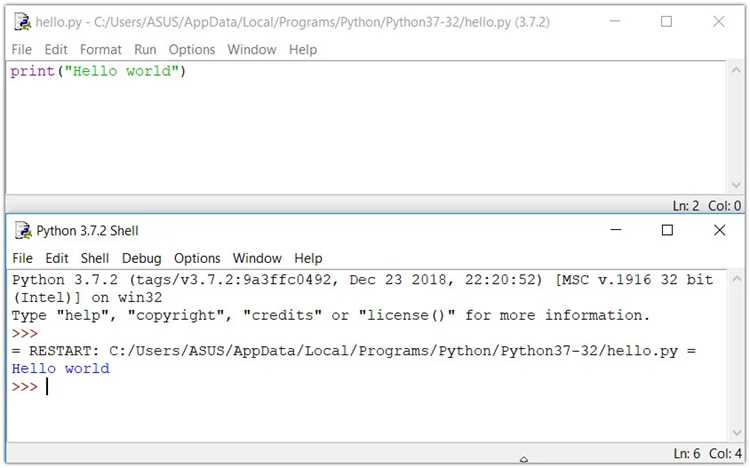
При выборе IDE для работы с Python важно учитывать несколько ключевых факторов, которые влияют на удобство разработки: производительность, поддержка фреймворков, расширяемость и доступность отладчиков. Ниже рассмотрены наиболее популярные решения, подходящие для различных типов задач.
PyCharm – одна из самых мощных IDE для Python, подходит для разработки как небольших скриптов, так и крупных проектов. Обладает встроенной поддержкой тестирования, рефакторинга кода, а также интеграцией с Git и Docker. Бесплатная версия Community идеально подходит для новичков, но в платной версии Professional доступны дополнительные фичи, такие как поддержка Django, Flask, и других фреймворков. PyCharm требует значительных системных ресурсов, что может быть минусом на старых машинах.
Visual Studio Code (VS Code) – легкая и быстрая среда, которая быстро стала одной из самых популярных среди Python-разработчиков. VS Code предоставляет множество расширений для работы с Python, включая поддержку автодополнения, синтаксического анализа, отладки и тестирования. Большой плюс – наличие встроенной поддержки Git и удобного интерфейса для работы с терминалом. VS Code подходит как для небольших проектов, так и для крупных приложений, благодаря широким возможностям настройки.
Spyder – идеальная среда для научных вычислений и анализа данных. Она включает мощные инструменты для работы с массивами данных (через библиотеку NumPy), интегрированные консоли IPython и возможность работы с графиками и визуализацией. Spyder будет хорош для специалистов в области науки и машинного обучения, но может быть менее удобна для крупных проектов, не связанных с анализом данных.
Thonny – минималистичная IDE, предназначенная для начинающих. В ней присутствуют все основные функции для работы с Python, включая отладчик, поддержку виртуальных окружений и простое управление проектами. Thonny идеален для тех, кто только начинает изучать Python, так как интерфейс максимально упрощен и не перегружен лишними функциями.
Jupyter Notebook – не совсем IDE в традиционном смысле, но незаменимая среда для работы с данными, созданная для интерактивного программирования. Используется преимущественно в научных и аналитических задачах, позволяет комбинировать код, текст и графику в одном документе. Отлично подходит для экспериментов с небольшими фрагментами кода и анализа данных, но не подходит для разработки сложных приложений.
Для каждого разработчика выбор IDE будет зависеть от специфики работы и предпочтений. Если требуется работать с большими проектами и фреймворками, PyCharm или VS Code будут лучшими вариантами. Для науки и анализа данных – Spyder или Jupyter Notebook. Начинающим лучше начать с Thonny, чтобы не перегружать себя лишними возможностями. Важно также помнить, что можно комбинировать несколько инструментов в зависимости от задач, используя, например, VS Code для написания кода и Jupyter Notebook для анализа данных.
Как настроить PyCharm для удобной работы с Python
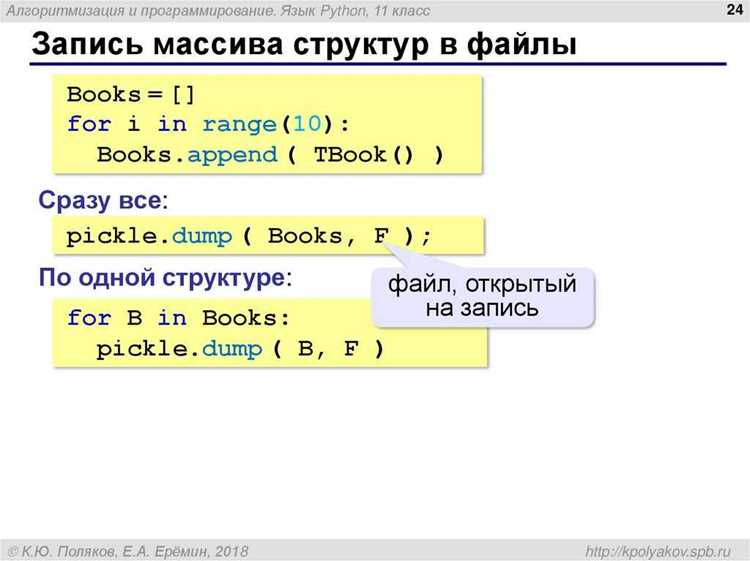
PyCharm – мощная IDE, специально разработанная для Python-разработки. Для эффективной работы в ней нужно правильно настроить несколько ключевых аспектов.
1. Установка и настройка интерпретатора
После установки PyCharm, первым шагом будет настройка интерпретатора Python. Перейдите в File → Settings → Project: <название проекта> → Python Interpreter. Здесь выберите интерпретатор, который соответствует версии Python, с которой вы работаете. Если необходимой версии нет в списке, можно добавить её вручную, указав путь к Python или создать виртуальное окружение через Virtualenv.
2. Подключение виртуальных окружений
Использование виртуальных окружений важно для изоляции зависимостей. В PyCharm можно легко подключить виртуальное окружение. Для этого создайте новый проект с опцией New Environment using Virtualenv или добавьте существующее окружение через настройки интерпретатора, выбрав Existing environment и указав путь к нужному виртуальному окружению.
3. Настройка автодополнения и подсветки синтаксиса
Для улучшения продуктивности используйте автодополнение. В разделе File → Settings → Editor → General → Code Completion активируйте нужные параметры, чтобы PyCharm предлагал подсказки для функций, переменных и модулей. Также стоит включить Syntax highlighting для всех поддерживаемых типов файлов Python, чтобы сделать код более читаемым.
4. Подключение библиотек и пакетов
Для работы с дополнительными библиотеками Python перейдите в Python Interpreter и нажмите на значок плюса, чтобы установить необходимые пакеты. Это можно сделать прямо в интерфейсе PyCharm без использования терминала. Для установленных библиотек можно настроить автоматические обновления, что поможет поддерживать актуальность зависимостей.
5. Настройка линтинга и форматирования кода
Для соблюдения стандартов кодирования и предотвращения ошибок в проекте подключите линтеры, такие как flake8 или pylint. В настройках редактора можно выбрать File → Settings → Tools → Code Quality Tools, чтобы настроить линтинг, а также подключить автоматическое форматирование с использованием Black или autopep8.
6. Использование интегрированного терминала
PyCharm имеет встроенный терминал, который можно использовать для выполнения команд без выхода из IDE. В разделе Settings → Tools → Terminal настройте используемый shell (например, bash или PowerShell) и интеграцию с виртуальными окружениями для выполнения команд Python прямо в терминале IDE.
7. Интеграция с Git
Для работы с системами контроля версий настройте интеграцию с Git. Перейдите в Settings → Version Control → Git и укажите путь к установленному Git. В дальнейшем можно будет отслеживать изменения, коммитить и пушить изменения прямо из PyCharm, что ускоряет рабочий процесс.
8. Оптимизация интерфейса
Для удобства работы с большим кодом настройте внешний вид PyCharm. В разделе Appearance & Behavior → Appearance выберите тему, которая будет комфортна для глаз. Также можно настроить панели инструментов, выведя только необходимые элементы и минимизировав пространство для кода.
9. Использование шаблонов кода
PyCharm позволяет создавать собственные шаблоны кода для часто используемых конструкций. Перейдите в Settings → Editor → Live Templates, чтобы добавить свои шаблоны и ускорить написание стандартных функций, классов или блоков кода.
Обзор текстовых редакторов: Sublime Text, VS Code и Atom для Python
VS Code – это редактор от Microsoft, который за короткое время завоевал популярность благодаря своему широкому функционалу. Он полностью бесплатен и поддерживает Python через расширение Python, которое предлагает автодополнение, рефакторинг и отладку. Встроенная интеграция с Git и Docker делает его отличным выбором для работы над многозадачными проектами. В отличие от Sublime Text, VS Code работает немного медленнее, но его функциональные возможности и активное сообщество делают его универсальным инструментом для профессионалов.
Atom от GitHub – это редактор, который стремится быть «настраиваемым до невозможности». Он написан на Electron, что делает его более тяжёлым по сравнению с другими редакторами, но при этом гибким и расширяемым. Для работы с Python необходимо установить пакет ide-python, который добавляет функции автодополнения и линтинга. В отличие от VS Code, Atom фокусируется на простоте и настройках под потребности пользователя, но его производительность может страдать при работе с большими проектами.
Если вам важна производительность и минимализм, выбирайте Sublime Text. Для комплексных проектов с интеграцией инструментов и расширенными возможностями лучше всего подойдёт VS Code. Если же вам нужно создать редактор, который будет полностью подстраиваться под ваши нужды, и вы не против немного пожертвовать производительностью, Atom будет хорошим выбором.
Использование Jupyter Notebooks для анализа данных и машинного обучения
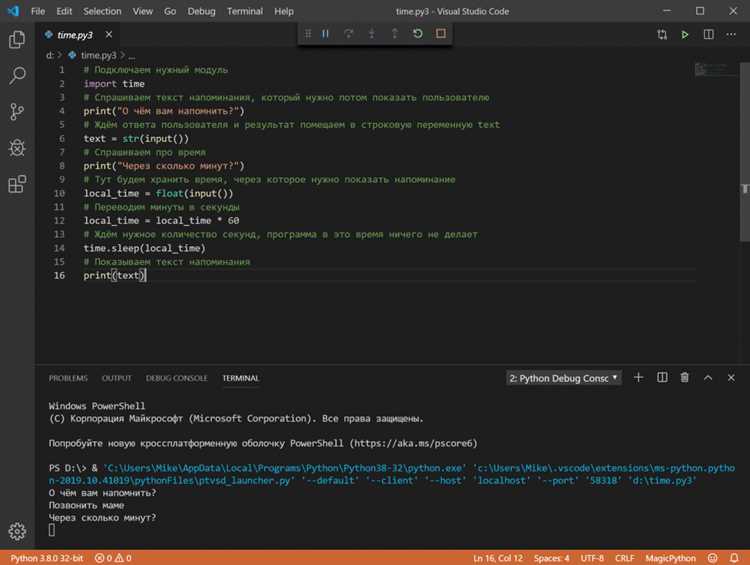
Основное преимущество Jupyter – возможность пошагового выполнения кода и мгновенной визуализации результатов. Каждый блок (или ячейка) может содержать как код, так и текстовые описания, что делает работу более структурированной и понятной для других участников проекта.
Среди популярных библиотек для анализа данных в Jupyter Notebooks можно выделить Pandas, NumPy и Matplotlib. Для машинного обучения активно используются библиотеки Scikit-learn, TensorFlow и PyTorch. Эти библиотеки позволяют создавать и тестировать модели машинного обучения в удобной и наглядной форме.
Пример базового использования Jupyter Notebooks для анализа данных:
import pandas as pd
# Загрузка данных
data = pd.read_csv('data.csv')
# Первичный анализ
data.head()
# Описание статистики
data.describe()
Для визуализации данных в Jupyter Notebooks можно использовать Matplotlib или Seaborn. Пример построения графика:
import seaborn as sns
import matplotlib.pyplot as plt
# Построение графика
sns.histplot(data['column_name'])
plt.show()
Важной особенностью Jupyter является поддержка магических команд (например, %timeit для измерения времени выполнения кода), что упрощает анализ производительности различных алгоритмов.
Для использования машинного обучения в Jupyter Notebooks можно применить библиотеку Scikit-learn. Пример создания модели классификации:
from sklearn.model_selection import train_test_split
from sklearn.ensemble import RandomForestClassifier
# Разделение данных на обучающую и тестовую выборки
X_train, X_test, y_train, y_test = train_test_split(data[['feature1', 'feature2']], data['target'], test_size=0.3)
# Создание и обучение модели
model = RandomForestClassifier()
model.fit(X_train, y_train)
# Оценка модели
accuracy = model.score(X_test, y_test)
print(f"Точность модели: {accuracy:.2f}")
Совет: для упрощения совместной работы используйте JupyterHub или JupyterLab. Эти инструменты позволяют организовать работу с несколькими пользователями, а также интегрировать дополнительные возможности, такие как расширения для взаимодействия с базами данных и облачными хранилищами.
| Библиотека | Описание | Применение |
|---|---|---|
| Pandas | Библиотека для обработки и анализа данных. | Работа с таблицами, обработка данных, фильтрация, агрегация. |
| Matplotlib | Библиотека для создания статических, анимационных и интерактивных графиков. | Визуализация данных, создание графиков, диаграмм и других видов отображения. |
| Scikit-learn | Библиотека для машинного обучения. | Создание моделей машинного обучения, классификация, регрессия, кластеризация. |
| Seaborn | Библиотека для визуализации данных, основанная на Matplotlib. | Построение сложных статистических графиков. |
Настройка виртуальных окружений с помощью venv и virtualenv

venv – это стандартный инструмент Python для создания виртуальных окружений, доступный с версии Python 3.3. Он является частью стандартной библиотеки и не требует установки дополнительных пакетов.
virtualenv – это сторонний пакет, который предоставляет больше возможностей, чем venv. Например, он поддерживает создание окружений для разных версий Python, включая Python 2.x, и позволяет использовать пользовательские интерпретаторы.
Создание виртуального окружения с помощью venv
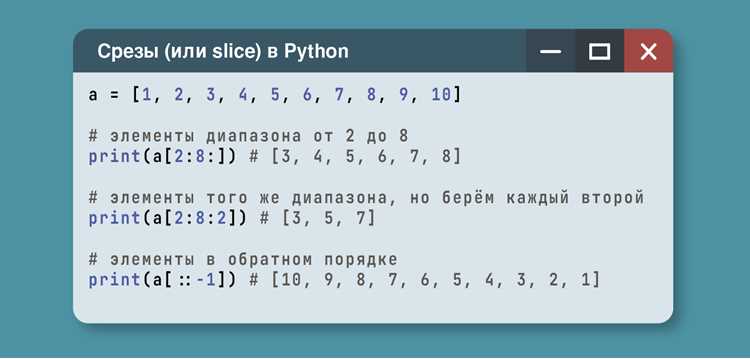
Для создания виртуального окружения с помощью venv используйте команду:
python3 -m venv название_окруженияПосле выполнения этой команды будет создана папка с указанным именем, внутри которой будут размещены все файлы окружения, включая копию интерпретатора Python и стандартную библиотеку. Для активации окружения на Linux/macOS выполните:
source название_окружения/bin/activateНа Windows команда будет выглядеть так:
.\название_окружения\Scripts\activateПосле активации, в командной строке появится название окружения, что подтвердит успешную активацию.
Установка зависимостей в venv

После активации окружения можно устанавливать зависимости с помощью pip. Например:
pip install requestsДля экспорта всех установленных пакетов в файл requirements.txt используйте команду:
pip freeze > requirements.txtЧтобы установить зависимости из файла, выполните:
pip install -r requirements.txtСоздание виртуального окружения с помощью virtualenv

Для использования virtualenv сначала установите его с помощью pip:
pip install virtualenvДля создания окружения выполните команду:
virtualenv название_окруженияАктивация окружения аналогична venv:
source название_окружения/bin/activateДля Windows:
.\название_окружения\Scripts\activateПреимущества virtualenv
virtualenv поддерживает более гибкие настройки, например, позволяет выбирать версию Python для окружения, если в системе установлены несколько версий. Это можно сделать при создании окружения с помощью параметра —python:
virtualenv --python=python3.8 название_окруженияУдаление виртуальных окружений
Для удаления окружения достаточно просто удалить его папку:
rm -rf название_окруженияНа Windows используйте:
rmdir /S /Q название_окруженияКак интегрировать Git в среду разработки Python для управления версиями
Интеграция Git в среду разработки Python необходима для эффективного управления версиями, отслеживания изменений и совместной работы над проектами. Чтобы настроить Git в Python-проекте, достаточно выполнить несколько простых шагов.
- Шаг 1: Установка Git
Для начала необходимо установить Git на вашем компьютере. Для этого перейдите на официальный сайт Git (https://git-scm.com) и выберите версию для вашей операционной системы. После установки откройте терминал и выполните команду:
git --version
Это позволит убедиться, что Git установлен правильно.
- Шаг 2: Инициализация репозитория
В папке с вашим Python-проектом выполните команду:
git init
Эта команда создаст скрытую папку .git, которая будет содержать все метаданные для репозитория. Репозиторий будет готов к использованию.
- Шаг 3: Настройка .gitignore
Важным шагом является создание файла .gitignore для исключения из репозитория временных файлов, папок и зависимостей, не относящихся к коду. Например, для проектов на Python следует добавить:
__pycache__/
*.pyc
*.pyo
.env/
.venv/
.idea/
.vscode/
Этот файл должен быть добавлен в корневую папку вашего проекта.
- Шаг 4: Добавление файлов в репозиторий
После настройки .gitignore можно добавить файлы проекта в репозиторий с помощью команды:
git add .
Эта команда добавит все файлы, не исключенные .gitignore, в индекс Git.
- Шаг 5: Совершение первого коммита
Для сохранения текущего состояния проекта выполните команду:
git commit -m "Первый коммит"
Коммит фиксирует изменения и позволяет отслеживать историю проекта.
- Шаг 6: Интеграция с удаленным репозиторием
Для работы с удаленным репозиторием на GitHub или GitLab, необходимо добавить удаленный репозиторий с помощью команды:
git remote add origin https://github.com/username/repository.git
Затем выполните команду:
git push -u origin master
Это загрузит ваш проект на удаленный сервер.
Теперь, каждый раз, когда вы будете вносить изменения в код, вам нужно будет добавлять файлы в индекс, делать коммиты и отправлять изменения на сервер с помощью команд:
-
git add .
-
git commit -m "Описание изменений"
-
git push
Эти шаги помогут вам легко интегрировать Git в вашу среду разработки и эффективно управлять версиями вашего Python-проекта.
Вопрос-ответ:
Какие среды и программы наиболее популярны для работы с Python?
Для работы с Python существует множество популярных программ и сред, каждая из которых имеет свои особенности. Среди самых известных — PyCharm, Jupyter Notebook, VS Code и Sublime Text. PyCharm выделяется своими встроенными функциями для отладки, анализа кода и интеграции с различными фреймворками. Jupyter Notebook является отличным инструментом для анализа данных и научных исследований, позволяя легко выполнять код и визуализировать результаты. VS Code – это лёгкий, но мощный редактор с множеством расширений для Python, а Sublime Text привлекает пользователей своей быстротой и минималистичным интерфейсом.
Почему именно PyCharm считается одной из лучших сред для Python?
PyCharm стал одним из самых популярных инструментов для Python благодаря своей богатой функциональности. Он поддерживает интеграцию с большинством популярных фреймворков, таких как Django и Flask, а также имеет мощные инструменты для отладки, тестирования и работы с базами данных. В PyCharm удобно работать с виртуальными окружениями, можно легко настроить автозаполнение кода, и встроенная система проверки ошибок помогает ускорить процесс разработки. Также стоит отметить, что существует бесплатная версия PyCharm Community, которая предоставляет все базовые функции.
Как выбрать редактор для начинающего программиста на Python?
Для начинающего программиста важно выбрать редактор, который не перегрузит интерфейс и поможет быстрее освоиться в процессе разработки. Хорошим выбором будет VS Code, так как он достаточно прост в настройке, но в то же время предоставляет всё необходимое для работы с Python. Он поддерживает автозавершение кода, отладку и множество расширений, которые могут быть полезны. Другим хорошим вариантом является Sublime Text, который не требует много ресурсов и также поддерживает Python с помощью плагинов. Выбор редактора зависит от личных предпочтений и задач, но эти два инструмента обеспечат хороший старт для новичка.
Что выбрать: PyCharm или VS Code?
Выбор между PyCharm и VS Code зависит от того, что именно нужно от редактора. PyCharm подойдёт тем, кто ищет мощную интегрированную среду с множеством инструментов для разработки, тестирования и отладки, а также тем, кто работает с более сложными проектами, где важно иметь встроенные инструменты. VS Code же является лёгким редактором, который можно настроить под себя с помощью различных расширений. Он будет удобен для тех, кто предпочитает гибкость и не нуждается в мощных встроенных функциях. Если проект небольшой или вы только начинаете учить Python, возможно, VS Code будет лучшим выбором.
Какую среду разработки использовать для работы с машинным обучением на Python?
Для работы с машинным обучением многие разработчики предпочитают Jupyter Notebook, так как он идеально подходит для проведения экспериментов и анализа данных в интерактивной форме. В нем удобно писать код, запускать его по частям, визуализировать результаты и сохранять всё в одном документе. Также для более крупных проектов можно использовать PyCharm с соответствующими плагинами, чтобы интегрировать библиотеки машинного обучения, такие как TensorFlow или PyTorch. Важно отметить, что выбор среды зависит от конкретных требований проекта, но Jupyter Notebook остаётся универсальным и удобным вариантом для исследовательских задач.
Какие программы и среды лучше всего подходят для работы с Python?
Для работы с Python существует несколько популярных программных сред, каждая из которых имеет свои особенности. Среди них можно выделить такие как PyCharm, Visual Studio Code, Jupyter Notebook и Atom. PyCharm – это мощная интегрированная среда разработки (IDE), предлагающая широкий спектр инструментов для разработки на Python, включая автодополнение кода, отладчик и поддержку различных библиотек. Visual Studio Code – легкий редактор с множеством плагинов для Python, удобный для быстрого написания кода. Jupyter Notebook идеально подходит для научных и исследовательских задач, так как позволяет комбинировать код с текстовыми пояснениями и графиками. Atom, хотя и менее функционален, зато легок в использовании и достаточно гибок для различных типов проектов.
Какие преимущества предоставляет использование Python в таких средах, как PyCharm и Jupyter Notebook?
Использование Python в таких средах, как PyCharm и Jupyter Notebook, даёт множество преимуществ. PyCharm предлагает удобное управление проектами, мощные инструменты для отладки и тестирования кода, что особенно полезно для крупных проектов. Он поддерживает версии Python и различные фреймворки, что делает его отличным выбором для профессиональной разработки. Jupyter Notebook, с другой стороны, идеально подходит для тех, кто работает с данными, исследовательскими проектами или машинным обучением. В Jupyter можно удобно работать с кодом и визуализировать результаты в реальном времени, что особенно полезно для создания интерактивных отчетов или представления данных. Каждая из этих сред помогает повысить продуктивность и ускоряет процесс разработки благодаря своим особенностям и инструментам.

 Загрузка...