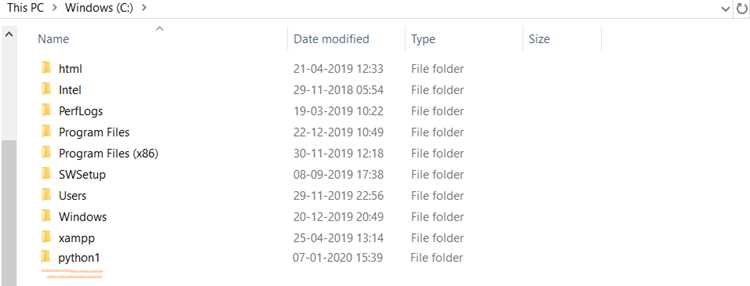
При работе с файлами и модулями в Python часто требуется изменить текущую рабочую директорию. Это позволяет обращаться к нужным данным без указания полного пути. Управление директорией выполняется через модуль os, который предоставляет функцию chdir().
По умолчанию Python запускается в папке, откуда был вызван скрипт. Чтобы переключиться в другую директорию, необходимо передать абсолютный или относительный путь в os.chdir(). Например, вызов os.chdir("C:\\Users\\User\\Documents") изменит текущую папку на указанную.
Для проверки текущей директории используется функция os.getcwd(). Это позволяет убедиться, что переключение прошло успешно, а также использовать результат в логике программы, где важен контекст выполнения.
Стоит учитывать, что неверный путь вызовет FileNotFoundError. Чтобы избежать ошибок, перед сменой папки рекомендуется проверять существование директории через os.path.exists(). Такой подход делает работу с файловой системой более надёжной.
Использование os.chdir() для смены рабочей директории
Функция os.chdir(path) принимает путь к каталогу и делает его текущим рабочим. После вызова все операции с файлами и папками будут выполняться относительно этого пути.
Пример базового использования:
import os
os.chdir("/home/user/projects")
print(os.getcwd())  # выведет: /home/user/projects
Практические рекомендации:
- Перед сменой директории проверяйте её существование с помощью
os.path.exists(). - Используйте абсолютные пути, чтобы избежать зависимости от текущего положения программы.
- Для временного перехода применяйте конструкцию
try...finally, возвращая рабочую директорию в исходное состояние.
Пример с возвратом в исходную директорию:
import os
current = os.getcwd()
try:
os.chdir("/tmp")
# операции в /tmp
finally:
os.chdir(current)
Таким образом, os.chdir() обеспечивает гибкое управление файловой средой при выполнении скриптов и упрощает работу с локальными ресурсами.
Проверка текущей директории через os.getcwd()
Функция os.getcwd() возвращает абсолютный путь к каталогу, в котором выполняется скрипт. Этот вызов полезен перед изменением директории, чтобы понимать, относительно какой точки будет происходить переход.
Пример использования:
import os
print(os.getcwd())
Результатом будет строка с путём, например: C:\Users\Admin\Projects или /home/user/projects. Полученное значение можно сохранять в переменную, чтобы при необходимости вернуться в исходное расположение с помощью os.chdir().
При работе в интерактивной среде (например, Jupyter Notebook) os.getcwd() часто указывает на каталог, из которого запускался процесс, а не на место расположения самого файла. Это важно учитывать при построении относительных путей к данным или модулям.
Рекомендуется явно проверять текущую директорию в начале скрипта, особенно если он зависит от файлов в соседних папках. Такой контроль снижает риск ошибок при переносе кода на другую систему.
Обработка ошибок при смене папки
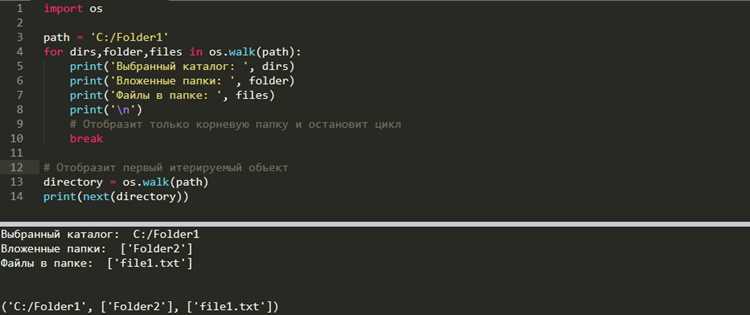
При использовании os.chdir() возможны исключения: FileNotFoundError при указании несуществующего пути, NotADirectoryError при попытке открыть файл вместо каталога и PermissionError, если отсутствуют права доступа.
python

import os

try:

  os.chdir("/restricted/folder")

except FileNotFoundError:

  print("Каталог не найден")

except NotADirectoryError:

  print("Указан не каталог, а файл")

except PermissionError:

  print("Нет прав для входа в каталог")
В сложных проектах полезно логировать исключения с помощью logging, сохраняя трассировку для последующего анализа. Это особенно важно при работе со сторонними путями, формируемыми пользователями или внешними сервисами.
Работа с абсолютными и относительными путями
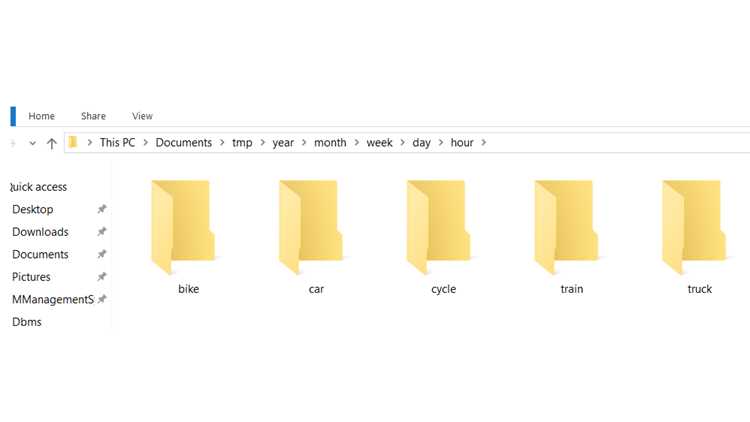
Абсолютный путь указывает полный маршрут к объекту начиная от корня файловой системы. Например, /home/user/projects/app в Linux или C:\Users\Admin\Documents в Windows. Такой путь всегда однозначно определяет расположение файла или каталога, независимо от текущей рабочей директории.
Относительный путь вычисляется относительно текущей папки, заданной через os.getcwd() или изменённой с помощью os.chdir(). Например, если рабочая директория равна /home/user, путь projects/app будет соответствовать абсолютному /home/user/projects/app.
Для корректного построения путей используйте os.path.join(), чтобы избежать ошибок при различиях в разделителях. В современных проектах предпочтительно применять модуль pathlib, где объекты Path поддерживают перегрузку операторов: Path("base") / "subdir".
При необходимости преобразовать относительный путь в абсолютный используйте os.path.abspath() или метод Path.resolve(). Это особенно важно при работе со скриптами, запускаемыми из разных мест, чтобы избежать неожиданных ссылок на неверные файлы.
Смена папки в контексте выполнения скрипта
При запуске скрипта изменение рабочей директории производится на уровне процесса и влияет на все относительные пути. Для безопасной смены используйте абсолютные пути, проверку существования и обработку ошибок; никогда не полагайтесь на текущую директорию окружения при запуске из планировщика или сервис-менеджера.
Ключевые готовые приёмы: 1) установить рабочую папку относительно файла скрипта, 2) нормализовать путь (expanduser + resolve/normpath), 3) использовать контекстный менеджер для временной смены, 4) при вызове внешних программ предпочитать аргумент cwd вместо глобальной chdir.
Пример – безопасная установка каталога рядом с файлом скрипта (работает при запуске как .py):
from pathlib import Path
import os
script_dir = Path(file).resolve().parent  # абсолютный путь к каталогу скрипта
target = script_dir / "data"
if not target.is_dir():
raise SystemExit(f"Отсутствует папка {target!s}")
os.chdir(str(target))  # change process working dir
Если запускаете в интерактивной среде или __file__ отсутствует, замените на Path.cwd() или передавайте путь в аргументах скрипта.
Пример контекстного менеджера для временной смены каталога (без побочных эффектов после выхода):
from contextlib import contextmanager
from pathlib import Path
import os
@contextmanager
def pushd(path):
prev = Path.cwd()
os.chdir(str(Path(path).resolve()))
try:
yield
finally:
os.chdir(str(prev))
использование
with pushd("/var/app/data"):
run_processing()  # внутри неё относительные пути от /var/app/data
Рекомендации по проверкам и нормализации путей:
from pathlib import Path
p = Path("~/projects").expanduser().resolve()  # разворачивает ~ и делает абсолютным
if not p.exists() or not p.is_dir():
raise FileNotFoundError(f"{p} не существует или не директория")
Если нужно вызвать внешнюю команду – передавайте cwd в subprocess, чтобы не менять рабочую директорию всего процесса:
import subprocess
subprocess.run(["make"], cwd="/srv/build", check=True)
Избегайте os.chdir в библиотечном коде; библиотека должна принимать пути как параметры. В многопоточных приложениях глобальная смена директорий небезопасна: os.chdir влияет на весь процесс и может привести к гонкам.
Таблица сравнения подходов (поведение, когда применять):
| Метод | Эффект | Когда использовать |
|---|---|---|
| os.chdir(path) | Меняет рабочую директорию процесса; влияет на все потоки и модульные вызовы | В CLI-скриптах, когда весь процесс логично привязать к одному каталогу |
| subprocess.run(…, cwd=…) | Меняет директорию только для дочернего процесса | При вызове внешних команд без глобального chdir |
| Path(…).resolve()/expanduser() | Нормализует и делает путь абсолютным | Всегда перед передачей пути в os.chdir или в файловые операции |
| Контекстный менеджер (pushd) | Временно меняет директорию, автоматически восстанавливает | Для локальных операций, чтобы избежать побочных эффектов |
| Передача путей в функции | Не меняет глобальное состояние; предпочтительный дизайн | Для библиотек и многопоточных приложений |
Возврат в исходную директорию после изменений
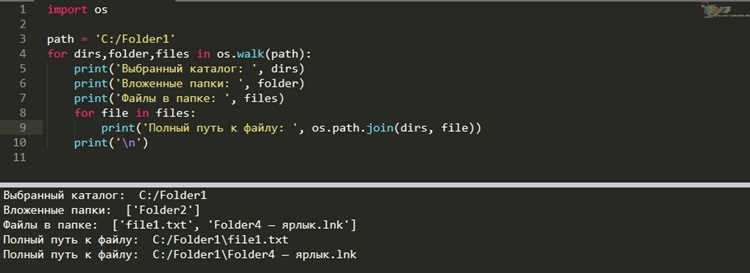
Для безопасного изменения рабочей директории и последующего возврата в исходную папку используйте сохранение пути через `os.getcwd()`. Пример:
import os
original_dir = os.getcwd() – сохраняет текущую директорию.
os.chdir('/путь/к/новой/папке') – переход в целевую папку для операций с файлами.
После завершения работы с файлами или скриптами необходимо вернуться в исходную директорию:
os.chdir(original_dir)
Для автоматического возврата используйте конструкцию `try…finally`:
import os
original_dir = os.getcwd()
try:
os.chdir('/путь/к/новой/папке')
# операции с файлами
finally:
os.chdir(original_dir)
Это гарантирует возврат даже при возникновении ошибок. Для временных изменений удобно использовать контекстный менеджер:
from contextlib import contextmanager
@contextmanager
def change_dir(path):
original = os.getcwd()
os.chdir(path)
try:
yield
finally:
os.chdir(original)
Применение:
with change_dir('/путь/к/новой/папке'):
# операции с файлами
Этот подход предотвращает потерю исходного пути и делает код устойчивым к исключениям. Рекомендуется всегда сохранять `original_dir` перед любыми изменениями рабочей директории. Это особенно важно при работе в проектах с относительными путями и сложной файловой структурой.
Вопрос-ответ:
Как проверить, какая папка сейчас активна в Python?
Для этого используется функция os.getcwd() из стандартного модуля os. Она возвращает путь к текущей рабочей директории в виде строки. Например: import os; print(os.getcwd()) выведет полный путь к папке, в которой Python выполняет код в данный момент.
Какая команда позволяет сменить текущую папку в Python?
Для смены директории используется функция os.chdir(path), где path — путь к новой папке. После вызова этой функции все операции с относительными путями будут работать относительно указанной папки. Пример: os.chdir("/home/user/documents") установит текущую папку в /home/user/documents.
Что произойдет, если указать несуществующую папку в os.chdir()?
Если передать несуществующий путь в os.chdir(), Python выдаст исключение FileNotFoundError. Чтобы избежать прерывания программы, можно использовать конструкцию try-except: try: os.chdir("путь") except FileNotFoundError: print("Папка не найдена"). Это позволяет обработать ошибку без остановки выполнения.
Можно ли использовать относительные пути для смены папки?
Да, Python позволяет указывать относительные пути. Например, os.chdir("..") переместит на один уровень вверх относительно текущей папки, а os.chdir("папка/подпапка") — внутрь указанной подпапки. При этом os.getcwd() сразу отразит новое положение.
Как вернуть текущую папку обратно после изменения?
Часто полезно сохранить исходный путь, чтобы вернуться к нему позже. Это делается так: original = os.getcwd(), затем меняется папка с помощью os.chdir("новый путь"). Чтобы восстановить исходное состояние, вызывают os.chdir(original). Такой подход помогает безопасно работать с временными директориями.

 Загрузка...