
PyCharm позволяет управлять версиями Python через систему интерпретаторов проекта. Каждый проект может использовать отдельный интерпретатор, включая виртуальные окружения и системные установки Python. Это важно при работе с библиотеками, которые имеют разные требования к версии языка.
Перед сменой версии Python рекомендуется проверить текущий интерпретатор: откройте Settings → Project: Имя проекта → Python Interpreter. Здесь отображается путь к используемому интерпретатору и список установленных пакетов.
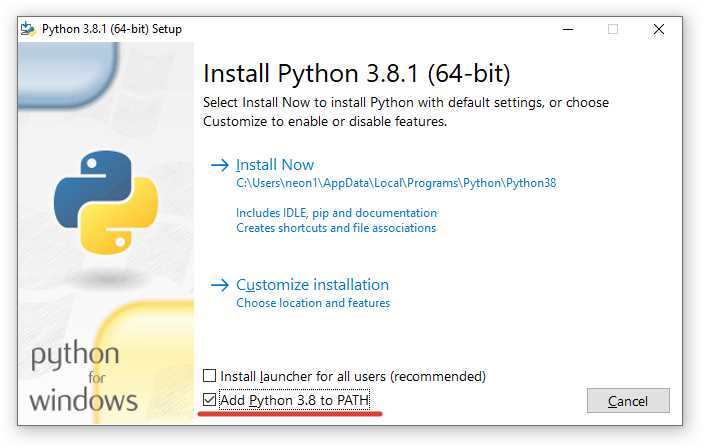
Если новая версия Python ещё не установлена, её можно загрузить с официального сайта Python или через менеджеры пакетов, такие как pyenv для Linux/macOS. На Windows достаточно установить версию с сайта и отметить опцию добавления в PATH, чтобы PyCharm её распознал автоматически.
Для смены версии в существующем проекте нажмите Settings → Python Interpreter → ⚙️ → Add. Выберите System Interpreter или Virtual Environment, укажите путь к новой версии Python и подтвердите изменения. PyCharm пересчитает зависимости и предложит синхронизировать пакеты.
После смены версии важно протестировать проект на совместимость с новой версией Python. Проверьте установленные библиотеки, так как некоторые могут требовать обновления или замены. Используйте Requirements.txt или pip freeze для контроля версий пакетов.
Проверка текущей версии Python в проекте PyCharm
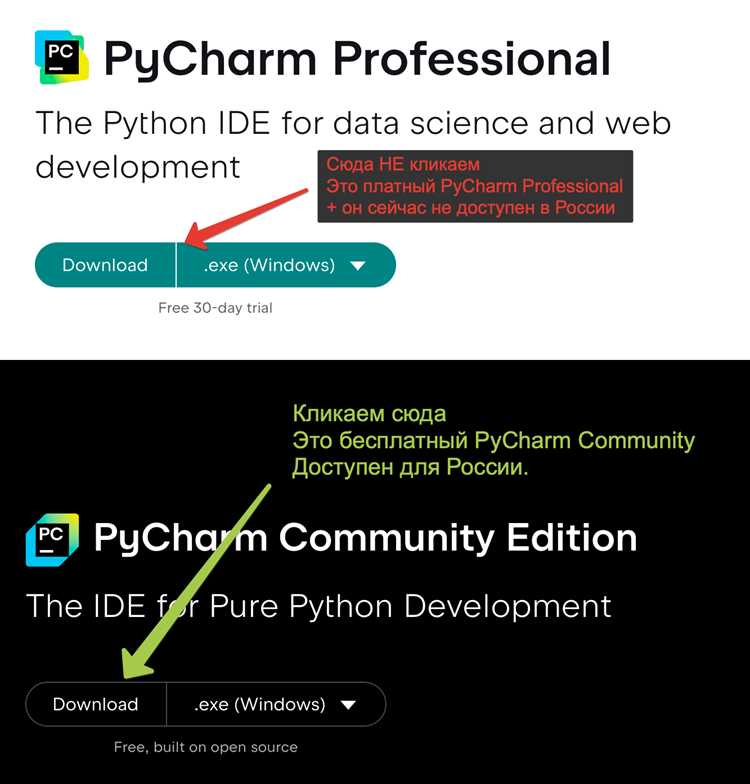
Откройте PyCharm и загрузите нужный проект. В верхнем меню выберите File → Settings (на macOS PyCharm → Preferences).
В окне настроек перейдите в раздел Project: [имя проекта] → Python Interpreter. Здесь отображается текущий интерпретатор и его путь. Версия Python указана рядом с названием интерпретатора, например, Python 3.11 (C:\Python311\python.exe).
Для точной проверки откройте терминал PyCharm (View → Tool Windows → Terminal) и выполните команду: python --version или python -V. В ответ будет выведена версия Python, используемая проектом.
Проверка версии через Python Interpreter и через терминал позволяет подтвердить актуальность интерпретатора и исключить ошибки при запуске или установке зависимостей.
Добавление новой версии Python через настройки интерпретатора
Откройте PyCharm и перейдите в File → Settings → Project: [Имя проекта] → Python Interpreter. В правом верхнем углу окна интерпретатора нажмите значок шестерёнки → Add Interpreter.
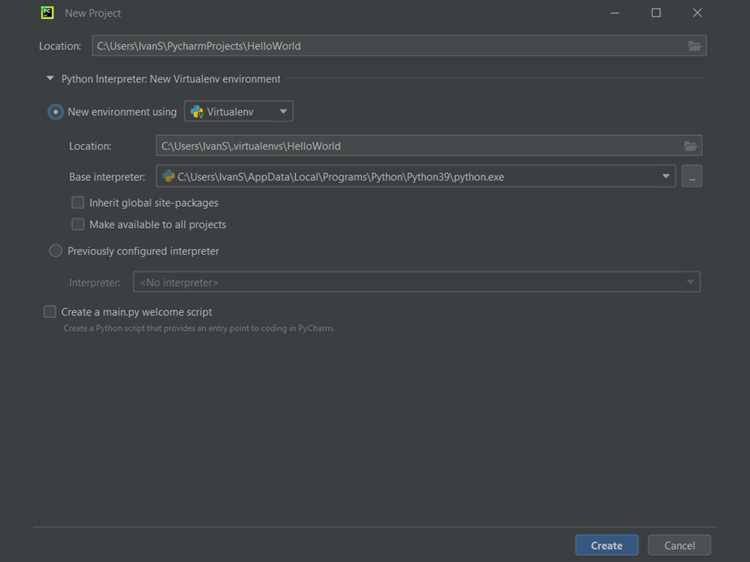
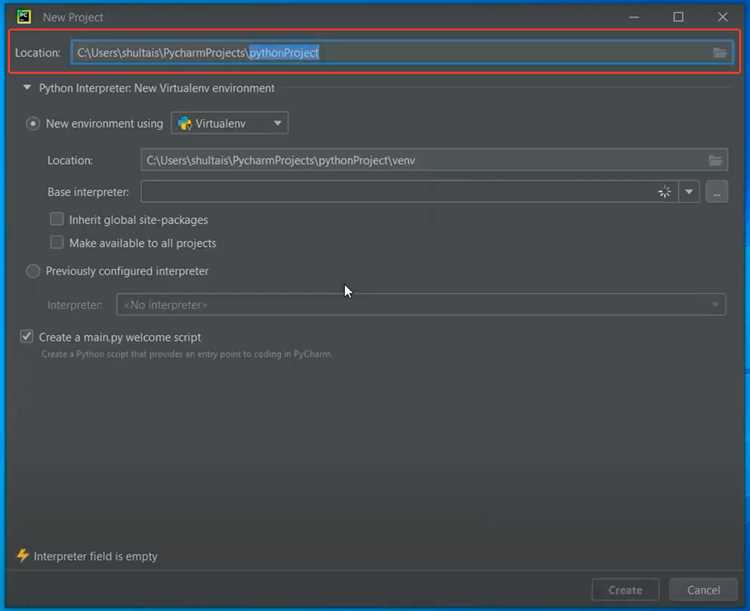
В открывшемся окне выберите System Interpreter, если Python уже установлен на компьютере, или Virtualenv Environment → New environment для создания нового виртуального окружения на основе конкретной версии Python.
Если вы выбираете System Interpreter, нажмите … рядом с полем пути и укажите путь к исполняемому файлу Python нужной версии. На Windows это обычно C:\Python3X\python.exe, на macOS и Linux – /usr/local/bin/python3.X.
Для создания виртуального окружения укажите имя директории окружения и версию Python из списка доступных. PyCharm автоматически создаст каталог с исполняемым файлом и базовыми библиотеками.
После выбора версии нажмите OK. Новая версия Python появится в списке интерпретаторов проекта. Выберите её и нажмите Apply → OK, чтобы переключить проект на новый интерпретатор.
Для проверки откройте терминал в PyCharm и выполните python —version или pip list, чтобы убедиться, что используется правильная версия Python и активны необходимые библиотеки.
Выбор локальной или системной версии Python
В PyCharm можно использовать либо системную версию Python, установленную на компьютере, либо создать локальную виртуальную среду (venv). Системная версия определяется путем указания пути к исполняемому файлу Python, например `C:\Python311\python.exe` на Windows или `/usr/bin/python3.11` на Linux. Такой выбор подходит, если проект не требует изоляции зависимостей и использует глобальные пакеты.
Локальная версия создается через виртуальную среду внутри проекта: PyCharm автоматически генерирует папку `venv` с отдельным интерпретатором и каталогом для библиотек. Рекомендуется использовать локальные версии для каждого проекта, чтобы исключить конфликты версий пакетов и сохранить стабильность окружения. Создание локальной среды также ускоряет перенос проекта на другие машины.
При выборе версии учитывайте совместимость с требуемыми библиотеками: некоторые пакеты могут работать только с Python 3.10 и выше, другие поддерживают 3.11. В PyCharm проверка версии выполняется в разделе Settings → Python Interpreter, где отображается полный путь к интерпретатору и список установленных пакетов.
Практическое правило: если проект небольшой и не зависит от специфичных пакетов, можно использовать системную версию. Для крупных или долгосрочных проектов выбирайте локальную виртуальную среду, настраивая её через PyCharm с опцией `New environment using: Virtualenv`. Это минимизирует риски несовместимости и упрощает управление зависимостями.
Создание виртуального окружения с нужной версией Python
Для создания виртуального окружения с нужной версией Python в PyCharm, выполните несколько шагов:
- Убедитесь, что у вас установлены все необходимые версии Python. Если нужно, скачайте их с официального сайта Python (https://www.python.org/downloads/).
- Откройте PyCharm и перейдите в настройки проекта. Для этого в меню выберите File > Settings (для Windows) или PyCharm > Preferences (для macOS).
- В разделе Project: <имя_проекта> > Python Interpreter нажмите на иконку с шестеренкой в правом верхнем углу.
- Выберите Add… для создания нового интерпретатора.
- В появившемся окне выберите Virtualenv Environment.
- В поле Base Interpreter укажите путь к версии Python, которую вы хотите использовать. Для этого нажмите на кнопку с тремя точками и выберите соответствующий исполнимый файл Python.
- Убедитесь, что выбрана опция Inherit global site-packages (если необходимо использовать глобальные пакеты) или оставьте ее отключенной для чистого окружения.
- Нажмите OK, чтобы создать виртуальное окружение.
- PyCharm автоматически активирует новое виртуальное окружение для проекта. Вы можете проверить это в разделе Python Interpreter, где будет указана версия Python для текущего проекта.
Теперь ваш проект использует нужную версию Python, и все зависимости будут установлены только в этом виртуальном окружении.
Привязка нового интерпретатора к существующему проекту
Для привязки нового интерпретатора к уже существующему проекту в PyCharm необходимо выполнить несколько шагов. Этот процесс помогает использовать новую версию Python или другой интерпретатор для разработки, не создавая новый проект.
Шаг 1: Открытие настроек проекта. В PyCharm откройте ваш проект, затем перейдите в меню File и выберите Settings (или используйте сочетание клавиш Ctrl+Alt+S).
Шаг 2: Настройка интерпретатора. В меню настроек перейдите в раздел Project: <название проекта> и выберите Python Interpreter.
Шаг 3: Выбор нового интерпретатора. Нажмите на значок шестеренки в правом верхнем углу окна и выберите Add…. Откроется окно для добавления нового интерпретатора. Вы можете выбрать одну из следующих опций:
- System Interpreter – стандартный интерпретатор Python, установленный на системе.
- Virtualenv – создание виртуальной среды для изоляции зависимостей.
- Conda – использование среды Anaconda.
- Docker – настройка интерпретатора внутри контейнера Docker.
Шаг 4: Выбор пути к интерпретатору. Если вы выбрали System Interpreter, укажите путь к исполняемому файлу Python. Для Virtualenv укажите папку, в которой будет создана виртуальная среда, либо выберите существующую. Для Conda укажите путь к соответствующей среде.
Шаг 5: Применение изменений. После выбора интерпретатора нажмите OK, чтобы применить изменения. PyCharm автоматически переключит проект на новый интерпретатор. Если в проекте уже есть зависимости, они могут быть автоматически обновлены для нового интерпретатора, если его версия отличается от предыдущей.
Шаг 6: Проверка работы интерпретатора. После применения изменений проверьте, что проект работает корректно. Для этого можно выполнить небольшой скрипт, который использует специфичные для выбранной версии Python функции или библиотеки.
Обновление настроек зависимостей после смены версии
После смены версии Python в PyCharm важно обновить настройки зависимостей, чтобы проект продолжал корректно работать. Для этого нужно выполнить несколько шагов.
- Проверьте виртуальную среду: Убедитесь, что проект использует виртуальную среду, соответствующую новой версии Python. Это предотвратит конфликты зависимостей и позволит поддерживать нужные версии библиотек.
- Пересоздайте виртуальную среду: Если требуется, создайте новую виртуальную среду с командой
python -m venv venv. Затем активируйте её и установите необходимые зависимости черезpip. - Обновите зависимости в файлах: Если проект использует
requirements.txt, обновите его, вызвавpip freeze > requirements.txt. В этом файле должны быть указаны библиотеки, которые поддерживаются новой версией Python. - Использование Pipenv или Poetry: Для управления зависимостями с использованием Pipenv или Poetry, обновите файл
Pipfileилиpyproject.toml, а затем выполните командуpipenv installилиpoetry installдля загрузки актуальных зависимостей. - Проверьте совместимость библиотек: После смены версии Python важно убедиться, что все используемые библиотеки совместимы с новой версией. Используйте команду
pip checkдля поиска несовместимых версий. - Обновите зависимости вручную: Если вы используете определённые версии библиотек, которые не поддерживают новую версию Python, замените их на более новые совместимые. Иногда нужно изменить минимальные версии зависимостей в файле
requirements.txt.
После выполнения этих шагов проект должен быть готов к работе с обновлённой версией Python, и все зависимости будут корректно настроены для новой среды выполнения.
Проверка совместимости кода с новой версией Python
Перед тем как перейти на новую версию Python, важно удостовериться, что ваш проект будет корректно работать с ней. Для этого существует несколько методов проверки совместимости кода и выявления потенциальных проблем.
1. Использование инструмента 2to3:
Этот инструмент позволяет автоматически конвертировать код Python 2.x в Python 3.x, но его также можно использовать для оценки совместимости кода с новой версией Python. Например, если вы планируете обновить проект на Python 3.8 и выше, можно использовать команду:
2to3 --nobackups --add-suffix=.bak .
Это позволит вам увидеть, какие строки кода требуют изменений, и применить преобразования без создания резервных копий.
2. Анализ с помощью pytest и tox:
Для более глубокой проверки совместимости используйте тестирование с помощью pytest совместно с tox. Это позволит запускать тесты сразу на нескольких версиях Python, выявляя несовместимости с новой версией. Для этого нужно настроить файл конфигурации tox.ini с указанием всех версий Python, на которых должен тестироваться проект.
Пример конфигурации для tox:
[tox]
envlist = py36, py37, py38, py39
[testenv]
deps = pytest
commands = pytest
После этого можно будет запустить tox, и он выполнит тесты на всех указанных версиях Python.
3. Использование pipdeptree для анализа зависимостей:
pipdeptree
покажет, какие библиотеки могут потребовать обновления. Если какая-то зависимость не поддерживает новую версию Python, она будет отмечена.
4. Сравнение изменений в Python’s official documentation:
Всегда полезно ознакомиться с официальными изменениями языка на сайте Python. Для версий Python 3.8 и выше, ключевые изменения могут включать удаление устаревших функций, обновление стандартной библиотеки или новые синтаксические особенности. Например, Python 3.9 предложил улучшения в обработке аннотаций типов и новые операторы. Проверка этих изменений на вашем коде позволит исключить неожиданные ошибки после обновления.
5. Ручная проверка кода на использование устаревших или изменённых конструкций:
В зависимости от того, на какую версию Python вы обновляетесь, могут появляться изменения, требующие модификации кода. Например, в Python 3.8 были введены новые синтаксические конструкции, такие как выражения с присваиванием, которые могут нарушить совместимость с более старыми версиями. Пример:
# Python 3.8 и выше
if (n := len(a)) > 10:
print(f"Длинный список: {n}")
Этот код не будет работать в версиях Python ниже 3.8. Тщательная проверка такого кода помогает избежать ошибок.
Таблица ключевых изменений в последних версиях Python:

| Версия Python | Основные изменения |
|---|---|
| 3.8 | Добавлены выражения с присваиванием, новый оператор :=, новые возможности для аннотаций типов. |
| 3.9 | Удалены некоторые устаревшие функции, улучшения в стандартной библиотеке, синтаксические улучшения. |
| 3.10 | Введены структурированные типы, улучшена обработка ошибок и исключений. |
| 3.11 | Оптимизация производительности, обновления в PEP 642 и улучшения в синтаксических возможностях. |
С помощью этих инструментов и подходов вы сможете более точно проверить совместимость вашего кода с новой версией Python и своевременно устранить возможные проблемы.
Возврат к предыдущей версии Python при ошибках
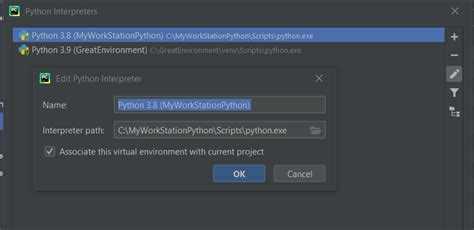
Если после обновления версии Python в PyCharm возникают ошибки, можно вернуться к предыдущей версии. Для этого выполните несколько шагов, чтобы избежать проблем с совместимостью и избежать конфликтов зависимостей.
Шаг 1: Откат виртуального окружения. Перейдите в раздел «Python Interpreter» в настройках проекта. Найдите текущую версию Python и кликните на нее. Выберите опцию «Remove», чтобы удалить текущую версию, если она вызывает ошибки.
Шаг 2: Установите нужную версию Python. В том же окне настроек «Python Interpreter» нажмите на значок «+» для добавления нового интерпретатора. Выберите нужную версию Python, которую хотите использовать. Если версия не установлена, скачайте ее с официального сайта Python и добавьте в PyCharm.
Шаг 3: Восстановление зависимостей. После установки предыдущей версии Python перейдите в «Terminal» в PyCharm и выполните команду pip freeze > requirements.txt, чтобы зафиксировать текущие зависимости проекта. Если они не совпадают с версией Python, используйте команду pip install -r requirements.txt для их восстановления.
Шаг 4: Протестируйте проект. После возврата к предыдущей версии Python и восстановления зависимостей проверьте проект. Запустите тесты или выполните скрипты, чтобы убедиться в правильности работы. Если ошибки сохраняются, повторите процедуру с проверкой версии Python в настройках интерпретатора и зависимостей.
Вопрос-ответ:
Как изменить версию Python в PyCharm?
Для смены версии Python в PyCharm нужно открыть настройки проекта, затем перейти в раздел «Project: <имя проекта>» и выбрать пункт «Python Interpreter». Там будет отображен текущий интерпретатор. Для изменения версии нужно нажать на значок шестеренки и выбрать «Add». В открывшемся окне можно выбрать интерпретатор из списка доступных, или указать путь к нужной версии Python на вашем компьютере.
Почему PyCharm не отображает новые версии Python после их установки?
Это может быть связано с тем, что PyCharm не обновил список доступных интерпретаторов автоматически. В таком случае стоит попробовать перезапустить PyCharm, или вручную добавить новый интерпретатор через настройки проекта (см. ответ на предыдущий вопрос). Если версия Python была установлена в нестандартную директорию, возможно, потребуется указать точный путь к интерпретатору при добавлении его в PyCharm.
Как установить новую версию Python для использования в PyCharm?
Сначала скачайте и установите нужную версию Python с официального сайта python.org. После установки, откройте PyCharm, перейдите в настройки проекта и выберите «Python Interpreter». Там нажмите на шестеренку, затем выберите «Add» и укажите путь к только что установленной версии Python. После этого она станет доступна для использования в вашем проекте.
Как проверить, что смена версии Python прошла успешно в PyCharm?
После смены интерпретатора в PyCharm можно проверить, что версия Python действительно изменилась, с помощью команды `python —version` или `python -V` в терминале PyCharm. Также можно выполнить несколько команд в Python, например, `import sys; print(sys.version)`, чтобы убедиться, что используется правильная версия.
Могу ли я использовать несколько версий Python в одном проекте в PyCharm?
В одном проекте можно использовать только одну версию Python одновременно. Однако, если требуется использовать разные версии Python для разных частей проекта, можно настроить виртуальные окружения для каждой части проекта и указать нужную версию интерпретатора для каждого окружения. Для этого используйте инструмент виртуальных окружений в PyCharm или создайте их вручную через командную строку, а затем добавьте как интерпретаторы в настройках проекта.
Как сменить версию Python в PyCharm для конкретного проекта?
Для того чтобы изменить версию Python в PyCharm, нужно выполнить несколько простых шагов. Во-первых, откройте проект, в котором хотите сменить интерпретатор. Затем перейдите в «File» > «Settings» (или «Preferences» на Mac), выберите «Project: <название проекта>» и в разделе «Python Interpreter» нажмите на иконку настроек (шестеренка). Там можно выбрать новый интерпретатор или добавить существующую версию Python, установив путь к нужной версии. После этого PyCharm автоматически применит новую версию Python к проекту.
Что делать, если в PyCharm не появляется новая версия Python после её установки?
Если новая версия Python не отображается в списке интерпретаторов в PyCharm, возможно, она не была добавлена в систему должным образом. Проверьте, что Python установлен корректно, и добавлен в PATH (системную переменную). Если все в порядке, попробуйте вручную указать путь к интерпретатору через «Settings» > «Project: <название проекта>» > «Python Interpreter», нажав на иконку шестеренки и выбрав «Add…». В открывшемся окне выберите «System Interpreter» и укажите путь к установленной версии Python. После этого версия должна появиться в списке доступных интерпретаторов.

 Загрузка...



