Atom – это редактор с открытым исходным кодом, поддерживающий множество языков программирования, включая Python. Его гибкая структура позволяет подключать пакеты для автодополнения кода, подсветки синтаксиса и управления виртуальными окружениями. Для работы с Python рекомендуется установить пакеты ide-python и python-debugger, которые обеспечивают интерактивное выполнение скриптов и отладку прямо в редакторе.
Для корректной работы необходимо настроить путь к интерпретатору Python. В Atom это делается через Settings → Packages → ide-python → Settings → Python Executable. Рекомендуется использовать виртуальное окружение venv или conda, чтобы изолировать зависимости проекта и избежать конфликтов между библиотеками.
Работа с проектами в Atom становится эффективнее при использовании project folders. Создайте отдельную папку для каждого проекта, добавьте её в Atom через File → Add Project Folder. Это позволит пользоваться встроенным поиском по файлам и интеграцией с системами контроля версий, например Git.
Автодополнение кода и подсветка ошибок существенно ускоряют написание скриптов. Установите пакет autocomplete-python и активируйте linter-flake8, чтобы получать предупреждения о синтаксических ошибках и нарушениях PEP8 в реальном времени. Это особенно важно при работе с большими проектами или при обучении Python, когда правильная структура кода критична.
Для запуска скриптов используйте сочетание клавиш Ctrl+Shift+B или пакет script. Он позволяет запускать код в терминале Atom без необходимости открывать внешнюю консоль. Такой подход экономит время и упрощает отладку функций и модулей по мере их написания.
Работа с Python в редакторе Atom: пошаговое руководство
Для работы с Python в Atom необходимо выполнить несколько последовательных шагов, обеспечивающих комфортное программирование и отладку кода.
-
Установка Atom: Скачайте последнюю версию с официального сайта atom.io. Убедитесь, что установлены права администратора для корректного добавления пакетов.
-
Установка Python: Загрузите Python с официального сайта python.org. При установке отметьте опцию «Add Python to PATH», чтобы запуск из терминала был доступен без дополнительных настроек.
-
Установка пакетов для Python: Откройте Atom и перейдите в File → Settings → Install. Установите следующие пакеты:
- ide-python – интеграция с Language Server Protocol для автодополнения и подсветки синтаксиса.
- script – запуск Python-скриптов прямо в Atom.
- python-debugger – отладка кода с точками останова и просмотром переменных.
-
Создание проекта: В Atom выберите File → New Project Folder. Создайте папку с осмысленным названием, например
MyPythonProject. Внутри создайте файл с расширением.py, напримерmain.py. -
Настройка среды выполнения: В терминале Atom (Packages → Platformio-ide-terminal → Toggle) выполните команду:
python --versionПроверьте корректность установки Python и при необходимости настройте виртуальное окружение:
python -m venv venv source venv/bin/activate # для Linux/macOS venv\Scripts\activate # для Windows -
Запуск кода: Для выполнения скрипта откройте файл
main.pyи используйте комбинацию Ctrl+Shift+B (пакет script) или выполните команду в терминале:python main.py -
Отладка: Установите точки останова в строках кода, кликнув слева от номера строки. Включите пакет python-debugger и запустите отладку через меню Packages → Python Debugger → Toggle Debugger.
-
Автодополнение и подсветка синтаксиса: Пакет ide-python автоматически предлагает функции и методы по мере набора кода. Для корректной работы убедитесь, что установлен
python-language-server:pip install 'python-lsp-server[all]'
Соблюдение этих шагов позволяет эффективно писать, тестировать и отлаживать Python-код в Atom без сторонних IDE, обеспечивая быстрый доступ ко всем необходимым инструментам внутри одного редактора.
Установка Atom и настройка среды для Python
Скачайте последнюю версию Atom с официального сайта https://atom.io/. Для Windows выбирайте установщик `.exe`, для macOS – `.dmg`, для Linux – соответствующий пакет вашего дистрибутива (`.deb` для Debian/Ubuntu, `.rpm` для Fedora).
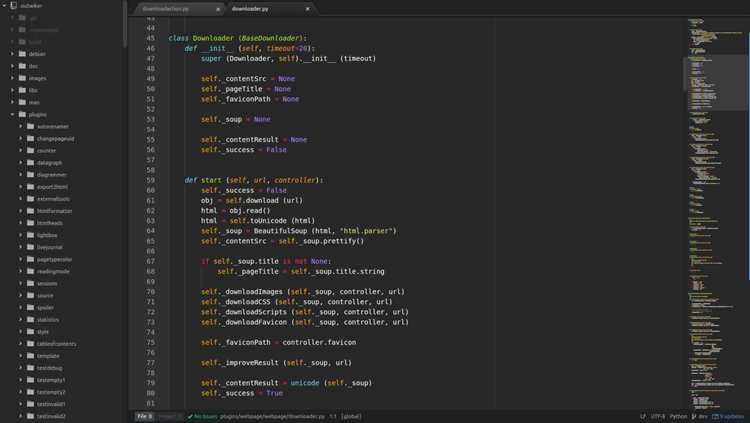
После установки откройте Atom. Для интеграции с Python установите пакет `ide-python`. Для этого перейдите в меню File → Settings → Install, введите `ide-python` в строку поиска и нажмите Install. Этот пакет требует установленного `python-language-server`.
Убедитесь, что на компьютере установлен Python 3.10 или выше. Проверить версию можно в терминале командой python --version или python3 --version. Если Python отсутствует, скачайте его с официального сайта и установите, добавив в системную переменную PATH.
Установите менеджер пакетов pip, если он не установлен. Команда: python -m ensurepip --upgrade. Затем установите `python-language-server` командой pip install 'python-lsp-server[all]'. Это обеспечит поддержку автодополнения и анализа кода в Atom.
Для удобной работы с проектами установите пакет `atom-ide-ui`. Он добавляет панели проблем, автодополнения и навигацию по коду. По завершении установки перезапустите Atom, чтобы изменения вступили в силу.
Настройте путь к интерпретатору Python. В `Settings → Packages → ide-python → Settings → Python Executable` укажите полный путь к `python.exe` или `python3`, соответствующий установленной версии Python. Это исключит конфликты между системными версиями.
Добавление и управление пакетами для работы с Python
python -m pip --version
Установка нового пакета производится через:
python -m pip install имя_пакета
Для обновления пакета используйте:
python -m pip install --upgrade имя_пакета
Удаление пакета:
python -m pip uninstall имя_пакета
Рекомендуется использовать виртуальные окружения для изоляции проектов. Создание окружения:
python -m venv имя_окружения
Активация на Windows:
имя_окружения\Scripts\activate
Активация на Linux/macOS:
source имя_окружения/bin/activate
После активации все пакеты будут устанавливаться локально в окружение, не затрагивая глобальные библиотеки.
Для упрощения управления пакетами в Atom можно установить пакет ide-python, который обеспечивает интеграцию с Python Language Server и автодополнение. Дополнительно полезен пакет script для запуска скриптов прямо из редактора.
Для систематизации используйте requirements.txt. Создание файла с текущими зависимостями:
python -m pip freeze > requirements.txt
Установка всех пакетов из файла:
python -m pip install -r requirements.txt
| Команда | Назначение |
|---|---|
| python -m pip install имя_пакета | Установка нового пакета |
| python -m pip uninstall имя_пакета | Удаление пакета |
| python -m pip install —upgrade имя_пакета | Обновление пакета до последней версии |
| python -m pip freeze > requirements.txt | Экспорт списка зависимостей проекта |
| python -m pip install -r requirements.txt | Установка всех зависимостей из файла |
| python -m venv имя_окружения | Создание виртуального окружения |
| имя_окружения\Scripts\activate (Windows) source имя_окружения/bin/activate (Linux/macOS) |
Активация виртуального окружения |
Создание и сохранение первого Python-скрипта в Atom
Откройте Atom и выберите File → New File для создания нового документа. Убедитесь, что в нижнем правом углу окна редактора выбран язык Python (если нет, нажмите на язык и выберите Python из списка).
Введите простой код для теста, например:
print("Hello, Atom!")
Для сохранения скрипта перейдите в File → Save As. В появившемся диалоговом окне выберите папку проекта или рабочий каталог и укажите имя файла с расширением .py, например first_script.py. Это обеспечит корректное распознавание файла как Python-скрипта.
После сохранения убедитесь, что в панели вкладок отображается имя файла с расширением .py. Это подтверждает правильное определение синтаксиса Python и активирует подсветку кода.
Для запуска скрипта установите пакет script через Settings → Install → Packages, найдите script и нажмите Install. После установки используйте комбинацию Ctrl+Shift+B (Windows/Linux) или Cmd+I (Mac) для запуска текущего Python-файла прямо в Atom.
Запуск Python-кода прямо в редакторе Atom
Для выполнения Python-кода в Atom необходимо установить пакет script. Перейдите в Settings → Install, введите «script» и нажмите Install. После установки откройте файл с расширением .py.
Запуск кода выполняется с помощью сочетания клавиш Ctrl+Shift+B (Windows/Linux) или Cmd+I (macOS). Результат работы программы отобразится в нижней панели редактора без необходимости переходить в терминал.
Для корректной работы убедитесь, что в системе установлен Python версии 3.6 и выше и путь к интерпретатору указан в переменной окружения PATH. В случаях использования виртуального окружения активируйте его перед запуском скрипта, чтобы Atom использовал нужные зависимости.
Если требуется запуск с кастомными аргументами, откройте настройки пакета script и добавьте параметры в поле Arguments. Это позволяет тестировать скрипты с разными входными данными без редактирования кода.
Для проектов с множеством файлов удобно использовать комбинацию script: Run Buffer для текущего открытого файла и script: Run Project для всего проекта, что минимизирует переключение между файлами и терминалом.
Отладка и проверка ошибок в Python через Atom
Для отладки Python в Atom рекомендуется использовать пакет atom-python-run совместно с python-debugger (pdb). После установки через Settings → Install введите название пакета и активируйте его. Это позволяет запускать скрипты прямо в редакторе и видеть ошибки в терминале Atom.
Для пошагового анализа кода интегрируйте pdb. Добавьте в скрипт строку import pdb; pdb.set_trace() перед проблемной частью. При запуске через atom-python-run выполнение остановится на этой точке, позволяя пошагово проверять значения переменных с помощью команд n (next), c (continue) и p (print).
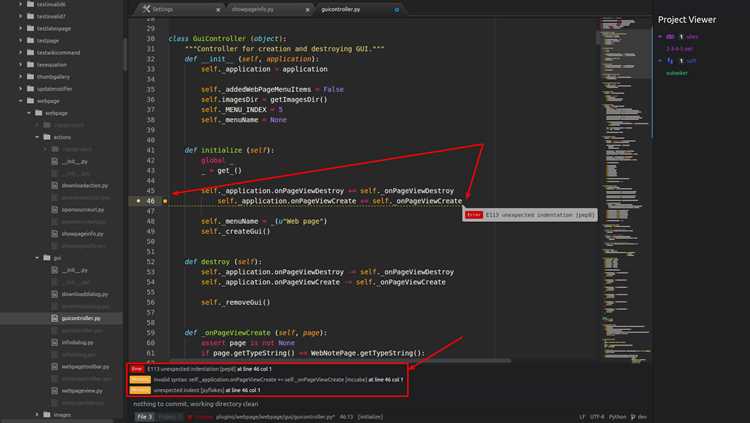
Также полезен пакет linter-python. Он проверяет код на ошибки синтаксиса и стилистические проблемы до выполнения, подчеркивая строки с проблемами. Настройка линтера происходит через Settings → Packages → linter-python, где можно указать путь к Python-интерпретатору и выбрать дополнительные проверки, например PEP8.
Совмещая atom-python-run, pdb и линтер, разработчик получает полную диагностику кода: обнаружение синтаксических ошибок, анализ выполнения и проверку стиля. Практика регулярного использования этих инструментов значительно сокращает время на исправление багов и повышает надежность скриптов.
Настройка автодополнения и подсветки синтаксиса для Python
Для включения подсветки синтаксиса установите пакет language-python. Перейдите в Atom → Settings → Install, введите «language-python» и нажмите «Install». После установки файлы с расширением .py автоматически будут подсвечиваться согласно структуре Python.
Для автодополнения кода установите пакет autocomplete-python. Он требует предварительной установки Python и pip. После установки в настройках пакета укажите путь к интерпретатору Python, чтобы автодополнение учитывало установленные модули и пакеты проекта.
Чтобы автодополнение работало корректно с виртуальными окружениями, активируйте соответствующее окружение перед запуском Atom или настройте путь к интерпретатору в autocomplete-python. Это обеспечит поддержку всех локальных библиотек.
Дополнительно рекомендуется установить linter-flake8 для динамической проверки синтаксиса и соблюдения PEP 8. Настройка выполняется через Settings → Packages → linter-flake8, указав путь к установленному flake8. Ошибки и предупреждения будут подсвечиваться прямо в редакторе.
Для улучшенной работы автодополнения можно установить ide-python вместе с atom-ide-ui. Этот набор обеспечивает интеллектуальное завершение кода, переход к определениям функций и классов, а также отображение документации при наведении курсора.
После установки всех пакетов перезапустите Atom. Проверьте работу подсветки и автодополнения на простом скрипте, импортируя стандартные модули, чтобы убедиться, что редактор корректно распознает их и предлагает варианты завершения.
Вопрос-ответ:
Как установить Atom для работы с Python?
Для установки Atom нужно зайти на официальный сайт программы и скачать установочный файл для вашей операционной системы. После запуска установщика следуйте инструкциям на экране. После установки рекомендуется проверить работу редактора, открыв меню «Help» и выбрав «About Atom». Для удобной работы с Python желательно установить пакет «script», который позволяет запускать код прямо в редакторе, а также пакет «ide-python» для подсветки синтаксиса и автодополнения.
Какие пакеты в Atom помогают запускать Python-код?
Наиболее популярными пакетами являются «script» и «ide-python». Пакет «script» позволяет запускать текущий файл Python без выхода из редактора. Для работы установите пакет через «Settings» → «Install», найдите «script» и нажмите «Install». Пакет «ide-python» добавляет автодополнение, проверку синтаксиса и подсветку ошибок, делая работу с кодом более удобной и наглядной.
Как настроить среду для запуска Python-файлов в Atom?
Сначала убедитесь, что Python установлен на компьютере и добавлен в системный путь. Затем в Atom установите пакет «script» для запуска файлов. Для проверки откройте любой .py файл и используйте сочетание клавиш Ctrl+Shift+B (или Command+Shift+B на Mac). Код должен выполниться, а результат появится в нижней панели редактора. Если выполнение не происходит, проверьте путь к интерпретатору Python в настройках пакета или переменные окружения.
Можно ли отлаживать Python-код прямо в Atom?
Atom не имеет встроенного полноценного отладчика, как некоторые IDE, но с помощью пакета «atom-python-debugger» можно ставить точки останова, проверять значения переменных и выполнять шаги кода. После установки пакета нужно выбрать «Debug» в меню или использовать горячие клавиши. Такой способ полезен для небольших проектов или быстрого тестирования отдельных функций.
Как добавить подсветку синтаксиса и автодополнение для Python?
Для этого нужно установить пакет «ide-python» и дополнительно «atom-ide-ui». После установки редактор начнёт подсвечивать ключевые слова, переменные и функции, а также предлагать варианты автозаполнения при написании кода. Дополнительно можно настроить стиль подсветки через темы в «Settings» → «Themes», что сделает интерфейс более удобным для работы в зависимости от предпочтений пользователя.
Как настроить Atom для работы с Python и запускать скрипты прямо из редактора?
Сначала нужно установить сам Atom с официального сайта. После этого рекомендуется установить пакет «script», который позволяет запускать код прямо в редакторе. Для этого откройте Atom, перейдите в «Settings» → «Install», введите «script» в поиске и нажмите «Install». После установки можно открыть Python-файл и запустить его комбинацией клавиш Ctrl+Shift+B (на Windows/Linux) или Cmd+I (на macOS). Также важно убедиться, что Python добавлен в системный PATH, иначе запуск из редактора не сработает. Если вы хотите видеть вывод программы в отдельной вкладке, настройте параметры пакета script через «Packages» → «Script» → «Configure Script».

 Загрузка...