После установки откройте VS Code и перейдите в панель Extensions. Найдите расширение «Python», установите его и перезапустите редактор. Через Command Palette (Ctrl+Shift+P) вызовите команду Python: Select Interpreter, чтобы выбрать окружение, в котором будет выполняться код. При работе с несколькими проектами полезно создавать отдельные виртуальные окружения и указывать их как активные интерпретаторы.
Запустить скрипт можно прямо из редактора. Откройте файл с расширением .py, нажмите Ctrl+`, чтобы вызвать встроенный терминал, и выполните команду python имя_файла.py. Для отладки установите конфигурацию launch.json и активируйте отладчик с помощью кнопки Run and Debug. Это позволит ставить точки останова, исследовать переменные и выполнять код пошагово.
Чтобы изолировать зависимости, создайте виртуальное окружение: python -m venv venv. Активируйте его командой venv\Scripts\activate (Windows) или source venv/bin/activate (Linux/macOS). Затем выберите это окружение через Python: Select Interpreter и устанавливайте необходимые пакеты, не затрагивая глобальную установку.
Установка и настройка Python на компьютере
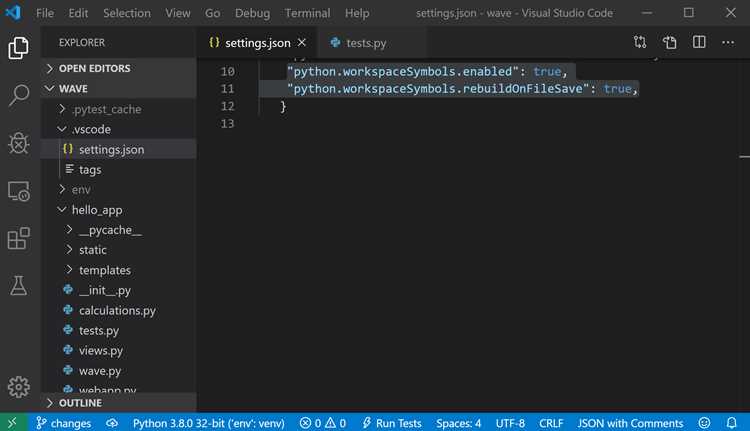
Для работы с Python в VS Code сначала требуется корректно установить интерпретатор и проверить его доступность в системе.
- Перейдите на официальный сайт Python и скачайте актуальную версию для вашей ОС. Для Windows рекомендуется вариант с пометкой Windows installer (64-bit).
- При установке на Windows активируйте опцию Add Python to PATH, затем выберите пункт Customize installation, отметьте поддержку pip и модуль venv.
- В macOS используйте Homebrew:
brew install python. На Linux установите пакет через менеджер (например,sudo apt install python3 python3-pip). - После установки откройте терминал и выполните
python --versionилиpython3 --version, чтобы убедиться, что интерпретатор распознан. - Обновите pip до последней версии:
python -m pip install --upgrade pip.
Для интеграции с VS Code:
- Запустите редактор и установите расширение Python от Microsoft через Marketplace.
- В палитре команд (Ctrl+Shift+P) выберите Python: Select Interpreter и укажите путь к установленной версии.
- Создайте виртуальное окружение:
python -m venv venv, активируйте его и настройте его как интерпретатор для проекта.
Загрузка и установка VS Code для работы с Python
Перейдите на официальный сайт Visual Studio Code: https://code.visualstudio.com/. Выберите установочный файл под вашу систему: Windows (x64/ARM64), macOS или Linux (.deb, .rpm, .tar.gz). Для Windows предпочтительно использовать установщик «System Installer», чтобы доступ к VS Code был у всех пользователей.
После загрузки запустите установочный файл. В параметрах установки Windows отметьте пункты «Добавить в PATH» и «Открывать с помощью Code», чтобы запускать редактор и скрипты из командной строки. На macOS достаточно перетащить приложение в папку Applications, затем выполнить команду Shell Command: Install 'code' command in PATH через палитру команд. В Linux используйте пакетный менеджер: sudo dpkg -i code.deb или sudo rpm -i code.rpm.
После установки откройте VS Code, перейдите в раздел Extensions и установите расширение «Python» от Microsoft. Оно добавляет поддержку синтаксиса, IntelliSense, отладку и интеграцию с виртуальными окружениями. Убедитесь, что в системе установлен Python 3.11 или выше; при необходимости скачайте дистрибутив с python.org и добавьте его путь в переменную окружения PATH.
Для корректной работы создайте отдельную папку для проектов, откройте её в VS Code и выберите нужный интерпретатор через командную палитру (Ctrl+Shift+P → Python: Select Interpreter). Это позволит управлять зависимостями и виртуальными окружениями без конфликтов.
Добавление расширения Python в VS Code
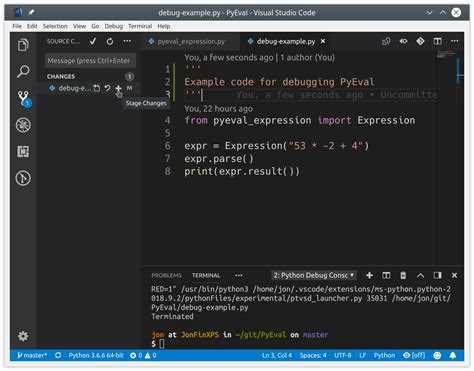
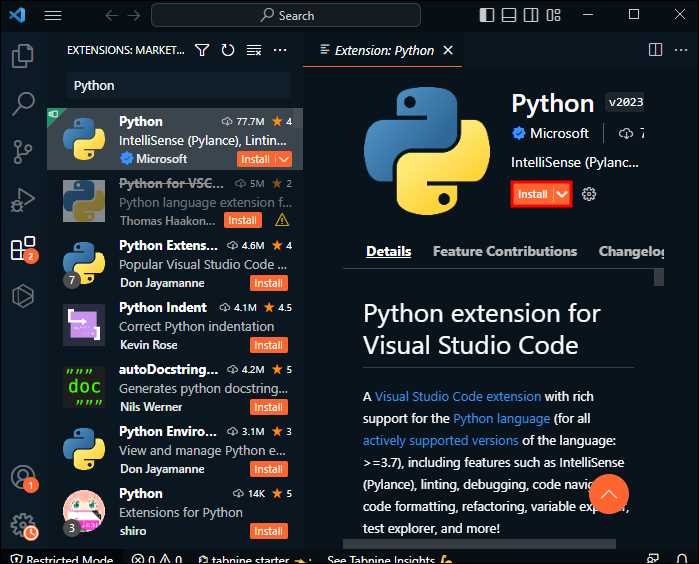
Для полноценной работы с Python в VS Code необходимо установить официальное расширение Python от Microsoft. Оно обеспечивает поддержку синтаксиса, автодополнение, отладку и интеграцию с терминалом.
-
Откройте VS Code и перейдите в боковую панель «Расширения» (иконка квадратов слева или сочетание клавиш Ctrl+Shift+X).
-
В строке поиска введите Python и выберите расширение, разработанное Microsoft. Оно имеет рейтинг 5★ и более 50 миллионов загрузок.
-
Нажмите кнопку Установить. После установки VS Code предложит перезагрузить окно для активации расширения.
-
После перезапуска откройте командную палитру (Ctrl+Shift+P) и введите Python: Select Interpreter. Выберите установленную версию Python, чтобы VS Code автоматически использовал правильный интерпретатор.
-
Для проверки работы расширения создайте файл test.py, напишите
print("Hello, Python")и запустите через встроенный терминал (F5 или Run Python File).
Дополнительно рекомендуются следующие настройки:
-
Автодополнение и подсказки включаются по умолчанию, но можно проверить через Settings → Python: Language Server → Pylance.
-
Для отладки убедитесь, что установлен Python Debugger (ptvsd), который интегрируется с расширением автоматически.
-
Установка дополнительных пакетов выполняется через встроенный терминал с командой pip install package_name. VS Code будет распознавать новые пакеты сразу после установки.
После этих шагов расширение Python полностью готово к использованию: подсветка синтаксиса, автодополнение, отладка и запуск скриптов будут работать без дополнительных настроек.
Настройка интерпретатора Python внутри VS Code
Для корректной работы кода необходимо выбрать подходящий интерпретатор Python. В VS Code откройте командную палитру сочетанием клавиш Ctrl+Shift+P (Windows/Linux) или Cmd+Shift+P (macOS) и введите Python: Select Interpreter. Появится список обнаруженных версий Python на вашем устройстве.
Если нужный интерпретатор отсутствует, убедитесь, что Python установлен. Для Windows проверьте путь установки через C:\Users\<Имя_пользователя>\AppData\Local\Programs\Python, для macOS и Linux используйте which python3 в терминале.
Для проектов с виртуальными окружениями рекомендуется выбрать интерпретатор внутри папки venv/bin/python или venv\Scripts\python.exe. VS Code автоматически обнаруживает окружения в корне проекта, но при необходимости можно добавить путь вручную через Enter interpreter path....
После выбора интерпретатора проверьте его активность, открыв терминал VS Code (Ctrl+`) и выполнив команду python --version. Версия должна совпадать с выбранной в списке интерпретаторов.
Для проектов с несколькими интерпретаторами создайте файл .vscode/settings.json в корне проекта и добавьте параметр: "python.pythonPath": "<путь_к_интерпретатору>". Это обеспечит одинаковую среду для всех участников проекта.
Дополнительно рекомендуется установить расширение Python от Microsoft и проверить, чтобы путь к интерпретатору был корректно отображён в правом нижнем углу VS Code, что гарантирует использование выбранного окружения при запуске и отладке кода.
Создание и сохранение нового файла с кодом Python
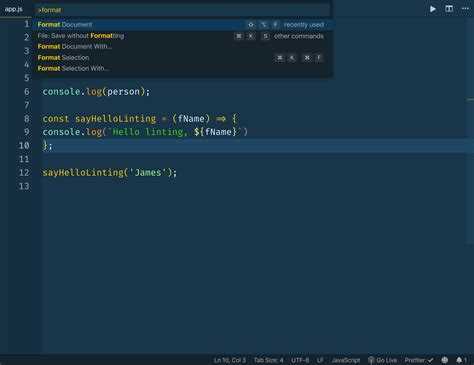
Откройте VS Code и нажмите File → New File или используйте сочетание клавиш Ctrl+N (Windows) / Cmd+N (Mac). Это создаст пустой текстовый документ, готовый к написанию кода.
Перед сохранением убедитесь, что у вас выбран правильный рабочий каталог. Для этого в меню File → Open Folder выберите папку проекта. Это позволит VS Code корректно обрабатывать импорты модулей и сохранять файлы в структурированном проекте.
Для сохранения файла нажмите File → Save As или используйте Ctrl+S / Cmd+S. В поле Имя файла укажите осмысленное название и добавьте расширение .py. Например: main.py или calculator.py. Без расширения .py VS Code не распознает файл как Python и не активирует подсветку синтаксиса.
Рекомендуется использовать латинские буквы, цифры и символ подчеркивания в имени файла, избегать пробелов и специальных символов. Это предотвращает ошибки при импорте и совместимости с разными ОС.
После сохранения файла убедитесь, что в правом нижнем углу VS Code отображается Python как выбранный язык. Если нет, нажмите на язык и выберите Python, чтобы активировать подсветку синтаксиса, автодополнение и линтер.
Для удобства создайте структуру проекта с отдельными папками для модулей и тестов. Например, папка src для кода и tests для проверочных скриптов. Это позволит масштабировать проект и облегчает навигацию.
Запуск скрипта через встроенный терминал VS Code
Для запуска Python-скрипта через встроенный терминал откройте проект в VS Code и убедитесь, что установлен Python и выбран корректный интерпретатор. Проверить активный интерпретатор можно в правом нижнем углу окна редактора. Если он не соответствует версии вашего проекта, нажмите на версию и выберите нужный интерпретатор из списка.
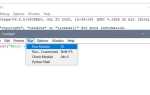
Откройте терминал через меню Terminal → New Terminal или комбинацией Ctrl + `. По умолчанию терминал откроется в корневой папке проекта. Если скрипт находится в другой директории, используйте команду cd путь_к_папке для перехода к нужной папке.
Запустить скрипт можно командой python имя_файла.py или python3 имя_файла.py в зависимости от настроек системы. Для Windows предпочтительно использовать python, на macOS и Linux возможен вариант с python3. При этом VS Code автоматически подхватывает установленный интерпретатор, если он выбран корректно.
Если скрипт требует ввода данных, терминал позволит взаимодействовать с программой напрямую. Для многократного запуска используйте клавишу Arrow Up, чтобы вызвать предыдущие команды без повторного ввода.
Для автоматизации запуска нескольких скриптов создайте файл tasks.json в папке .vscode и настройте команду запуска. После этого выполнить скрипт можно через Terminal → Run Task, что ускоряет повторные тесты без ручного ввода команд.
Настройка конфигурации отладки для программ на Python
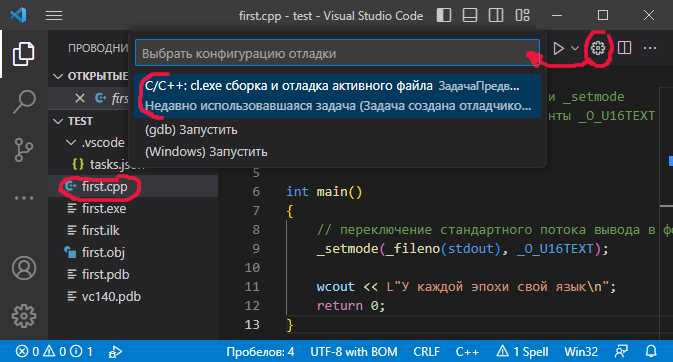
В VS Code конфигурация отладки для Python управляется через файл launch.json. Он создается автоматически после выбора пункта «Добавить конфигурацию» в меню отладки. В базовой версии файл содержит следующие ключи: name, type, request, program, console.
Для указания исполняемого скрипта используйте ключ program с абсолютным или относительным путем:
"program": "${workspaceFolder}/main.py"
| Параметр | Описание |
|---|---|
| externalTerminal | Открытие отдельного окна терминала |
Для отладки кода с аргументами командной строки добавьте ключ args:
"args": ["--mode", "test", "--verbose"]
Для использования виртуального окружения Python укажите путь к интерпретатору через pythonPath или настройку python.defaultInterpreterPath в settings.json:
"python": "/Users/username/venv/bin/python"
Дополнительно можно включить остановку на исключениях и точки останова, добавив "justMyCode": false и используя интерфейс Breakpoints:
"justMyCode": false
Пример минимальной конфигурации launch.json для проекта с аргументами и интегрированным терминалом:
{
  "version": "0.2.0",
  "configurations": [
    {
      "name": "Python: main",
      "type": "python",
      "request": "launch",
      "program": "${workspaceFolder}/main.py",
      "console": "integratedTerminal",
      "args": ["--mode", "test"],
      "justMyCode": false
    }
  ]
}
После настройки launch.json можно запускать отладку через клавишу F5, отслеживать значения переменных, стек вызовов и пошаговое выполнение кода.
Вопрос-ответ:
Как настроить интерпретатор Python в VS Code для корректного запуска скриптов?
В VS Code нужно сначала установить расширение Python, затем открыть командную палитру (Ctrl+Shift+P) и выбрать «Python: Select Interpreter». В появившемся списке следует выбрать путь к установленной версии Python. После этого при запуске скриптов редактор будет использовать выбранный интерпретатор, что позволит избежать ошибок с несовпадением версий.
Почему мой код не запускается через кнопку «Run» в VS Code?
Чаще всего проблема связана с тем, что рабочая директория проекта не совпадает с местоположением скрипта. Проверьте путь в настройках терминала VS Code и убедитесь, что открыта нужная папка проекта. Также убедитесь, что выбран интерпретатор Python, соответствующий вашей версии. Если ошибка сохраняется, попробуйте запуск через встроенный терминал командой python имя_файла.py.
Можно ли запускать Python-скрипты без установки внешних расширений в VS Code?
Да, технически можно запускать скрипты через встроенный терминал VS Code, используя команду python имя_файла.py. Однако без расширения Python не будет подсветки синтаксиса, автодополнения и поддержки виртуальных окружений, что затрудняет разработку сложных проектов.
Как запустить код с использованием виртуального окружения в VS Code?
Сначала создайте виртуальное окружение командой python -m venv имя_окружения. Затем откройте VS Code и выберите этот интерпретатор через «Python: Select Interpreter». После этого все команды запуска будут использовать библиотеки из виртуального окружения, что позволяет изолировать зависимости проекта от глобальных установок Python.
Почему терминал VS Code сообщает об ошибке «ModuleNotFoundError» при запуске скрипта?
Ошибка появляется, если модуль не установлен в текущем интерпретаторе Python. Проверьте, какой интерпретатор используется в VS Code, и убедитесь, что нужные пакеты установлены через pip install имя_пакета. Если используется виртуальное окружение, убедитесь, что оно активировано и пакеты установлены именно туда.

 Загрузка...