Python предоставляет несколько методов для записи данных в файл, среди которых ключевыми являются встроенные функции open() и методы файловых объектов write() и writelines(). Формат открытия файла определяется режимом: ‘w’ перезаписывает существующий файл, ‘a’ добавляет данные в конец, а ‘x’ создает новый файл, вызывая ошибку, если файл уже существует.
При работе с текстовыми данными важно учитывать кодировку файла. По умолчанию используется UTF-8, но для совместимости с системами Windows иногда целесообразно явно указывать encoding=’utf-8′. Это предотвращает ошибки при записи символов кириллицы или специальных символов.
Для записи нескольких строк оптимально использовать writelines(), передавая ей список строк с символом перевода строки \\n. Если необходимо записывать данные постепенно, эффективнее открывать файл в режиме ‘a’ и вызывать write() по мере генерации контента, что снижает потребление памяти при работе с большими объемами информации.
С точки зрения безопасности и надежности рекомендуется использовать конструкцию with, которая автоматически закрывает файл после завершения операций. Это предотвращает потерю данных и блокировку файла другими процессами, обеспечивая корректное завершение записи даже при возникновении ошибок во время выполнения программы.
Создание нового текстового файла и запись строки
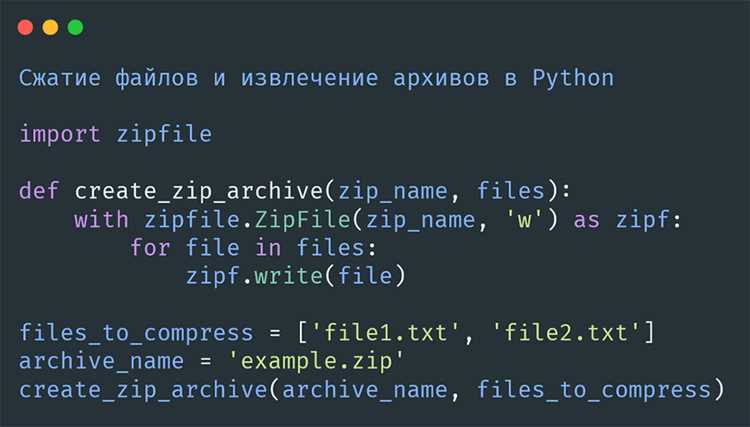
Для создания нового текстового файла в Python используется встроенная функция open() с режимом 'w' (write). Если файл с указанным именем не существует, Python создаст его автоматически. В случае существования файла его содержимое будет перезаписано.
Пример создания файла и записи одной строки:
with open('example.txt', 'w', encoding='utf-8') as file:

    file.write('Привет, мир!')
Разбор кода:
| Элемент | Описание |
|---|---|
'example.txt' |
Имя создаваемого файла. Можно указать путь, например 'data/example.txt'. |
'w' |
Режим записи. Создает новый файл или очищает существующий. |
encoding='utf-8' |
Определяет кодировку. Рекомендуется указывать для корректной работы с кириллицей. |
with open(...) as file |
Контекстный менеджер автоматически закрывает файл после выполнения блока. |
file.write('Привет, мир!') |
Записывает указанную строку в файл. Для добавления нескольких строк используйте \\n. |
Для проверки успешной записи можно открыть файл в режиме чтения:
with open('example.txt', 'r', encoding='utf-8') as file:

    print(file.read())
Этот подход гарантирует, что данные будут записаны и файл корректно закрыт без утечек ресурсов.
Добавление данных в существующий файл без удаления старого содержимого

Для добавления данных в существующий файл используется режим ‘a’ в функции open(). Он сохраняет текущее содержимое и дописывает новые данные в конец файла.
Пример добавления одной строки:
with open('data.txt', 'a', encoding='utf-8') as file:

file.write('Новая запись\\n')
Обязательно добавляйте символ перевода строки (\n), чтобы новая запись начиналась с новой строки и не сливалась с предыдущей.
Для добавления нескольких строк применяйте writelines() с последовательностью строк:
lines = ['Строка 1\\n', 'Строка 2\\n']

with open('data.txt', 'a', encoding='utf-8') as file:

file.writelines(lines)
При работе с бинарными данными используйте режим ‘ab’ для дозаписи байтов:
with open('data.bin', 'ab') as file:

file.write(b'\x01\x02\x03')
Для больших объемов данных лучше дописывать построчно через цикл, чтобы минимизировать использование памяти:
new_data = ['Строка A\\n', 'Строка B\\n']

with open('data.txt', 'a', encoding='utf-8') as file:

for line in new_data:

file.write(line)
Проверяйте кодировку при открытии файла, особенно для текста на русском языке, чтобы избежать искажений символов.
Запись нескольких строк списка в файл за один раз
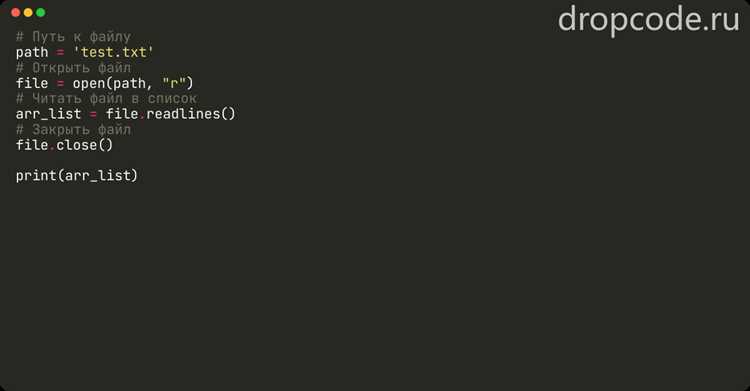
Для записи всех элементов списка в файл используют метод writelines(). Он принимает любой итерируемый объект и записывает элементы последовательно без автоматического добавления переноса строки. Чтобы строки были разделены, необходимо включать \n в каждую строку.
Пример записи с переносами строк:
lines = ['Строка 1\n', 'Строка 2\n', 'Строка 3\n']
with open('file.txt', 'w', encoding='utf-8') as f:

f.writelines(lines)
Если исходный список не содержит символы переноса, можно добавлять их при помощи генератора:
lines = ['Строка 1', 'Строка 2', 'Строка 3']
with open('file.txt', 'w', encoding='utf-8') as f:

f.writelines(line + '\n' for line in lines)
Метод writelines() эффективен при больших объемах данных, так как открытие файла выполняется один раз, а строки записываются пакетно. Всегда указывайте кодировку, чтобы корректно сохранять символы кириллицы.
Для изменения существующего файла используйте режим 'a' для добавления строк в конец без перезаписи содержимого.
Использование менеджера контекста with для безопасной записи
Менеджер контекста with автоматически управляет открытием и закрытием файла, исключая необходимость явного вызова file.close(). Это предотвращает утечки ресурсов и ошибки при записи.
Для записи текста используйте режим 'w' для перезаписи или 'a' для добавления. Пример:
with open('data.txt', 'w', encoding='utf-8') as f:
    f.write('Пример записи\\n')
Если необходимо записывать несколько строк, рационально использовать метод writelines() с итерируемым объектом:
lines = ['Первая строка\\n', 'Вторая строка\\n']
with open('data.txt', 'w', encoding='utf-8') as f:
    f.writelines(lines)
Для бинарных данных откройте файл с режимом 'wb' и передавайте байтовые объекты:
with open('image.bin', 'wb') as f:
    f.write(byte_data)
Менеджер контекста гарантирует корректное завершение операции даже при возникновении исключений внутри блока with, что особенно важно при работе с критичными данными или логами.
Рекомендуется всегда явно указывать кодировку, чтобы избежать проблем с платформозависимыми символами. Для больших файлов используйте построчную запись через цикл, чтобы снизить потребление памяти:
with open('large.txt', 'w', encoding='utf-8') as f:
    for line in generate_lines():
        f.write(line + '\\n')
Сохранение данных в формате CSV с помощью модуля csv
Для работы с CSV-файлами в Python используется встроенный модуль csv. Он обеспечивает корректное формирование строк с разделителями и обработку специальных символов.
![Для работы с CSV-файлами в Python используется встроенный модуль undefinedcsv</strong>. Он обеспечивает корректное формирование строк с разделителями и обработку специальных символов.»></p>
<p>Чтобы записать данные, создайте список словарей или вложенный список. Например, список словарей с информацией о пользователях:</p>
<pre><code>data = [
{'Имя': 'Алексей', 'Возраст': 28, 'Город': 'Москва'},
{'Имя': 'Мария', 'Возраст': 34, 'Город': 'Санкт-Петербург'}
]</code></pre>
<p>Для записи словарей используйте <strong>csv.DictWriter</strong>:</p>
<pre><code>import csv
with open('users.csv', 'w', newline='', encoding='utf-8') as file:
fieldnames = ['Имя', 'Возраст', 'Город']
writer = csv.DictWriter(file, fieldnames=fieldnames)
writer.writeheader()
writer.writerows(data)</code></pre>
<p>Аргумент <em>newline=»</em> предотвращает добавление лишних пустых строк на Windows. <em>encoding=’utf-8′</em> гарантирует корректное отображение кириллицы.</p>
<p>Если данные представлены списком списков, применяется <strong>csv.writer</strong>:</p>
<pre><code>data_list = [
['Алексей', 28, 'Москва'],
['Мария', 34, 'Санкт-Петербург']
]
with open('users.csv', 'w', newline='', encoding='utf-8') as file:
writer = csv.writer(file)
writer.writerow(['Имя', 'Возраст', 'Город'])
writer.writerows(data_list)</code></pre>
<p>Для нестандартного разделителя можно задать параметр <em>delimiter</em>, например <em>delimiter=’;’</em> для CSV с точкой с запятой.</p>
<p>Использование <strong>csv</strong> обеспечивает совместимость с большинством таблиц и аналитических инструментов, а также предотвращает ошибки при наличии запятых или кавычек внутри данных.</p>
<h2>Запись двоичных данных в файл с открытием в режиме ‘wb’</h2>
<p><img decoding=](/wp-content/images7/kak-pechatat-v-fajl-python-dxmryf9x.jpg)
Режим ‘wb’ в Python используется для записи данных в бинарном формате. Он создает новый файл или перезаписывает существующий, полностью заменяя его содержимое.
Ключевые моменты работы с режимом ‘wb’:
- Все данные должны быть типа
bytesили объектами, которые можно преобразовать вbytes. - Текстовые строки нужно кодировать перед записью, например, с помощью
encode('utf-8'). - Операции записи перезаписывают файл с начала, без сохранения предыдущих данных.
Пример записи бинарного массива:
data = bytes([0x00, 0xFF, 0x7A, 0x10])
with open('output.bin', 'wb') as file:
file.write(data)
Рекомендации для корректной работы:
- Использовать
withдля автоматического закрытия файла и предотвращения утечек ресурсов. - Проверять размер записываемых данных, чтобы не превышать лимиты файловой системы.
- Для больших бинарных файлов применять запись блоками, например
file.write(chunk), чтобы снизить нагрузку на память. - При чтении бинарного файла использовать режим
'rb', чтобы избежать некорректной интерпретации байтов. - При необходимости сохранять числовые значения использовать модуль
structдля точного преобразования в бинарный формат.
Использование режима ‘wb’ обеспечивает точный контроль над байтами в файле и подходит для хранения изображений, аудио, сериализованных объектов и любых других бинарных данных.
Вопрос-ответ:
Как открыть файл для записи данных в Python?
Для записи информации в файл нужно использовать функцию open() с указанием режима. Основные режимы записи: ‘w’ — создание нового файла или очистка существующего, и ‘a’ — добавление данных в конец файла. После открытия файла запись выполняется с помощью методов write() или writelines(), а затем файл следует закрыть с помощью close() или использовать конструкцию with для автоматического закрытия.
Чем отличается режим ‘w’ от режима ‘a’ при работе с файлами?
Режим ‘w’ создаёт новый файл или очищает существующий перед записью. Это значит, что все старые данные будут потеряны. Режим ‘a’ добавляет новые данные в конец файла, не трогая уже существующую информацию. Выбор режима зависит от того, нужно ли сохранять старую информацию или перезаписывать её.
Можно ли записывать несколько строк сразу в файл?
Да, для этого используют метод writelines(). Он принимает список строк и записывает их в файл последовательно. Важно помнить, что writelines() не добавляет автоматически символы переноса строки, поэтому их нужно вставлять вручную в каждой строке списка, чтобы текст был корректно разделён на строки в файле.
Как безопасно работать с файлами, чтобы не потерять данные?
Лучше использовать конструкцию with open(…) as file, так как она автоматически закрывает файл после завершения блока кода. Это предотвращает утечку ресурсов и возможные ошибки при записи. Даже если произойдёт ошибка в процессе записи, with гарантирует, что файл будет корректно закрыт.
Можно ли записывать данные разных типов, например числа и строки, в один файл?
Да, но перед записью нужно преобразовать все данные в строковый формат, потому что методы write() и writelines() работают только со строками. Для этого используют функцию str() или форматирование строк. Например, числа можно объединить со строками через f-строки, а затем записать их в файл.

 Загрузка...