Файлы UI, созданные в Qt Designer, сохраняются с расширением .ui и представляют собой XML-описание интерфейса. Для интеграции с Python необходимо преобразовать их в код на Python с помощью утилиты pyuic5, либо загружать динамически через uic.loadUi. Выбор метода влияет на структуру проекта и скорость внесения изменений в интерфейс.
Использование pyuic5 позволяет генерировать готовый класс Python, который можно импортировать и использовать напрямую. Команда для конвертации выглядит так: pyuic5 input.ui -o output.py. После генерации файла подключение к приложению сводится к созданию экземпляра класса интерфейса и вызову метода setupUi(self) в основном окне.
Если требуется гибкая работа с интерфейсом без постоянной перекомпиляции, подходит метод uic.loadUi. Он загружает файл .ui во время выполнения: uic.loadUi(«input.ui», self). Такой подход удобен при частых изменениях макета или при разработке плагинов для больших приложений, где динамическая загрузка ускоряет тестирование.
При подключении UI-файлов важно следить за совместимостью версий Qt Designer и PyQt/PySide. Несоответствие версий может приводить к ошибкам при генерации Python-кода или при загрузке через uic. Рекомендуется проверять версию Qt Designer через Help → About и синхронизировать её с установленной библиотекой в Python.
Выбор подходящей библиотеки для работы с UI-файлом

При интеграции UI-файлов в Python важно выбрать библиотеку, которая поддерживает формат вашего интерфейса и соответствует целям проекта. Наиболее востребованные варианты:
- PyQt6 / PySide6 – поддерживают файлы .ui, созданные в Qt Designer. Позволяют конвертировать UI-файл в Python-код с помощью
pyuic6или загружать динамически черезQUiLoader. Рекомендуются для сложных десктопных приложений с множеством виджетов и кастомизацией. - Tkinter – стандартная библиотека Python. Не имеет нативной поддержки .ui-файлов, но можно использовать сторонние конвертеры или строить интерфейс программно. Подходит для простых и легковесных проектов.
- Kivy – использует собственный язык разметки .kv. Если ваш UI-файл изначально создан в другом инструменте, потребуется адаптация. Преимущество – мультитач и кроссплатформенность.
- WxPython – поддерживает XRC-файлы, которые аналогичны .ui в Qt. Позволяет загружать интерфейсы динамически и поддерживает сложные виджеты, но экосистема и документация менее развиты, чем у Qt.
Ключевые критерии выбора библиотеки:
- Совместимость формата UI-файла: убедитесь, что библиотека может напрямую использовать ваш файл без полной переработки интерфейса.
- Поддержка динамической загрузки: важно для проектов, где интерфейс может меняться без перекомпиляции кода.
- Сообщество и документация: наличие примеров и активного сообщества ускоряет разработку и решает проблемы интеграции.
- Функциональные возможности: сложные виджеты, кастомные сигналы и события, поддержка графики и анимаций.
- Кроссплатформенность: если приложение будет работать на Windows, Linux и macOS, выбирайте библиотеки с полноценной поддержкой всех систем.
Для UI-файлов .ui из Qt Designer оптимальный выбор – PyQt6 или PySide6. Для легких интерфейсов без сложных виджетов можно использовать Tkinter. Kivy эффективен для мобильных и мультитач-приложений. WxPython подойдет при использовании XRC или если требуется классический нативный виджетный стиль.
Установка необходимых пакетов и зависимостей
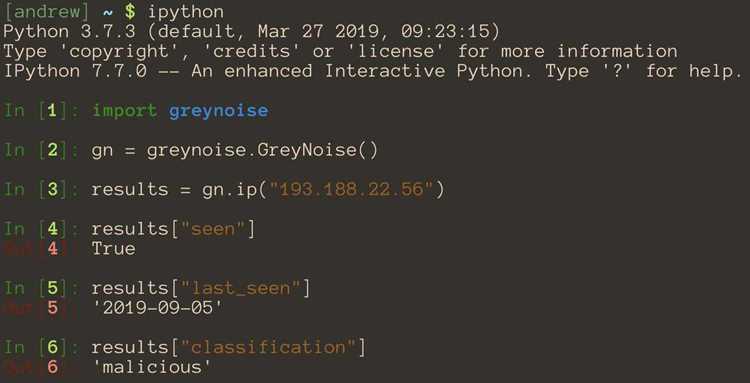
Для работы с UI-файлами в Python чаще всего используется библиотека PyQt6 или PySide6. Установку выполняют через pip: pip install PyQt6 или pip install PySide6. Если требуется работа с конвертацией файлов .ui в Python-код, дополнительно нужен инструмент pyuic: для PyQt6 он устанавливается вместе с библиотекой, для PySide6 – через pip install pyside6-tools.
Проверить корректность установки можно командой python -m PyQt6.QtWidgets или python -m PySide6.QtWidgets. При ошибках отсутствующих зависимостей рекомендуется обновить pip: python -m pip install --upgrade pip.
Для сохранения совместимости версий UI-файлов и Python стоит использовать одну версию библиотеки на всех этапах разработки. PyQt6 поддерживает Python 3.7 и выше, PySide6 – Python 3.6 и выше. Если планируется использование дополнительных виджетов или ресурсов (например, для работы с иконками или стилями), потребуется пакет Qt Designer, который включен в стандартные дистрибутивы Qt или доступен отдельно.
При работе с виртуальными окружениями создайте отдельное окружение командой python -m venv venv и активируйте его через source venv/bin/activate на Linux/macOS или venv\Scripts\activate на Windows. Это исключает конфликты между версиями библиотек.
Для автоматизации установки зависимостей удобно сформировать файл requirements.txt с указанием библиотек и версий, например: PyQt6==6.7.0 или PySide6==6.7.0, после чего выполнить pip install -r requirements.txt.
Конвертация.ui файла в Python-код
Для работы с интерфейсами PyQt или PySide необходимо преобразовать файл с расширением .ui в Python-скрипт. Это делается с помощью утилиты pyuic5 для PyQt5 или pyside6-uic для PySide6.
Команда для PyQt5 выглядит так: pyuic5 -x имя_файла.ui -o имя_файла.py. Ключ -x добавляет блок if __name__ == "__main__", позволяя запускать интерфейс напрямую для тестирования.
Для PySide6 используйте: pyside6-uic имя_файла.ui -o имя_файла.py. В отличие от PyQt5, здесь нет необходимости в ключе -x, так как структура Python-кода уже готова для импорта и использования в проекте.
После конвертации Python-файл содержит класс с методами setupUi, где описаны все виджеты и их свойства. Для интеграции с логикой приложения создайте отдельный класс, наследующийся от QMainWindow или QWidget, и вызовите setupUi(self).
Если интерфейс часто изменяется, рекомендуется автоматизировать конвертацию с помощью скрипта, чтобы каждый раз не вводить команду вручную. Например, через Makefile или пакет invoke для Python.
Важно проверять версию PyQt/PySide, так как файлы .ui, созданные в Qt Designer, могут использовать свойства, отсутствующие в старых версиях библиотек. Это предотвращает ошибки при конвертации и запуске.
Импорт сгенерированного Python-файла в проект
После конвертации файла интерфейса (.ui) в Python-файл (.py) с помощью утилиты pyuic5, необходимо подключить его к основному приложению. Для этого используйте стандартный синтаксис импорта: import имя_файла или from имя_файла import КлассИнтерфейса. Имя файла должно соответствовать имени сгенерированного Python-файла без расширения.
Если проект имеет структуру папок, убедитесь, что сгенерированный файл находится в той же директории, что и основной скрипт, или добавьте путь к нему через sys.path.append(‘путь_к_файлу’). Это предотвратит ошибки импорта при запуске приложения.
Для интеграции интерфейса создайте экземпляр класса сгенерированного файла внутри вашего основного окна или виджета. Например, если класс интерфейса называется Ui_MainWindow, подключение выполняется через:
self.ui = Ui_MainWindow()
self.ui.setupUi(self)
При этом setupUi автоматически привязывает все виджеты и сигналы к вашему окну. После этого к элементам интерфейса можно обращаться через объект self.ui, что упрощает работу с кнопками, полями ввода и другими компонентами.
Для корректной работы с PyQt рекомендуется избегать изменения сгенерированного файла вручную. Все доработки интерфейса лучше выполнять в основном скрипте через наследование или подключение сигналов и слотов.
Создание основного окна приложения на основе UI
Для интеграции файла интерфейса (.ui) с Python чаще всего используют библиотеку PyQt5 или PySide6. Основное окно приложения строится на базе класса QMainWindow, что позволяет подключать меню, тулбары и центральные виджеты.
Пошаговая инструкция:
- Импорт необходимых модулей:
- Из PyQt5:
from PyQt5 import QtWidgets, uic - Для PySide6:
from PySide6 import QtWidgets, QtUiTools
- Из PyQt5:
- Загрузка UI-файла:
- PyQt5:
ui = uic.loadUi("main_window.ui") - PySide6: использовать
QtUiTools.QUiLoader()для загрузки UI
- PyQt5:
- Создание класса основного окна:
- Наследовать
QMainWindow - В конструкторе инициализировать интерфейс через
setupUiилиloadUi - Пример для PyQt5:
class MainWindow(QtWidgets.QMainWindow):
def __init__(self):
super().__init__()
uic.loadUi("main_window.ui", self)
- Наследовать
- Настройка центрального виджета и сигналов:
- Определить действия кнопок, меню или других элементов UI через
self.button.clicked.connect(метод) - Можно добавлять динамически виджеты, таблицы или графики в центральную область
- Определить действия кнопок, меню или других элементов UI через
- Запуск приложения:
if __name__ == "__main__":
app = QtWidgets.QApplication([])
window = MainWindow()
window.show()
app.exec_()
Рекомендации:
- Храните все UI-файлы в отдельной папке
ui/, чтобы было проще подключать несколько окон. - Для сложных интерфейсов используйте
QWidgetкак центральный виджет и добавляйте вложенные Layout. - Обязательно проверяйте имена элементов в UI, чтобы корректно обращаться к ним в коде.
- Если планируется много окон, создавайте отдельные классы для каждого и подключайте их через основное окно.
Привязка действий кнопок и других элементов интерфейса

Для обработки событий интерфейса в Python необходимо использовать сигналы и слоты или привязку функций к событиям. В случае с PyQt5 или PySide2 кнопки подключаются через метод clicked.connect(). Например, чтобы кнопка запускала функцию process_data(), пишут: button.clicked.connect(process_data).
Если требуется передать аргументы в функцию, применяют lambda: button.clicked.connect(lambda: process_data(arg1, arg2)). Для переключателей и флажков используют stateChanged.connect() или toggled.connect(), а для текстовых полей textChanged.connect().
Для сложных элементов, таких как списки (QListWidget) или таблицы (QTableWidget), событие выбора строки обрабатывается через itemClicked.connect() или cellClicked.connect(). В обработчике можно получить текущий индекс и содержимое: row = table.currentRow(), value = table.item(row, column).text().
При использовании Qt Designer генерируется файл .ui, который загружается через uic.loadUi(). После загрузки элементов их можно напрямую использовать для привязки действий. Например: self.ui.pushButton.clicked.connect(self.on_click), где on_click – метод класса.
Для масштабируемости рекомендуется группировать обработчики по категориям: кнопки управления данными, элементы навигации, поля ввода. Это упрощает отладку и добавление новых функций без изменения существующего кода.
Также важно отслеживать исключения внутри обработчиков: использование try…except предотвращает сбой всего интерфейса при ошибках в логике действий кнопок или других элементов.
Отладка ошибок при загрузке и отображении UI

При интеграции UI-файлов с Python часто встречаются ошибки, связанные с некорректной загрузкой интерфейса. Основные причины включают неверные пути к файлам, несовпадение версий библиотеки, синтаксические ошибки в UI или отсутствие необходимых ресурсов.
Для PyQt и PySide рекомендуется проверять корректность пути к файлу `.ui` с помощью модуля os:
import os
print(os.path.exists("interface.ui"))
Ошибки при компиляции UI в Python могут проявляться как исключения FileNotFoundError или AttributeError. Для выявления проблем полезно использовать встроенную функцию отладки:
from PyQt5 import uic
try:
  ui = uic.loadUi("interface.ui")
except Exception as e:
  print("Ошибка загрузки UI:", e)
При работе с ресурсами (иконки, изображения, стили) необходимо убедиться, что все пути внутри UI корректны. Использование абсолютных путей или генерация ресурсов через pyrcc5 снижает вероятность ошибок.
Таблица распространённых ошибок и методов их устранения:
| Ошибка | Причина | Решение |
|---|---|---|
| FileNotFoundError | Неверный путь к UI-файлу | Проверить путь с помощью os.path.exists(), использовать абсолютный путь |
| AttributeError | Несоответствие имён виджетов в UI и коде | Проверить имена виджетов в Qt Designer и в коде Python |
| QSS или ресурс не применяется | Файл ресурсов не загружен или путь некорректен | Скомпилировать ресурс через pyrcc5 и импортировать в проект |
| UI отображается пустым | Ошибка в функции setupUi() или отсутствие вызова show() |
Убедиться, что self.setupUi(self) выполнен, и вызвать show() для главного окна |
Логирование ошибок в отдельный файл помогает отслеживать редкие сбои при загрузке интерфейса. Для этого можно использовать стандартный модуль logging:
import logging
logging.basicConfig(filename='ui_errors.log', level=logging.ERROR)
try:
  ui = uic.loadUi("interface.ui")
except Exception as e:
  logging.error("Ошибка UI: %s", e)
Использование этих методов позволяет быстро локализовать проблему, исключить ошибки пути, несовпадение версий и неправильное подключение ресурсов. Это особенно важно при работе с крупными проектами, где UI состоит из множества окон и виджетов.
Запуск и тестирование интерфейса в Python
После подключения файла UI к Python через PyQt5 или PySide6 важно убедиться, что интерфейс работает корректно. Для запуска используйте стандартный шаблон: создайте экземпляр QApplication, инициализируйте класс главного окна и вызовите show(), затем запустите цикл обработки событий app.exec_().
Пример минимального кода для PyQt5:
from PyQt5 import QtWidgets, uic
app = QtWidgets.QApplication([])
window = uic.loadUi(«interface.ui»)
window.show()
app.exec_()
Для PySide6 аналогично:
from PySide6 import QtWidgets
from PySide6.QtUiTools import QUiLoader
app = QtWidgets.QApplication([])
loader = QUiLoader()
file = QtCore.QFile(«interface.ui»)
file.open(QtCore.QFile.ReadOnly)
window = loader.load(file)
file.close()
window.show()
app.exec()
Тестирование интерфейса рекомендуется проводить поэтапно. Сначала проверяйте отображение элементов и корректность размеров окон. Далее убедитесь, что кнопки, поля ввода и переключатели реагируют на события через clicked или textChanged. Для комплексных действий создавайте отдельные функции и подключайте их к сигналам UI.
Для повторного тестирования интерфейса без изменения кода UI применяйте перезагрузку через uic.loadUi() или QUiLoader без перезапуска Python-скрипта. Такой подход ускоряет проверку изменений в .ui файле и помогает выявить несоответствия в элементах управления.
Вопрос-ответ:
Как импортировать .ui файл в Python для работы с PyQt?
Для использования .ui файла с PyQt нужно применить модуль uic. Например, можно использовать команду `uic.loadUi(‘имя_файла.ui’, self)` внутри класса вашего окна. Это автоматически создаст все элементы интерфейса, определённые в файле, и позволит обращаться к ним как к обычным атрибутам объекта Python.
Можно ли редактировать UI в Python после подключения .ui файла?
Да, после загрузки .ui файла вы получаете доступ ко всем виджетам через объект окна. Например, если в интерфейсе есть кнопка с именем `pushButton`, её можно настроить в Python с помощью `self.pushButton.setText(‘Новый текст’)` или подключить обработчик нажатия через `self.pushButton.clicked.connect(функция)`.
Нужно ли конвертировать .ui файл в .py для работы с Python?
Конвертация в .py необязательна. Можно использовать динамическую загрузку с помощью `uic.loadUi`, что удобно при частых изменениях интерфейса. Однако, если хочется избавиться от зависимостей на PyQt в рантайме или оптимизировать скорость запуска, тогда генерация Python-файла через `pyuic5` может быть предпочтительной.
Как правильно организовать структуру проекта с .ui файлами и Python скриптами?
Рекомендуется хранить все .ui файлы в отдельной папке, например, `ui/`, а скрипты с логикой — в папке `src/`. При этом загрузку UI делать через относительный путь: `uic.loadUi(‘../ui/имя_файла.ui’, self)`. Такой подход помогает поддерживать проект чистым и облегчает внесение изменений в интерфейс без переписывания логики.
Что делать, если при загрузке .ui файла Python выдает ошибку?
Чаще всего ошибки возникают из-за несоответствия версий PyQt или неверного пути к файлу. Нужно убедиться, что установленная версия PyQt совпадает с версией, в которой создавался .ui файл, а путь к файлу указан корректно. Также стоит проверить имена виджетов на совпадение с теми, которые используются в коде.
Как импортировать .ui файл из Qt Designer в Python и связать его с логикой программы?
Чтобы использовать созданный в Qt Designer файл .ui в Python, нужно сначала выбрать способ подключения. Один из вариантов — конвертировать .ui в .py с помощью утилиты pyuic5 (для PyQt5) или pyside6-uic (для PySide6). Команда выглядит примерно так: pyuic5 myinterface.ui -o myinterface.py. После этого в Python можно импортировать сгенерированный модуль и создать класс, который наследует как от QMainWindow, так и от сгенерированного класса интерфейса. Альтернативный способ — загружать .ui файл напрямую через uic.loadUi, тогда отдельный .py файл не нужен. В этом случае объект окна создается, и элементы интерфейса становятся доступными как атрибуты этого объекта, что удобно для добавления функций и обработчиков событий.
Можно ли менять элементы интерфейса напрямую в Python после подключения .ui файла, или нужно редактировать .ui файл снова?
Да, после подключения .ui файла к Python через конвертацию в .py или через uic.loadUi, все элементы интерфейса становятся доступными как атрибуты объекта окна. Например, если в интерфейсе есть кнопка с объектным именем pushButton, её можно менять в коде: менять текст, подключать обработчики событий или изменять свойства визуально. Это позволяет динамически управлять интерфейсом без необходимости каждый раз править файл .ui. Однако если требуется добавить новые элементы, их нужно добавить в Qt Designer и повторно подключить файл к Python.

 Загрузка...