

Python предоставляет эффективные инструменты для создания видео из набора изображений, и библиотека glob упрощает поиск нужных файлов. С её помощью можно автоматически собрать все фотографии из указанной директории, исключая необходимость вручную перечислять имена файлов.
Процесс начинается с сортировки изображений по имени или дате создания, что важно для корректного порядка кадров в итоговом видео. Glob поддерживает шаблоны типа «*.jpg» или «*.png», что позволяет гибко фильтровать форматы и масштабировать решение под проекты любой сложности.
После получения списка файлов рекомендуется использовать библиотеку OpenCV для последовательного чтения изображений и конвертации их в видеокадры. Важно заранее определить разрешение и частоту кадров, чтобы итоговое видео было равномерным и не теряло качество при переходе между кадрами.
Автоматизация этого процесса позволяет быстро создавать слайд-шоу, timelapse-видео или демонстрационные ролики без ручной обработки сотен файлов. Кроме того, подход с glob легко интегрируется в скрипты для регулярного обновления контента и генерации новых видео на основе свежих изображений.
Установка необходимых библиотек для работы с изображениями и видео
Для объединения фотографий в видео в Python потребуется несколько ключевых библиотек: OpenCV, Pillow и glob. OpenCV отвечает за обработку изображений и создание видеофайлов, Pillow облегчает работу с форматами изображений, а glob используется для поиска файлов по шаблону.
Установка осуществляется через pip. Для OpenCV выполните команду: pip install opencv-python. Если необходима поддержка расширенных кодеков и возможностей работы с видео, рекомендуется установить дополнительно opencv-python-headless.
Pillow устанавливается командой: pip install Pillow. Она обеспечивает удобное чтение, изменение размеров и сохранение изображений в популярных форматах: JPEG, PNG, BMP, TIFF.
Библиотека glob входит в стандартную поставку Python, поэтому дополнительной установки не требует. Она позволяет собирать список файлов по маске, например: glob.glob(‘images/*.jpg’).
После установки всех компонентов проверьте версии библиотек с помощью команд: python -c «import cv2; print(cv2.__version__)» и python -c «from PIL import Image; print(Image.__version__)». Это гарантирует совместимость с вашим скриптом.
Сбор списка файлов изображений с помощью glob
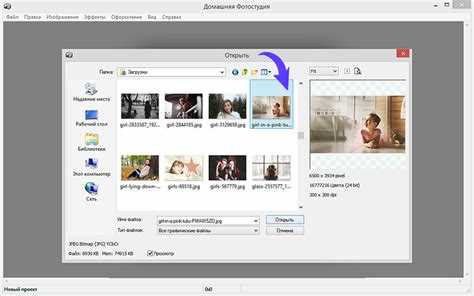
Для формирования списка изображений используется модуль glob, который поддерживает шаблоны и рекурсивный поиск. Основной синтаксис: glob.glob("шаблон").
Пример поиска PNG и JPEG файлов в текущей директории:
import glob

images = glob.glob("*.png") + glob.glob("*.jpg")
Поиск во вложенных папках выполняется с рекурсией, используя и recursive=True:
images = glob.glob("/*.png", recursive=True) + glob.glob("**/*.jpg", recursive=True)
Сортировка файлов необходима для последовательного объединения в видео. Возможны два варианта:
images.sort()  # по имени файла

images.sort(key=os.path.getmtime)  # по времени изменения
Для расширяемости рекомендуется использовать словарь форматов и циклический сбор:
| Формат | Шаблон glob |
|---|---|
| PNG | "**/*.png" |
| JPEG | "**/*.jpg" |
| TIFF | "**/*.tiff" |
| BMP | "**/*.bmp" |
Использование glob с рекурсией и фильтрацией по расширению обеспечивает точный и полный список файлов для последующего создания видео.
Сортировка и фильтрация фотографий по имени и формату
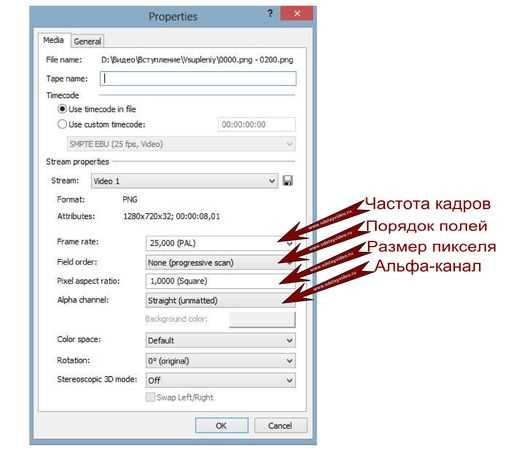
Для объединения фотографий в видео критично правильно упорядочить и отфильтровать исходные файлы. Используя модуль glob, можно получать списки изображений с конкретным расширением, например: jpg или png. Пример: glob.glob("images/*.jpg") вернёт все файлы с расширением .jpg в папке images.
Для сортировки по имени применяется метод sorted(). Если имена содержат числа, важно использовать «натуральную» сортировку, чтобы photo10.jpg шёл после photo9.jpg, а не перед photo2.jpg. Для этого удобно применять функцию: sorted(files, key=lambda x: int(re.findall(r'\d+', x)[0])).
Фильтрация по формату позволяет одновременно обрабатывать несколько расширений. Например, список всех изображений PNG и JPG можно получить так: files = glob.glob("images/*.jpg") + glob.glob("images/*.png"). После этого объединённый список сортируют по имени, обеспечивая правильный порядок кадров в видео.
Для исключения ненужных файлов можно добавить проверку с помощью os.path.splitext(), оставляя только файлы с конкретным расширением: [f for f in files if os.path.splitext(f)[1].lower() in ['.jpg', '.png']]. Это защищает от случайного попадания временных или системных файлов.
Рекомендовано создавать отдельные функции для сортировки и фильтрации, чтобы легко менять критерии без переписывания основного кода объединения фотографий в видео.
Создание видео из последовательности изображений с OpenCV
Для конвертации набора изображений в видео используется библиотека OpenCV, которая поддерживает форматы AVI и MP4. Важно учитывать одинаковый размер всех кадров: различие в разрешении вызывает ошибки при записи.
- Импорт необходимых модулей:
import cv2import glob
- Сбор изображений с помощью glob:
- Пример:
images = sorted(glob.glob('путь_к_фотографиям/*.jpg')) - Сортировка важна для правильной последовательности кадров
- Пример:
- Определение параметров видео:
- Размер кадра:
frame_size = (ширина, высота) - Формат кодека:
fourcc = cv2.VideoWriter_fourcc(*'mp4v')для MP4 - Частота кадров:
fps = 30или значение, подходящее для видео
- Размер кадра:
- Создание объекта VideoWriter:
out = cv2.VideoWriter('output.mp4', fourcc, fps, frame_size)
- Добавление кадров:
- Перебор изображений:
for img_path in images: - Чтение кадра:
frame = cv2.imread(img_path) - Проверка размеров: при необходимости
frame = cv2.resize(frame, frame_size) - Запись кадра:
out.write(frame)
- Перебор изображений:
- Завершение записи:
out.release()
Для ускорения обработки рекомендуется использовать изображения с одинаковым цветовым пространством и разрешением, а также проверять наличие всех файлов перед записью. Если требуется звуковое сопровождение, OpenCV не поддерживает аудио, поэтому объединение звука выполняется отдельными библиотеками, например, MoviePy.
Пример оптимизации: обработка больших наборов кадров партиями с предварительным изменением размера и конвертацией в формат BGR, что снижает нагрузку на память.
Настройка разрешения, частоты кадров и кодека видео
При объединении фотографий в видео важно правильно выбрать разрешение, частоту кадров и кодек, чтобы сохранить качество и совместимость с плеерами.
Разрешение определяет четкость изображения. Для стандартных видео чаще используют:
- 1920×1080 (Full HD) – оптимально для YouTube и большинства современных экранов;
- 1280×720 (HD) – меньше размер файла, подходит для быстрой обработки;
- 3840×2160 (4K) – для профессиональных проектов с высокой детализацией.
Частота кадров (FPS) влияет на плавность видео:
- 24 FPS – классический кинематографический эффект;
- 30 FPS – стандарт для интернет-видео и презентаций;
- 60 FPS – максимально плавное воспроизведение, но размер файла увеличивается.
Кодек определяет сжатие и совместимость. Для Python чаще применяют:
- XVID – совместимость с большинством плееров, компромисс между размером и качеством;
- H264 (MP4) – современный стандарт, высокая компрессия без значительных потерь, требует OpenCV с поддержкой FFMPEG.
Пример настройки в OpenCV:
import cv2
width, height = 1920, 1080
fps = 30
fourcc = cv2.VideoWriter_fourcc(*'mp4v')  # для H264 можно использовать 'avc1'
out = cv2.VideoWriter('output.mp4', fourcc, fps, (width, height))
Советы:
- Все фотографии должны соответствовать выбранному разрешению, иначе OpenCV масштабирует их автоматически, что может ухудшить качество.
- Выбирайте частоту кадров в зависимости от конечного назначения видео, не увеличивайте FPS без необходимости.
- Используйте кодек H264 для универсальной совместимости и меньшего размера файлов при высоком качестве.
Проверка и сохранение итогового видеофайла
Для визуальной проверки можно прочитать несколько кадров через cap.read() и вывести их размеры или сохранить отдельные кадры как изображения с помощью cv2.imwrite(). Это позволит убедиться в правильной последовательности и качестве кадров.
Сохранение видео рекомендуется выполнять с кодеком cv2.VideoWriter_fourcc(*'mp4v') для формата MP4 или 'XVID' для AVI. Укажите точный путь и расширение файла, избегая пробелов и кириллицы в имени. Для устойчивого сохранения лучше использовать абсолютный путь.
После записи закройте объект VideoWriter вызовом out.release() и VideoCapture – cap.release(). Это гарантирует корректное завершение файла и предотвращает повреждение видео.
Если требуется, можно дополнительно проверить целостность файла с помощью сторонних утилит, например ffprobe, чтобы убедиться, что длительность и кодек совпадают с ожиданиями.
Вопрос-ответ:
Как использовать модуль glob для выбора изображений для видео?
Модуль glob позволяет находить файлы по шаблону в указанной папке. Например, чтобы собрать все JPEG-файлы, можно использовать выражение glob.glob("папка/*.jpg"). Это возвращает список путей к файлам, который затем можно передать в OpenCV для обработки и объединения в видео.
Как правильно задать порядок фотографий при создании видео?
Файлы, которые возвращает glob, не всегда идут в алфавитном порядке. Чтобы видео получилось последовательным, нужно отсортировать список с помощью sorted(). Если имена файлов содержат числа, удобно использовать ключ сортировки, который выделяет число из имени, чтобы кадры шли по возрастанию номера.
Какие параметры OpenCV нужно учитывать при создании видео из изображений?
При создании видео через OpenCV нужно задать размер кадра, кодек и частоту кадров. Размер кадра должен совпадать с размером изображений, иначе OpenCV выдаст ошибку. Кодек указывается через cv2.VideoWriter_fourcc, а fps определяет скорость смены кадров в видео.
Можно ли автоматически масштабировать фотографии разного размера для видео?
Да, перед записью каждого кадра можно изменять размер изображения с помощью cv2.resize. Обычно выбирают один стандартный размер, например, 1920×1080 или 1280×720, чтобы видео выглядело единообразно. Это помогает избежать проблем с несоответствием размеров при объединении.
Как сохранить видео после объединения фотографий и проверить результат?
После добавления всех изображений в VideoWriter важно вызвать метод release(), чтобы файл корректно записался. Проверить результат можно, открыв файл через любой видеоплеер. Также полезно проверить путь сохранения и расширение файла, например .mp4 или .avi, чтобы видео воспроизводилось без ошибок.
Как с помощью Python объединить несколько фотографий в одно видео?
Для создания видео из фотографий часто используют библиотеку OpenCV. Сначала с помощью модуля glob собирают список всех файлов изображений в папке по определённому шаблону, например «*.jpg». Затем изображения загружаются в программу и конвертируются в нужный формат. После этого создаётся объект VideoWriter, куда последовательно добавляются кадры. В конце объект закрывается, и результат сохраняется в виде видеофайла. Такой подход позволяет получить видео без ручной обработки изображений.
Можно ли управлять скоростью видео при объединении фотографий в Python?
Да, скорость видео регулируется параметром fps (frames per second) при создании объекта VideoWriter в OpenCV. Например, если задать fps=10, каждое изображение будет отображаться 0,1 секунды. Увеличение значения fps сделает смену кадров более быстрой, уменьшение — медленнее. Для плавности смены кадров также важно, чтобы все изображения имели одинаковый размер, иначе видео может обрабатываться некорректно.

 Загрузка...



