Самый быстрый способ обновить пакет в Python – использовать pip. Команда pip install —upgrade имя_пакета устанавливает последнюю доступную версию, при этом сохраняются текущие зависимости. Для пакетов, установленных глобально, добавляется флаг —user или требуется запуск от имени администратора.
В проектах с виртуальными окружениями обновление лучше выполнять внутри среды. После активации окружения команда pip install —upgrade имя_пакета изменяет только локальные зависимости, что исключает конфликты с другими проектами. Перед обновлением полезно проверить текущую версию пакета через pip show имя_пакета.
Если пакет имеет зависимости, важно контролировать их совместимость. Команда pip list —outdated показывает все устаревшие библиотеки, а pip install —upgrade —upgrade-strategy eager имя_пакета обновляет и пакет, и связанные зависимости. Это снижает риск сбоев из-за несовместимых версий и облегчает поддержку проекта.
Проверка текущей версии пакета перед обновлением
Перед обновлением важно точно определить установленную версию пакета, чтобы избежать несовместимости с текущим проектом. Наиболее прямой способ – использование командной строки Python и менеджера пакетов pip.
- Через Python: можно проверить версию непосредственно в скрипте:
import имя_пакета; print(имя_пакета.__version__). Метод подходит не для всех библиотек, но работает с популярными пакетами вродеnumpy,pandas,requests.
После получения версии рекомендуется сверить её с последней доступной на PyPI. Это позволяет оценить, насколько критично обновление и избежать обновления через minor или major релизы без проверки совместимости.
- Запустите
pip list --outdatedдля отображения пакетов, у которых есть новые версии. - Сравните установленную версию с последней на PyPI (
https://pypi.org/project/имя_пакета/). - Документируйте текущую версию в проекте, чтобы при необходимости откатить обновление было проще.
Эти шаги минимизируют риск поломки зависимостей и упрощают планирование обновлений пакетов.
Использование pip для обновления отдельного пакета
Для обновления конкретного пакета в Python используется команда pip install —upgrade. Например, чтобы обновить библиотеку requests, выполните:
pip install --upgrade requests
Эта команда проверяет текущую установленную версию и загружает последнюю доступную с PyPI. Для уточнения версии перед обновлением используйте:
pip show requests
Если требуется обновление до конкретной версии, указывайте её явно:
pip install requests==2.31.0
Для систем с несколькими версиями Python используйте точную привязку к интерпретатору, например python3 -m pip install --upgrade requests, чтобы избежать конфликтов версий.
Для проверки, что пакет обновился корректно, выполните pip list --outdated – список устаревших пакетов исключит только что обновлённый.
При работе в виртуальных окружениях рекомендуется сначала активировать среду: source venv/bin/activate (Linux/macOS) или venv\Scripts\activate (Windows), чтобы обновление не затронуло глобальные пакеты.
Обновление всех установленных пакетов одним командным запуском
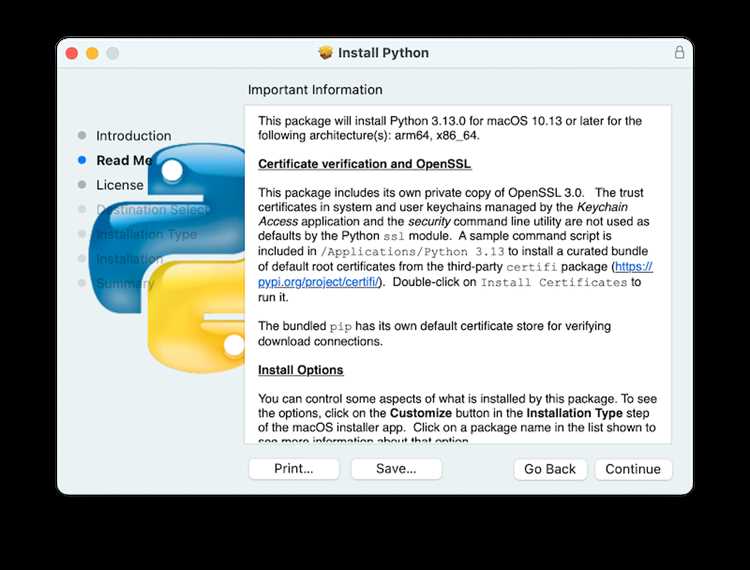
Для обновления всех установленных пакетов Python одновременно удобно использовать команду через pip с генерацией списка текущих пакетов. В терминале выполните:
pip list —outdated —format=freeze | grep -v ‘^\-e’ | cut -d = -f 1 | xargs -n1 pip install -U
Для пользователей Windows рекомендуется запускать аналогичную последовательность через PowerShell:
pip list —outdated —format=freeze | ForEach-Object ForEach-Object { pip install —upgrade $_
Перед массовым обновлением полезно создать резервную копию текущего окружения командой pip freeze > requirements_backup.txt. Это позволит восстановить пакеты в исходное состояние при возникновении несовместимостей.
После обновления пакетов проверяйте критические библиотеки, такие как numpy, pandas, requests, на совместимость с вашим проектом. Для автоматизации процесса в регулярные задачи удобно включать вышеописанную команду в скрипт оболочки или планировщик задач.
Применение виртуальных окружений при обновлении пакетов
Виртуальные окружения позволяют изолировать зависимости проекта, предотвращая конфликты при обновлении пакетов. Для создания окружения используйте команду python -m venv env_name, где env_name – имя директории окружения. Активация происходит через source env_name/bin/activate на Linux/Mac или env_name\Scripts\activate на Windows.
После активации окружения рекомендуется проверять текущие версии установленных пакетов командой pip list. Для обновления конкретного пакета используйте pip install --upgrade package_name. Обновление всех пакетов сразу выполняется через комбинацию pip list --outdated --format=freeze | cut -d '=' -f 1 | xargs -n1 pip install -U на Linux/Mac или через аналогичный PowerShell-скрипт на Windows.
Использование виртуального окружения позволяет безопасно тестировать новую версию пакета без влияния на глобальные зависимости Python. После обновления рекомендуется запускать тесты проекта и проверять совместимость ключевых модулей, чтобы избежать непредвиденных ошибок в рабочем коде.
Для долгосрочного управления зависимостями храните файл requirements.txt с фиксированными версиями пакетов: pip freeze > requirements.txt. Это обеспечивает повторяемость окружения при переносе проекта или восстановлении после обновления.
Решение конфликтов зависимостей при обновлении
Конфликты зависимостей возникают, когда обновление одного пакета требует версий библиотек, несовместимых с уже установленными. Их игнорирование может привести к сбоям в работе приложения.
Для выявления конфликтов используйте:
pip check– проверяет установленные пакеты на несовместимые версии.pipdeptree– строит дерево зависимостей и отображает потенциальные конфликты.poetry show --tree– если используется Poetry, позволяет увидеть структуру зависимостей и конфликтующие версии.
Стратегии решения конфликтов:
- Обновление поэтапно: сначала обновите ключевые библиотеки, затем их зависимые пакеты. Это снижает вероятность массовых конфликтов.
- Фиксация версий: используйте
requirements.txtс конкретными версиями для критически важных пакетов. - Виртуальные окружения: создавайте отдельные окружения для разных проектов (
venvилиvirtualenv), чтобы изоляция зависимостей предотвращала глобальные конфликты. - Использование инструментов управления зависимостями: Poetry или Pipenv автоматически подбирают совместимые версии пакетов, минимизируя ручное вмешательство.
- Ручная корректировка версий: при обнаружении несовместимости указывайте конкретные версии зависимостей, проверяя работу приложения после каждого изменения.
Для сложных случаев рекомендуется:
- Создать тестовое виртуальное окружение и проверить обновление пакета без затрагивания основной среды.
- Использовать команду
pip install package==X.Y.Z --force-reinstallдля принудительной установки совместимой версии. - Документировать изменения версий зависимостей для будущего обновления и поддержки.
Эти меры обеспечивают стабильность работы Python-проектов и предотвращают неожиданные сбои при обновлении пакетов.
Автоматизация регулярного обновления пакетов с помощью скриптов

Регулярное обновление пакетов Python можно полностью автоматизировать с помощью скриптов на Bash или PowerShell. Основная цель – минимизировать ручное вмешательство и поддерживать актуальность зависимостей.
Пример скрипта на Bash для Linux/macOS:
#!/bin/bash
pip list --outdated --format=freeze | cut -d '=' -f1 | xargs -n1 pip install -U
Скрипт выполняет следующие шаги: выявляет устаревшие пакеты, извлекает их названия и обновляет по одному. Для автоматизации можно добавить его в cron с нужной периодичностью:
| Команда | Описание |
|---|---|
| crontab -e | Редактирование расписания cron |
| 0 3 * * 1 /home/user/update_packages.sh | Запуск скрипта каждую неделю в понедельник в 3:00 |
Для Windows можно использовать PowerShell:
Get-PipPackage | Where-Object $_.Outdated }
Автоматизация через Task Scheduler позволяет запускать обновления по расписанию, например, раз в неделю или месяц. Рекомендуется логировать результаты в файл:
pip list --outdated --format=freeze | cut -d '=' -f1 | xargs -n1 pip install -U >> /home/user/update_log.txt 2>&1
Для крупных проектов стоит использовать виртуальные окружения и обновлять их отдельно, чтобы не нарушить совместимость зависимостей. Также полезно проверять версии критически важных пакетов через pip show <package> перед автоматическим обновлением.
Автоматизация позволяет интегрировать обновление пакетов в CI/CD-процессы, что особенно важно для серверных приложений и проектов с множеством зависимостей.
Вопрос-ответ:
Как проверить, какая версия пакета установлена в Python?
Самый простой способ узнать версию установленного пакета — использовать команду в терминале: pip show название_пакета. В выводе появятся детали, включая номер версии. Ещё один вариант — открыть Python и выполнить import название_пакета; print(название_пакета.__version__), если пакет предоставляет атрибут __version__.
Можно ли обновить пакет без удаления старой версии?
Да, Python позволяет обновлять пакеты напрямую с помощью pip install --upgrade название_пакета. Эта команда скачает последнюю версию и заменит старую, сохранив при этом настройки и зависимости, если они совместимы. Полное удаление не требуется.
Что делать, если при обновлении пакета возникает ошибка из-за прав доступа?
Часто это происходит, если Python установлен системно, и обычный пользователь не имеет прав на запись в каталог пакетов. Решить проблему можно с помощью команды с повышенными правами: sudo pip install --upgrade название_пакета на Linux или Mac. На Windows можно запустить командную строку от имени администратора. Альтернативный метод — использовать --user, чтобы установить пакет в пользовательский каталог: pip install --upgrade --user название_пакета.
Как обновлять несколько пакетов сразу?
Если нужно обновить несколько пакетов, можно составить список и передать его pip: pip install --upgrade пакет1 пакет2 пакет3. Ещё один подход — получить список всех устаревших пакетов с помощью pip list --outdated, а затем обновлять только те, которые действительно требуют обновления. Это удобно для проектов, где важно контролировать версии библиотек.

 Загрузка...