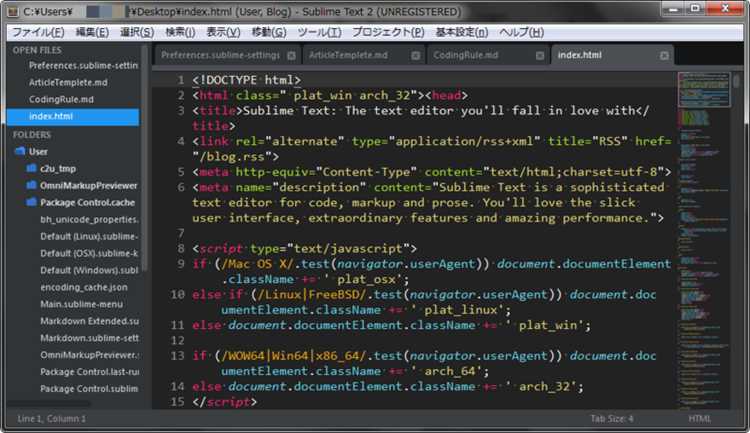
Sublime Text по умолчанию использует системную версию Python для выполнения скриптов и плагинов. Для работы с последними библиотеками и синтаксисом важно обновить интерпретатор до актуальной версии. Этот процесс включает проверку текущей версии Python, установку новой и настройку пути к интерпретатору внутри Sublime Text.
Перед обновлением убедитесь, что у вас установлен Python 3.10 или выше. Проверить версию можно через терминал командой python —version или python3 —version. Если система возвращает более старую версию, необходимо скачать последнюю сборку с официального сайта Python, выбрать установку с добавлением в системный PATH и подтвердить корректность установки командой python3 -V.
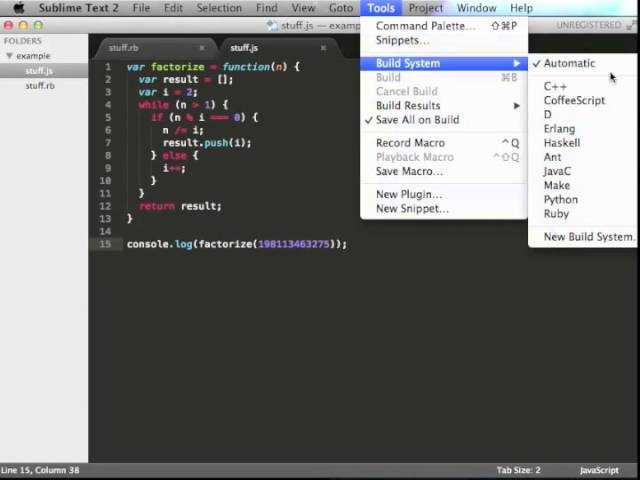
После установки нового интерпретатора откройте Sublime Text и настройте Build System. В меню Tools → Build System → New Build System создайте конфигурационный файл, указав путь к новому Python в параметре «cmd». Это обеспечит выполнение всех скриптов с использованием обновленной версии и позволит использовать современные библиотеки без конфликтов.
Рекомендуется проверить работу обновленного интерпретатора, запустив простую программу, например, print(«Python обновлен»). При корректном выполнении вы получите подтверждение, что Sublime Text использует новый Python и готов к полноценной разработке с последними возможностями языка.
Проверка текущей версии Python в Sublime Text
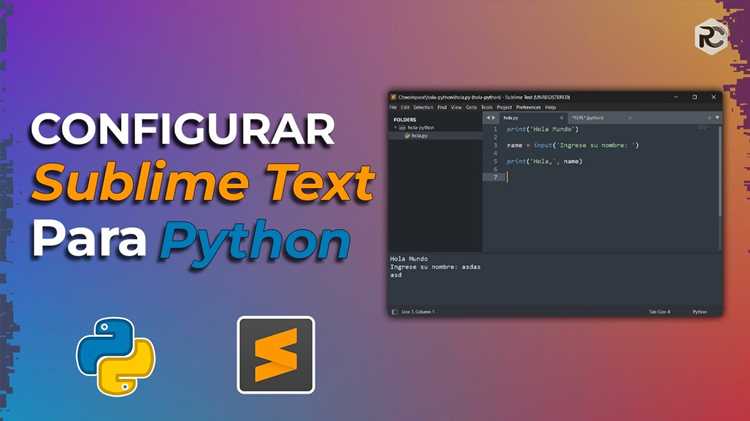
Откройте Sublime Text и создайте новый файл через меню File → New File.
Сохраните файл с расширением .py, например check_version.py.
Вставьте код для проверки версии Python:
import sys
print(sys.version)
Запустите скрипт через встроенный терминал Sublime Text или через пакет Build System:
1. Перейдите в Tools → Build System → New Build System….
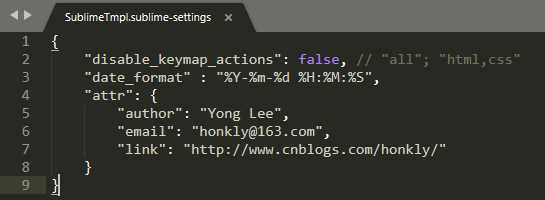
2. Вставьте следующий JSON, указав путь к исполняемому файлу Python:
{
    "cmd": ["C:/Python310/python.exe", "-u", "$file"],
    "file_regex": "^[ ]*File \"(...*?)\", line ([0-9]*)",
    "selector": "source.python"
}
3. Сохраните как Python.sublime-build и выберите через Tools → Build System → Python.
Для проверки альтернативных установок используйте команду where python (Windows) или which python3 (macOS/Linux) и обновите путь в Build System.
Скачивание и установка новой версии Python
Для обновления Python до актуальной версии перейдите на официальный сайт python.org/downloads.
-
Выберите последнюю стабильную версию Python, обычно она отображается в верхней части страницы.
-
Скачайте установочный файл, соответствующий вашей операционной системе:
- Windows: выбирайте «Windows Installer (64-bit)» для современных систем.
- macOS: используйте «macOS 64-bit universal2 installer».
- Linux: чаще всего проще установить через пакетный менеджер (apt, yum), но можно скачать исходники для сборки.
-
Запустите установщик и обязательно отметьте опцию «Add Python to PATH» на первом экране.
-
Выберите Customize installation, если требуется контроль над компонентами, например pip, документацией и настройкой ассоциаций файлов.
-
Нажмите Install Now и дождитесь завершения процесса. После установки проверьте версию в терминале командой:
python --version
-
Для Windows рекомендуется перезагрузить систему, чтобы PATH корректно обновился.
-
Если на компьютере установлено несколько версий Python, используйте команду
py -X.Y
, где X.Y – версия, чтобы явно указать нужную версию для Sublime Text.
После завершения установки Python готов к интеграции с Sublime Text, включая настройку интерпретатора и плагинов для автозаполнения и отладки.
Настройка пути к Python в Sublime Text

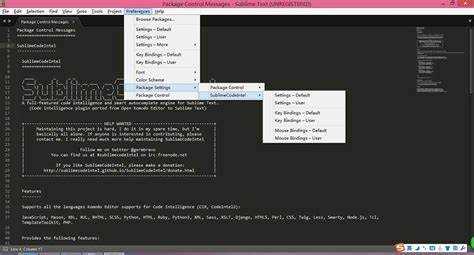
Откройте Sublime Text и перейдите в меню Tools → Build System → New Build System…. В появившемся файле замените содержимое на JSON-конфигурацию с указанием точного пути к исполняемому файлу Python. Для Windows это может быть, например, "cmd": ["C:/Python310/python.exe", "-u", "$file"]. Для macOS и Linux используйте абсолютный путь к Python, например, "/usr/local/bin/python3".
 . Для macOS и Linux используйте абсолютный путь к Python, например,
 "/usr/local/bin/python3".»>
Сохраните файл под понятным именем, например Python310.sublime-build, в предложенной папкой по умолчанию. После этого в меню Tools → Build System выберите созданный билд.
Если возникает ошибка «Python not found», убедитесь, что путь указывает на действительный исполняемый файл, а в случае Windows пути к папкам не содержат пробелов без кавычек. Для удобства можно скопировать путь напрямую из системного терминала с помощью команды where python (Windows) или which python3 (macOS/Linux).
Для многоверсионного использования создайте отдельные билд-системы для каждой версии Python. Это позволит переключаться между версиями без изменения глобальных переменных окружения и обеспечит стабильность работы проектов с разными требованиями.
Обновление Build System для новой версии Python
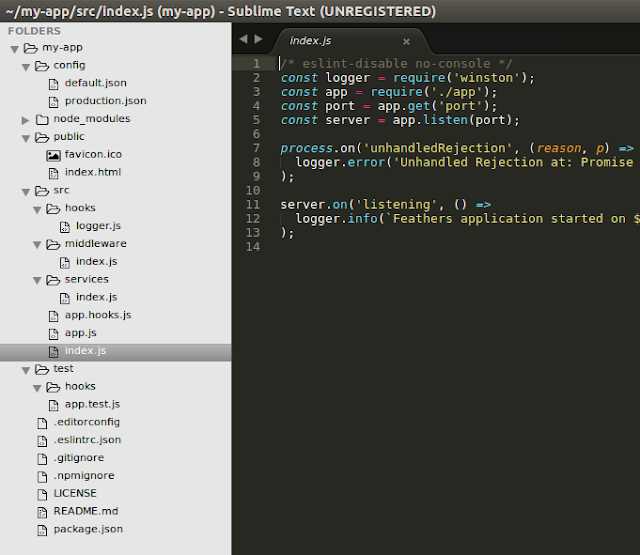
Для корректной работы Sublime Text с обновленной версией Python необходимо изменить настройки Build System. Откройте меню Tools → Build System → New Build System. В открывшемся файле замените значение «cmd» на путь к исполняемому файлу новой версии Python. Например, для Windows это может быть «C:\\Python311\\python.exe», для macOS или Linux – «/usr/local/bin/python3.11».
Пример конфигурации для Python 3.11:
{
"cmd": ["C:/Python311/python.exe", "-u", "$file"],
"file_regex": "^[ ]*File \"(...*?)\", line ([0-9]*)",
"selector": "source.python"
}
Сохраните файл с осмысленным именем, например Python311.sublime-build. Затем перейдите в Tools → Build System и выберите созданную сборку. После этого выполнение скриптов через Ctrl+B или Cmd+B будет использовать новую версию Python.
При наличии нескольких версий Python рекомендуется создавать отдельные Build System для каждой, чтобы избежать конфликтов между проектами.
Проверка работы новой версии через консоль Sublime Text

После обновления Python в Sublime Text важно убедиться, что редактор использует актуальную версию интерпретатора. Для этого воспользуйтесь встроенной консолью.
- Откройте консоль Sublime Text комбинацией Ctrl + ` (Windows/Linux) или Cmd + ` (macOS).
- Введите команду для проверки версии Python:
- Если используется пакет Build System, выполните
python3 --versionилиpython --versionв консоли Sublime Text. - Для плагинов типа Anaconda или SublimeREPL откройте REPL через Tools → SublimeREPL → Python и введите
import sys; print(sys.version).
- Если версия не совпадает, проверьте путь к интерпретатору в Preferences → Package Settings → Anaconda → Settings – User или настройках Build System:
- Укажите точный путь, например:
/usr/local/bin/python3.12на macOS/Linux илиC:\Python312\python.exeна Windows. - Сохраните изменения и повторно проверьте через консоль.
После корректной настройки команды python --version и import sys; print(sys.version) должны возвращать одинаковую актуальную версию Python, что гарантирует работу нового интерпретатора внутри Sublime Text.
Устранение ошибок после обновления Python
После обновления Python в Sublime Text часто возникают ошибки, связанные с несовместимостью версий пакетов или изменением путей интерпретатора. Ниже приведены конкретные действия для их устранения.
1. Проверка версии Python в Sublime Text:
Откройте меню Preferences → Package Settings → Anaconda → Settings – User и убедитесь, что путь к Python соответствует только что установленной версии. Пример пути для Windows: C:\Python311\python.exe, для macOS/Linux: /usr/local/bin/python3.11.
2. Обновление установленных пакетов:
| Команда | Описание |
|---|---|
pip install --upgrade <название_пакета> |
Обновляет конкретный пакет |
pip install --upgrade pip setuptools wheel |
Обновляет основные инструменты управления пакетами |
3. Проверка путей библиотек:
В консоли Python выполните import sys; print(sys.path) и убедитесь, что путь к новым библиотекам присутствует. Если старые пути остаются, удалите их из переменной окружения PYTHONPATH.
4. Очистка кэша Sublime Text:
Удалите папку ~/.config/sublime-text-3/Cache/Anaconda (Linux/macOS) или %AppData%\Sublime Text 3\Cache\Anaconda (Windows). Это предотвращает конфликты с устаревшими метаданными пакетов.
5. Проверка совместимости сторонних плагинов:
| Плагин | Действие |
|---|---|
| Anaconda | Обновить через Package Control или переустановить для поддержки новой версии Python |
| SublimeLinter | Проверить конфигурацию линтеров и обновить исполняемые файлы под новую версию Python |
| Jedi | Установить версию, совместимую с Python 3.11 или выше |
6. Тестирование интерпретатора:
Создайте новый файл test.py с кодом import sys; print(sys.version) и выполните его через Sublime Text. Версия должна совпадать с обновленной.
Следуя этим шагам, можно минимизировать ошибки после обновления Python и восстановить корректную работу Sublime Text. Все изменения рекомендуется выполнять с правами администратора или через виртуальное окружение для предотвращения конфликтов с системными пакетами.
Вопрос-ответ:
Как проверить, какая версия Python используется в Sublime Text?
Чтобы узнать текущую версию Python, которая используется для выполнения кода в Sublime Text, откройте консоль Sublime Text через меню View → Show Console. Введите команду python --version или запустите скрипт с import sys; print(sys.version). Результат покажет точную версию интерпретатора, что поможет понять, нужно ли его обновлять.
Можно ли установить несколько версий Python и использовать их в Sublime Text?
Да, можно иметь несколько версий Python на одном компьютере. Для этого устанавливают версии в разные папки. В Sublime Text для выбора конкретной версии создают отдельный «build system», где указывают путь к нужному интерпретатору в настройках cmd. Это позволяет запускать разные проекты с разными версиями без конфликтов.
После обновления Python Sublime Text перестал запускать скрипты. Что делать?
Чаще всего причина в том, что старый путь к интерпретатору остался в настройках build system. Нужно открыть Tools → Build System → New Build System и прописать новый путь к обновленному Python. Также стоит проверить, что переменная среды PATH содержит путь к последней версии, чтобы Sublime мог её находить.
Как изменить версию Python для конкретного проекта в Sublime Text?
Для каждого проекта можно создать отдельный файл build system. В нем указывают путь к нужной версии Python в параметре cmd. Затем через меню Tools → Build System выбирают этот build system, чтобы все скрипты проекта запускались с нужной версией. Такой подход помогает работать с проектами, требующими разных интерпретаторов.
Какие проблемы могут возникнуть при обновлении Python для Sublime Text и как их избежать?
Основная сложность — несоответствие путей к интерпретатору и установленных библиотек. После обновления старые пакеты могут не работать с новой версией. Чтобы избежать ошибок, стоит установить новую версию Python отдельно, настроить Sublime Text на её использование и заново установить необходимые библиотеки через pip для этой версии.
Как проверить, какая версия Python используется в Sublime Text перед обновлением?
Чтобы узнать текущую версию Python в Sublime Text, откройте консоль редактора через меню «View → Show Console». В консоли введите команду import sys; print(sys.version) и нажмите Enter. На экране отобразится информация о версии интерпретатора. Это позволяет убедиться, что вы точно знаете, какую версию обновляете, и избежать конфликта с установленными пакетами или плагинами.
Какие шаги нужно выполнить, чтобы обновить Python для использования в Sublime Text?
Сначала загрузите последнюю версию Python с официального сайта и установите её на компьютер. Затем откройте Sublime Text, перейдите в настройки сборки через меню «Tools → Build System → New Build System» и укажите путь к новому интерпретатору Python в поле "cmd". После сохранения новой сборки выберите её в списке активных сборок и протестируйте выполнение кода, чтобы убедиться, что редактор использует обновлённый Python. Этот порядок действий гарантирует корректную интеграцию новой версии без ошибок при запуске скриптов.

 Загрузка...