

Для корректного завершения работы с виртуальным окружением Python важно не только его активировать, но и правильно отключить, чтобы избежать конфликтов с глобальными пакетами и зависимостями. Если вы работаете с несколькими проектами и используетесь виртуальными окружениями, важно следовать конкретным шагам для правильного завершения работы с каждым из них.
Шаг 1: Проверка текущего состояния окружения
Шаг 2: Отключение виртуального окружения
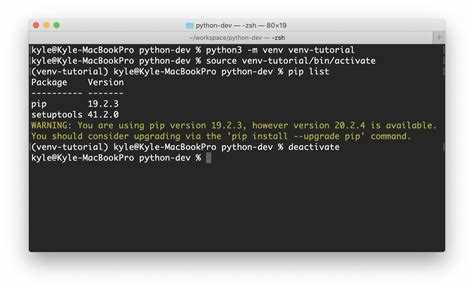
Для деактивации достаточно использовать команду deactivate, которая завершит работу виртуального окружения и вернет вас к глобальной среде. После выполнения этой команды все установленные в виртуальном окружении пакеты станут недоступными, и интерпретатор Python переключится на глобальную версию.
Шаг 3: Завершение работы с окружением
После того как вы выполните команду deactivate, важно проверить, что виртуальное окружение действительно отключено. Команда which python должна теперь указывать на системный интерпретатор Python. Это подтверждает, что виртуальная среда больше не активна.
Соблюдение этих шагов позволяет эффективно работать с виртуальными окружениями, минимизируя риски возникновения ошибок в проектах и гарантируя, что каждый проект использует именно те зависимости, которые ему необходимы.
Как проверить активность виртуального окружения Python
Для проверки, активировано ли виртуальное окружение Python, можно использовать несколько простых методов. Каждый из них позволяет точно определить статус текущего окружения.
1. Проверка переменной окружения VIRTUAL_ENV. В активном виртуальном окружении Python эта переменная указывает на путь к каталогу, где оно расположено. Для этого выполните следующую команду в терминале:
echo $VIRTUAL_ENV2. Проверка имени в командной строке. Обычно, при активации виртуального окружения, его имя отображается в командной строке. Пример:
(env) user@hostname:~/project$Если имя окружения в скобках присутствует в командной строке, то виртуальное окружение активно. Если скобок нет, значит оно деактивировано.
which python/home/user/project/env/bin/python4. Проверка версии Python. Виртуальное окружение может использовать другую версию Python, отличную от системной. Для этого выполните команду:
python --versionЕсли версия отличается от системной, значит окружение активировано и использует свою версию Python.
Команда для деактивации виртуального окружения

Для деактивации активного виртуального окружения в Python используется команда:
deactivateПосле её выполнения все пути и переменные, связанные с виртуальным окружением, будут очищены, и вы вернетесь к системному Python.
- Команда
deactivateработает в большинстве современных оболочек (bash, zsh, cmd, PowerShell). - При этом не нужно указывать путь к виртуальному окружению – достаточно просто ввести команду.
- После деактивации можно проверить, что окружение было отключено, с помощью команды
which pythonилиwhere pythonв зависимости от операционной системы.
Важно помнить, что после деактивации можно продолжить работать с глобальной версией Python или активировать другое виртуальное окружение, если это необходимо.
Что происходит при отключении виртуального окружения
При отключении виртуального окружения Python (например, с помощью команды deactivate) происходит несколько ключевых изменений, которые касаются окружения и путей поиска библиотек.
1. Возврат к системному Python. Виртуальное окружение изменяет переменную окружения PATH, чтобы при запуске Python использовался интерпретатор из виртуального окружения, а не системный. После деактивации эта переменная восстанавливается в исходное состояние, и Python снова будет использовать системный интерпретатор.
2. Изменение путей к библиотекам. В виртуальном окружении библиотеки устанавливаются в его локальную директорию, а не в глобальную систему. При отключении виртуального окружения Python возвращается к глобальному пути, и установленное в виртуальном окружении не будет доступно, если только не указаны глобальные зависимости.
3. Изменение переменных окружения. Во время работы виртуального окружения могут изменяться другие переменные окружения, такие как VIRTUAL_ENV, указывающая на путь к активному окружению. При деактивации эта переменная больше не будет доступна, и поведение системы изменится в сторону использования стандартных настроек.
4. Разрыв связи с установленными пакетами. Когда виртуальное окружение деактивируется, его зависимостей больше не будет в процессе работы, и любые библиотеки, установленные в рамках окружения, окажутся недоступными для последующих операций, если не используется их глобальная версия.
Рекомендуется проверять активное окружение перед запуском проектов или скриптов. Если необходимо продолжить использовать определённые пакеты, их стоит установить в глобальной среде или повторно активировать нужное виртуальное окружение.
Как убедиться, что окружение отключено
Чтобы убедиться, что виртуальное окружение Python отключено, выполните следующие шаги:
1. Откройте терминал или командную строку. Если вы работаете в Windows, убедитесь, что используете PowerShell или командную строку, а не Git Bash или другой терминал, который может вести себя иначе.
2. Введите команду:
which python
или для Windows:
where python
Если виртуальное окружение отключено, путь к интерпретатору Python будет указывать на глобальную установку Python, а не на директорию виртуального окружения.
3. Проверьте переменную окружения. В терминале введите:
echo $VIRTUAL_ENV
Для Windows используйте команду:
echo %VIRTUAL_ENV%
4. Проверьте активность с помощью команды:
deactivate
Если окружение уже отключено, терминал выведет сообщение «deactivate: no virtual environment is currently active», что подтверждает его отсутствие.
5. Также можно проверить текущие установленные пакеты с помощью:
pip list
Если окружение отключено, то будут отображаться глобальные пакеты, установленные в системе.
Таким образом, после выполнения этих шагов можно быть уверенным, что виртуальное окружение отключено, и можно работать с глобальной средой Python.
Отключение через интерфейс IDE или редактора кода
Большинство современных IDE и редакторов кода предлагают простые способы для отключения виртуального окружения, чтобы пользователю не приходилось использовать командную строку. Рассмотрим несколько популярных вариантов.
PyCharm
В PyCharm отключение виртуального окружения выполняется следующим образом:
- Перейдите в меню File и выберите Settings (или нажмите Ctrl+Alt+S).
- В меню настроек выберите Project: [название проекта] -> Python Interpreter.
- В верхней части окна появится список активных интерпретаторов. Выберите текущий виртуальный интерпретатор.
- Нажмите на иконку с шестерёнкой и выберите Remove для удаления интерпретатора.
После этого виртуальное окружение будет отключено, и PyCharm будет использовать системный интерпретатор по умолчанию.
VS Code

В Visual Studio Code виртуальное окружение можно отключить через встроенный терминал или командную палитру:
- Откройте командную палитру с помощью Ctrl+Shift+P или Cmd+Shift+P на Mac.
- Введите Python: Select Interpreter и выберите опцию Global Interpreter.
- После этого выберите системный интерпретатор или нужную версию Python.
Если вы хотите полностью деактивировать текущее виртуальное окружение, откройте терминал и выполните команду:
deactivateAtom
Atom не имеет встроенных функций для управления виртуальными окружениями, но с помощью пакета ide-python можно легко переключать интерпретаторы:
- Установите пакет ide-python через меню Settings -> Install.
- После установки в нижней панели редактора появится информация о текущем интерпретаторе Python.
- Щелкните по интерпретатору, чтобы выбрать другой, например, системный интерпретатор или другой виртуальный.
Sublime Text
Для отключения виртуального окружения в Sublime Text используйте пакет SublimeREPL:
- Откройте командную палитру с помощью Ctrl+Shift+P или Cmd+Shift+P на Mac.
- Выберите SublimeREPL: Python (default) для работы с системным интерпретатором.
- Если вы хотите вернуться к виртуальному окружению, выберите соответствующую версию интерпретатора в меню.
Это позволит вам работать с Python без активации виртуального окружения.
Заключение
Отключение виртуального окружения через интерфейс IDE или редактора кода не требует дополнительных знаний командной строки, что делает процесс быстрым и удобным. Каждый редактор предоставляет свои методы, но общая цель – это выбор или деактивация текущего интерпретатора Python. Используя описанные шаги, вы легко можете переключаться между виртуальными окружениями и системным интерпретатором без лишних сложностей.
Удаление виртуального окружения после отключения
Шаг 1: Отключение виртуального окружения
Перед удалением виртуального окружения убедитесь, что вы его отключили. Для этого выполните команду deactivate в командной строке, если вы находитесь в активном окружении.
Шаг 2: Удаление каталога виртуального окружения
Виртуальное окружение представляет собой обычную папку, которая содержит все необходимые библиотеки и настройки. Для его удаления достаточно удалить эту папку. Например, если ваше окружение называется myenv, выполните команду:
rm -rf myenv
Эта команда удаляет папку и все её содержимое безвозвратно. Если вы используете Windows, то достаточно удалить папку через проводник или выполнить команду:
rmdir /s /q myenv
Шаг 3: Удаление лишних зависимостей (опционально)
Если вы не планируете использовать виртуальные окружения в будущем или хотите очистить систему от неиспользуемых пакетов, можно удалить библиотеки, установленные в глобальном окружении. Однако будьте осторожны, чтобы не удалить важные системные пакеты.
Шаг 4: Очистка кэшированных данных (опционально)
Python использует кэш для ускорения работы с пакетами, и иногда в вашем домашнем каталоге могут оставаться старые кэшированные данные, которые занимают место. Чтобы очистить их, выполните:
rm -rf ~/.cache/pip
После выполнения этих шагов виртуальное окружение будет полностью удалено, и ваш компьютер освободится от лишних файлов.
Как избежать ошибок при отключении виртуального окружения
Для безопасного и корректного отключения виртуального окружения важно соблюдать несколько рекомендаций, чтобы избежать возможных проблем, связанных с зависимостями и рабочими директориями.
1. Убедитесь, что виртуальное окружение активно. Перед отключением проверьте, что в командной строке указано правильное окружение. Например, в командной строке должно отображаться имя вашего виртуального окружения в виде `(env_name)`.
2. Не забудьте завершить все процессы, использующие виртуальное окружение. Если вы запустили сервер или скрипты, которые активно используют зависимости из виртуального окружения, их нужно остановить перед деактивацией. Это поможет избежать проблем с незавершёнными задачами.
3. Использование команды deactivate в правильном контексте. Команда deactivate отключает виртуальное окружение и возвращает вас к глобальной среде. Убедитесь, что вы не находитесь в каталоге, который содержит ошибки, перед тем как её использовать.
4. Следите за версией Python. Если вы используете несколько версий Python на одном устройстве, убедитесь, что ваше виртуальное окружение связано с правильной версией. В противном случае после деактивации возможно возникновение конфликтов с другими проектами.
5. Проверка зависимостей. Прежде чем отключить виртуальное окружение, убедитесь, что все установленные пакеты актуальны и не содержат ошибок. Можно использовать команду pip freeze для просмотра всех установленных пакетов.
6. Проверьте файлы конфигурации. При отключении виртуального окружения также стоит убедиться, что файлы requirements.txt и Pipfile обновлены, если в процессе работы были добавлены или обновлены зависимости. Это поможет избежать проблем при последующих активациях окружения.
7. Путь к виртуальному окружению. Убедитесь, что после деактивации у вас корректно настроены переменные окружения, такие как PATH, и система знает, какой интерпретатор Python использовать в дальнейшем.
8. Убедитесь, что не сохраняются лишние изменения. Если вы случайно изменили настройки виртуального окружения, перед отключением восстановите все настройки в их исходное состояние, чтобы избежать неожиданных проблем в будущем.
| Шаг | Рекомендация |
|---|---|
| 1 | Проверьте активное виртуальное окружение в командной строке |
| 2 | Завершите все процессы, использующие виртуальное окружение |
| 3 | Используйте команду deactivate для выхода из окружения |
| 4 | Проверьте правильность версии Python |
| 5 | Проверьте актуальность зависимостей с помощью pip freeze |
| 6 | Обновите файлы requirements.txt и Pipfile |
| 7 | Убедитесь, что путь к интерпретатору Python корректен |
| 8 | Не сохраняйте лишние изменения в настройках окружения |
Вопрос-ответ:
Как правильно отключить виртуальное окружение Python?
Для того чтобы отключить виртуальное окружение Python, нужно просто выполнить команду `deactivate` в командной строке или терминале. После этого виртуальное окружение будет отключено, и вы вернетесь к использованию системного Python.
Почему важно отключать виртуальное окружение Python после работы?
Отключение виртуального окружения помогает избежать конфликтов между версиями библиотек в разных проектах. Кроме того, это освобождает ресурсы системы, которые были задействованы в процессе работы виртуального окружения.
Что происходит, если забыть отключить виртуальное окружение Python?
Если вы забыли отключить виртуальное окружение, оно будет продолжать оставаться активным, что может привести к несанкционированному использованию библиотек и зависимостей, которые установлены в этом окружении, а не в основной системе. Это может вызвать ошибки в других проектах, которые используют другие версии библиотек.
Можно ли отключить виртуальное окружение Python, если я использую IDE, такую как PyCharm?
Да, можно. В PyCharm виртуальное окружение отключается автоматически при закрытии проекта или IDE. Однако если вы хотите вручную выйти из окружения в терминале, достаточно использовать команду `deactivate`.
Что будет, если я не использую команду deactivate и просто закрою терминал?
Если вы не используете команду `deactivate`, а просто закроете терминал, виртуальное окружение будет отключено автоматически при закрытии окна, но оставленные процессы и ресурсы могут остаться активными в фоне. Это не приведет к серьезным проблемам, но лучше всегда завершать работу с окружением через команду `deactivate` для корректности.

 Загрузка...



