Для того чтобы запустить IDLE (официальную среду разработки Python) на Windows, важно сначала убедиться, что Python корректно установлен. Если у вас ещё нет Python, скачайте последнюю версию с официального сайта python.org. Во время установки обязательно выберите опцию Add Python to PATH, чтобы облегчить доступ к интерпретатору и инструментам.
После установки Python, откройте меню «Пуск». Введите в поисковую строку IDLE, и вам будет предложено несколько вариантов, таких как «IDLE (Python 3.x 64-bit)». Выберите его, чтобы открыть встроенную среду разработки.
Если при поиске IDLE не отображается, возможно, Python был установлен без добавления IDLE в систему. В этом случае можно вручную активировать IDLE через командную строку. Для этого откройте командную строку и введите команду python -m idlelib, что запустит IDLE.
Также стоит отметить, что IDLE автоматически настроит интерпретатор Python, так что вся работа будет происходить в нём. Если вы хотите изменить настройки или добавить дополнительные модули, сделайте это через меню «Options».
Как открыть idle в Python на Windows
Чтобы открыть IDLE в Python на Windows, выполните следующие шаги:
Шаг 1: Убедитесь, что Python установлен на вашем компьютере. Если Python не установлен, скачайте его с официального сайта (https://www.python.org) и следуйте инструкциям установщика. Важно отметить, что в процессе установки нужно обязательно выбрать опцию «Add Python to PATH».
Шаг 2: После установки откройте меню «Пуск». В поисковой строке введите «IDLE» или «Python IDLE». Обычно IDLE появляется среди результатов поиска.
Шаг 3: Нажмите на иконку IDLE для запуска. Также IDLE можно запустить через командную строку, набрав команду idle или python -m idlelib.
Шаг 4: В случае, если IDLE не отображается в поиске или не запускается, проверьте, установлен ли Python корректно и добавлен ли путь в переменные среды. Для этого откройте «Панель управления» → «Система» → «Дополнительные параметры системы» → «Переменные среды». Убедитесь, что переменная PATH содержит путь к каталогу с Python и его Scripts.
Шаг 5: В некоторых случаях IDLE может не быть установлена по умолчанию. Чтобы установить её, выполните команду в командной строке: pip install idlelib.
Установка Python на Windows
Скачайте установочный файл с официального сайта Python: https://www.python.org/downloads/. Для Windows рекомендуется выбрать версию Python 3.x, так как она включает все современные функции и улучшения. На странице загрузки будет предложен файл с расширением .exe.
После скачивания откройте файл и в процессе установки обязательно отметьте галочку «Add Python to PATH». Это добавит Python в системный PATH и позволит запускать его из командной строки, без указания полного пути к исполняемому файлу.
Выберите опцию «Install Now», чтобы начать стандартную установку. Если нужны дополнительные настройки (например, установка для всех пользователей системы), выберите «Customize installation». В большинстве случаев стандартная установка подходит.
После завершения установки откройте командную строку и выполните команду python --version, чтобы проверить, что Python установлен корректно. Вы должны увидеть номер установленной версии.
Если команда не сработала, перезапустите командную строку или перезагрузите систему, чтобы изменения в PATH вступили в силу.
Как найти путь к Python в системе
Чтобы найти путь к установленному Python на Windows, откройте командную строку и введите команду where python. Эта команда выведет полный путь к исполнимому файлу Python, если он был установлен корректно и добавлен в системный PATH.
Если команда where python не дала результата, возможно, Python не был добавлен в переменную среды PATH. В этом случае выполните поиск вручную:
1. Перейдите в папку, куда был установлен Python. Обычно это C:\Users\Имя_пользователя\AppData\Local\Programs\Python\PythonXX, где XX – версия Python.
2. В папке установки найдите файл python.exe. Путь к этому файлу и будет путём к Python в вашей системе.
Кроме того, можно найти путь к Python через PowerShell. Введите команду Get-Command python. Результат будет содержать путь к исполнимому файлу Python.
Если же Python установлен с использованием Anaconda или других инструментов, путь к Python можно найти через интерфейс самой программы или в настройках Anaconda Prompt с помощью команды conda info —envs.
Еще один способ – использовать встроенную команду в Python. Откройте интерпретатор Python и выполните команду import sys; print(sys.executable). Эта команда выведет точный путь к исполнимому файлу Python.
Запуск IDLE через меню «Пуск»
Для запуска IDLE на Windows через меню «Пуск» выполните следующие шаги:
1. Нажмите кнопку Пуск в левом нижнем углу экрана или используйте клавишу Windows на клавиатуре.
2. В строке поиска введите IDLE или Python. В списке результатов появится приложение IDLE (Python).
3. Нажмите на значок IDLE, чтобы запустить среду разработки.
Если вы не видите IDLE в списке, возможно, он не был установлен вместе с Python. В этом случае, вернитесь к процессу установки Python и убедитесь, что выбрана опция для установки IDLE.
Для быстрого доступа можно закрепить IDLE на панели задач, щелкнув правой кнопкой мыши по значку и выбрав опцию Закрепить на панели задач.
Использование командной строки для открытия IDLE

Для открытия IDLE с помощью командной строки в Windows достаточно выполнить несколько простых шагов:
- Откройте командную строку. Для этого нажмите Win + R, введите cmd и нажмите Enter.
- В командной строке введите команду
python -m idlelib.idleи нажмите Enter. - IDLE откроется в новом окне.
Если командная строка не распознает команду python, возможно, Python не добавлен в системный путь. В таком случае нужно:
- Проверить, установлен ли Python на компьютере, введя команду
python --version. - Если Python не найден, загрузите его с официального сайта и при установке выберите опцию «Add Python to PATH».
Для удобства можно создать ярлык для быстрого запуска IDLE через командную строку. Для этого создайте файл с расширением .bat, в котором будет прописана команда python -m idlelib.idle. После этого ярлык можно использовать для открытия IDLE одним кликом.
Настройка ассоциаций файлов.py с IDLE
Для того чтобы файлы с расширением .py открывались в IDLE по умолчанию, необходимо настроить ассоциации файлов в операционной системе Windows. Выполните следующие шаги:
- Откройте Проводник и найдите любой файл с расширением .py.
- Щелкните правой кнопкой мыши по файлу и выберите «Открыть с помощью» → «Выбрать другое приложение».
- В списке приложений найдите IDLE (обычно оно установлено с Python), если его нет, нажмите «Дополнительные приложения» и выберите «Найти другое приложение на этом ПК».
- Перейдите в папку, где установлен Python, обычно это
C:\PythonXX\, где XX – это версия Python. Найдите и выберите файлpython.exe. - После этого поставьте галочку на опции «Всегда использовать это приложение для открытия .py файлов» и нажмите «ОК».
Теперь все файлы с расширением .py будут открываться в IDLE по умолчанию.
Если вам нужно изменить ассоциацию позднее, можно повторить процедуру, но выбрать другое приложение, например, редактор кода или IDE.
Открытие IDLE через ярлык на рабочем столе
Если ярлык IDLE отсутствует, можно вручную найти исполняемый файл. Перейдите в папку, куда был установлен Python, обычно это путь вида C:\PythonXX\ (где XX – версия Python). В папке Scripts найдите файл idle.bat или idle.py и создайте на него ярлык. Затем перетащите ярлык на рабочий стол.
После этого щелчок по ярлыку откроет IDLE, и вы сможете работать с Python в графическом интерфейсе.
Использование альтернативных способов запуска IDLE
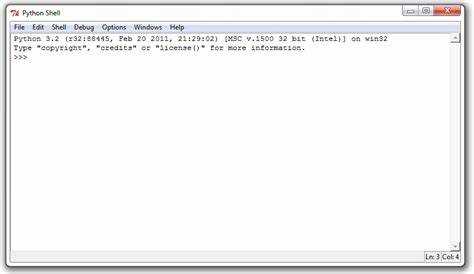
IDLE можно запустить различными способами, помимо стандартного метода через меню Пуск. Рассмотрим несколько вариантов, которые могут быть полезны в зависимости от ситуации.
Первый способ – запуск через командную строку. Для этого нужно открыть командную строку (cmd) и ввести команду:
python -m idlelib.idle
Если Python установлен корректно, эта команда запустит IDLE. Также стоит отметить, что этот способ работает, если переменная окружения PATH настроена правильно.
Другим вариантом является использование PowerShell. В PowerShell можно ввести аналогичную команду:
python -m idlelib.idle
Этот способ особенно полезен, если PowerShell уже настроен для работы с Python.
Если предпочтительнее работать через графический интерфейс, можно настроить ярлык для IDLE вручную. Для этого выполните следующие шаги:
- Перейдите в папку, где установлен Python, обычно это
C:\PythonXX, где XX – версия Python. - Откройте папку
Scriptsи найдите файлidle.py. - Создайте ярлык для этого файла и перенесите его на рабочий стол или в удобное место.
Еще один способ – использование Anaconda (если установлена эта среда). В Anaconda Navigator также можно запустить IDLE, выбрав его в списке доступных приложений.
| Способ запуска | Преимущества |
|---|---|
| Командная строка (cmd) | Простой и быстрый способ, работает при правильной настройке PATH. |
| PowerShell | Подходит для пользователей, работающих с PowerShell. |
| Ярлык на рабочем столе | Удобно для тех, кто предпочитает графический интерфейс. |
| Anaconda Navigator | Удобный вариант для пользователей Anaconda, с доступом к другим инструментам. |
Вопрос-ответ:
Что такое IDLE в Python и зачем его использовать?
IDLE — это интегрированная среда разработки для Python, которая позволяет писать и запускать программы прямо на компьютере. Она включает в себя редактор с подсветкой синтаксиса, а также интерпретатор, в котором можно запускать код. Это удобный инструмент для новичков, потому что не требует сложной настройки, и идеально подходит для тестирования небольших фрагментов кода или обучения основам программирования.
Как установить IDLE на Windows?
В большинстве случаев, если у вас установлен Python, IDLE будет уже в комплекте. Чтобы проверить это, нужно перейти в меню «Пуск» и найти IDLE в списке программ. Если IDLE не установлен, его можно установить вместе с Python, загрузив его с официального сайта python.org. При установке просто убедитесь, что выбрана опция установки IDLE (она обычно включена по умолчанию).
Почему IDLE не запускается на Windows, что с этим делать?
Если IDLE не запускается, причиной может быть несколько факторов. Во-первых, возможно, Python был установлен неправильно, и нужно переустановить его, убедившись, что в процессе установки выбрана опция «Install IDLE». Во-вторых, могут быть проблемы с переменной окружения PATH, из-за чего система не может найти исполнимый файл IDLE. Попробуйте запустить Python через командную строку и проверить его работоспособность. Также стоит проверить, не блокирует ли антивирус или брандмауэр запуск IDLE.
Можно ли использовать IDLE для написания сложных приложений на Python?
IDLE подходит для разработки небольших проектов и для обучения, но для более серьезных и крупных приложений лучше использовать более мощные среды разработки, такие как PyCharm или Visual Studio Code. IDLE не имеет множества функций, которые полезны для разработки больших приложений, например, поддержки сложных систем контроля версий, улучшенной отладки и расширенных инструментов для работы с библиотеками.
Как открыть консоль IDLE в Windows?
Чтобы открыть консоль IDLE на Windows, нужно выполнить несколько простых шагов. Сначала нажмите клавишу «Пуск», введите в поисковой строке «IDLE» и выберите пункт «IDLE (Python 3.x)». Также можно открыть консоль через командную строку, введя команду idle после установки Python. В обоих случаях откроется интерактивная оболочка, где можно начинать вводить Python-код.

 Загрузка...