

Visual Studio интегрирует Git напрямую, позволяя управлять репозиториями без перехода в командную строку. При создании нового проекта можно сразу инициализировать локальный Git-репозиторий, а подключение к удаленному хранилищу осуществляется через Azure DevOps, GitHub или Bitbucket с минимальными настройками.
Контроль версий в Visual Studio строится на панели Team Explorer, где доступно создание веток, коммитов и слияний. Для коммитов рекомендуется использовать подробные сообщения, описывающие изменения, чтобы при анализе истории можно было сразу понять контекст модификаций. Commit All следует применять только при уверенности, что все изменения протестированы.
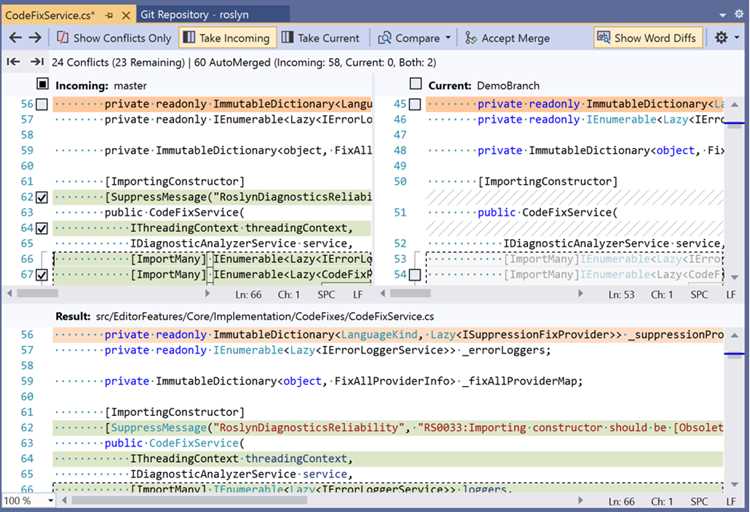
Работа с ветками в Visual Studio поддерживает стратегии Git Flow и Feature Branch. Создание новой ветки через Branches автоматически переключает рабочую копию, а слияние с основной веткой сопровождается визуальным просмотром конфликтов. Инструмент Merge позволяет разрешать конфликты прямо в редакторе, отображая изменения построчно.
Для синхронизации с удаленным репозиторием Visual Studio использует команды Pull и Push через встроенный интерфейс. Перед Push рекомендуется выполнить Pull, чтобы избежать конфликтов, особенно при совместной работе нескольких разработчиков. Автоматическая проверка состояния репозитория в реальном времени позволяет контролировать незакоммиченные изменения и предотвращать потерю данных.
Настройка Git в Visual Studio и подключение к репозиторию
Для начала убедитесь, что Visual Studio установлена с компонентом «Разработка с использованием Git». В версии 2022 и выше он включен по умолчанию. Проверить можно через меню «Сервис» → «Параметры» → «Контроль версий» → «Git».
В настройках Git укажите путь к исполняемому файлу Git, если он не обнаружен автоматически. Обычно это C:\Program Files\Git\bin\git.exe на Windows. После этого настройте глобальные параметры: имя пользователя (`git config —global user.name «Ваше имя»`) и email (`git config —global user.email «email@example.com»`).
Для подключения к существующему репозиторию выберите «Файл» → «Открыть» → «Клонировать репозиторий». В поле URL вставьте HTTPS или SSH-адрес репозитория. Рекомендуется использовать SSH для приватных проектов, предварительно добавив ключ в GitHub или GitLab и указав путь к приватному ключу в настройках Visual Studio.
После клонирования проект автоматически отображается в Solution Explorer. Проверить соединение с удаленным репозиторием можно через «Вид» → «Git Changes» → «Настройки репозитория» → «Удаленные репозитории». Убедитесь, что указанный URL совпадает с оригинальным.
Для новых проектов создайте локальный репозиторий через «Сервис» → «Создать репозиторий Git». Укажите локальную папку проекта и при необходимости сразу подключите удаленный репозиторий через «Добавить удаленный репозиторий», чтобы иметь возможность пушить изменения.
Обновление и синхронизация выполняются через вкладку «Git Changes»: коммиты делают локальные изменения, а кнопки «Push» и «Pull» управляют синхронизацией с удаленным репозиторием. Рекомендуется использовать отдельные ветки для новых функций и слияния через «Merge» или «Rebase», чтобы поддерживать чистую историю.
Создание и управление ветками прямо в IDE
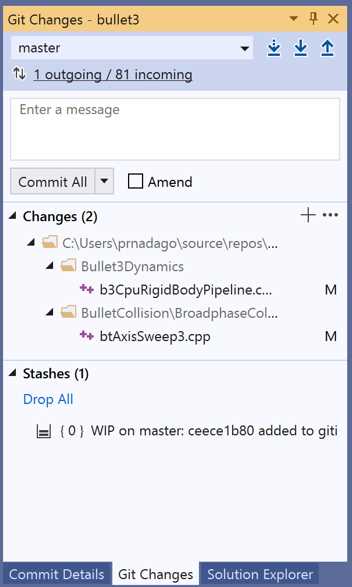
В Visual Studio управление ветками реализовано через панель «Git Changes» и меню «Branches». Для создания новой ветки откройте список веток, выберите «New Branch», укажите имя и базовую ветку. Рекомендуется использовать имена, отражающие функционал или исправление, например `feature/login-form` или `bugfix/null-pointer`.
Переключение между ветками осуществляется двойным щелчком по нужной ветке в списке. Visual Studio автоматически обновляет рабочую директорию, подгружая файлы из выбранной ветки. При переключении IDE предупредит о несохраненных изменениях и предложит их закоммитить или сохранить во временном хранилище (stash).
Слияние веток проводится через контекстное меню ветки назначения – «Merge From». Перед слиянием рекомендуется сделать pull актуальной ветки и разрешить локальные конфликты. Visual Studio предоставляет встроенный инструмент сравнения файлов для детального анализа различий и выбора нужных изменений.
Удаление веток выполняется через правый клик на ветке и выбор «Delete Branch». IDE запрещает удаление ветки, если она текущая или не слита, что предотвращает потерю данных. Локальные и удаленные ветки отображаются отдельно: для удаления ветки на сервере используется «Push -> Delete Branch».
Для отслеживания состояния веток используйте окно «Git Repository», где отображается история коммитов, активная ветка и связи между ветками. Это позволяет визуально контролировать слияния, ребейзы и наличие отставших коммитов на удаленном репозитории.
Фиксация изменений и коммиты через интерфейс Visual Studio
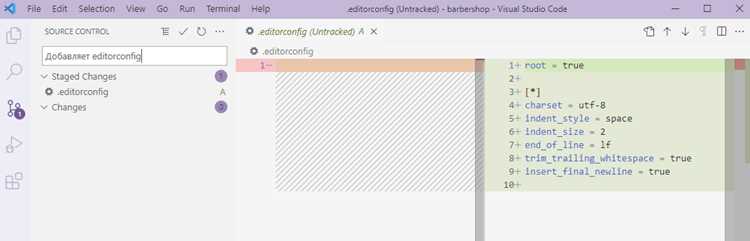
Visual Studio интегрирует Git через окно «Слияние изменений» (Changes), упрощая фиксацию изменений без командной строки. Интерфейс автоматически отслеживает модифицированные, добавленные и удалённые файлы, группируя их по типу изменения.
Процесс фиксации включает несколько шагов:
- Откройте окно «Слияние изменений» через меню View → Git Changes или сочетание клавиш Ctrl+0, Ctrl+G.
- Проверьте список файлов в секции «Changes». Visual Studio отображает цветовую маркировку: зелёный – новые файлы, синий – изменённые, красный – удалённые.
- Выберите файлы для включения в коммит. Можно использовать галочки для выбора отдельных файлов или группы изменений.
- Добавьте понятное сообщение коммита в поле Message. Рекомендуется описывать суть изменений конкретно, например: «Исправлен баг с загрузкой данных в компоненте UserList».
- Нажмите Commit All для фиксации всех выбранных изменений локально или Commit All and Push для отправки изменений сразу на удалённый репозиторий.
Дополнительно можно использовать:
- Stage/Unstage для тонкой настройки того, какие изменения попадут в конкретный коммит.
- Diff Viewer для просмотра строковых изменений перед фиксацией, чтобы исключить случайные правки.
- Amend Last Commit, если нужно внести корректировки в предыдущий коммит без создания нового.
В Visual Studio также поддерживается создание нескольких коммитов в рамках одной сессии работы, что полезно при разделении логических изменений. Использование интерфейса снижает вероятность пропуска файлов и упрощает контроль версий в командных проектах.
Слияние веток и разрешение конфликтов без командной строки
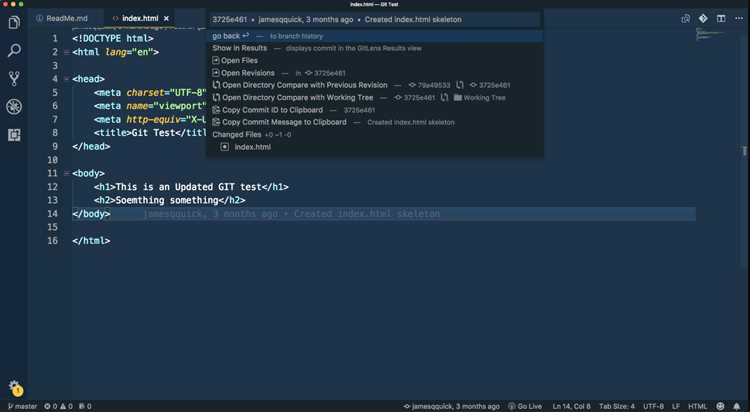
В Visual Studio слияние веток выполняется через окно «Team Explorer» или «Git Changes». Для начала переключитесь на ветку, в которую нужно внести изменения, с помощью выпадающего списка веток в правом нижнем углу IDE.
Чтобы объединить ветку, нажмите «Merge» в разделе «Branches» Team Explorer. В открывшемся окне выберите исходную ветку и подтвердите слияние. Visual Studio автоматически объединит несущие изменений файлы.
Если возникает конфликт, IDE выделяет проблемные файлы в «Git Changes» с пометкой «Conflicts». Для каждого файла доступен встроенный редактор с тремя панелями: «Current», «Incoming» и «Result». Панель «Result» позволяет применять изменения вручную, кнопками «Accept Current», «Accept Incoming» или комбинировать фрагменты кода.
После разрешения всех конфликтов файл автоматически помечается как готовый к коммиту. Завершите процесс, нажав «Commit Merge». Для контроля изменений можно использовать «Compare with Unmodified», чтобы убедиться, что результат соответствует ожиданиям.
Visual Studio сохраняет историю слияния и автоматически обновляет журнал Git. Это позволяет отслеживать внесённые изменения без обращения к терминалу и минимизирует ошибки при ручном объединении кода.
Работа с удалёнными репозиториями и пуш изменений

Для работы с удалёнными репозиториями в Git, интегрированными в Visual Studio, важно правильно настроить связь с сервером и освоить основные команды для синхронизации локальных и удалённых изменений. Это включает в себя добавление удалённого репозитория, выполнение операций push и pull, а также управление ветками в рамках удалённого репозитория.
1. Добавление удалённого репозитория:
Для подключения удалённого репозитория к проекту в Visual Studio откройте окно командной строки (или терминал Git) и выполните команду:
git remote add origin
Замените
2. Отправка изменений на удалённый репозиторий (push):
После того как изменения внесены в локальную копию проекта, они могут быть отправлены в удалённый репозиторий. Для этого в Visual Studio перейдите в «Team Explorer», откройте раздел «Changes», убедитесь, что все нужные файлы добавлены в staged, затем нажмите «Commit All». После коммита перейдите к разделу «Sync» и нажмите «Push» для отправки изменений на сервер.
Если вы используете командную строку, команда будет выглядеть следующим образом:
git push origin <имя ветки>
Где <имя ветки> – это, как правило, master или main, если вы не создавали другие ветки.
3. Работа с несколькими удалёнными репозиториями:
В случае необходимости работать с несколькими удалёнными репозиториями, вы можете добавить их с помощью команды:
git remote add <имя репозитория>
После этого можно отправлять изменения в нужный репозиторий, указав его имя:
git push <имя репозитория> <имя ветки>
4. Пулл изменений (pull):
Для синхронизации локальных изменений с удалённым репозиторием, чтобы получить последние изменения с сервера, используйте команду pull:
git pull origin <имя ветки>
В Visual Studio это выполняется через раздел «Sync», где есть кнопка «Pull». Перед тем как выполнять pull, рекомендуется выполнить commit всех локальных изменений, чтобы избежать конфликтов.
5. Конфликты при пуше и пулле:
Если локальные и удалённые изменения конфликтуют, Git уведомит вас о конфликте при попытке пуша или пулла. В Visual Studio конфликт можно разрешить через интерфейс «Merge» в разделе «Team Explorer». Для этого потребуется выбрать, какие изменения оставить в конфликтующих файлах.
6. Частые команды для работы с удалёнными репозиториями:
| Команда | Описание |
|---|---|
| git remote -v | Показать список всех подключённых удалённых репозиториев |
| git push | Отправить изменения в удалённый репозиторий |
| git pull | Получить последние изменения из удалённого репозитория |
| git fetch | Получить изменения с удалённого репозитория без слияния с локальной веткой |
В результате правильной настройки и использования команд Git в Visual Studio можно эффективно управлять удалёнными репозиториями, синхронизируя изменения без конфликтов.
Просмотр истории изменений и откат к предыдущим коммитам
В Visual Studio доступен мощный инструмент для просмотра истории изменений в проекте с использованием Git. Для этого откройте вкладку Team Explorer, затем выберите Branches и кликните на View History. Это откроет окно, где отображаются все коммиты для текущей ветки.
Каждый коммит показывает информацию о времени изменений, авторе и комментарии. Для быстрого поиска нужного коммита можно использовать фильтры или искать по ключевым словам в комментариях.
Чтобы откатиться к предыдущей версии, щелкните правой кнопкой мыши на нужном коммите и выберите Checkout. Это позволит переключиться на выбранную версию проекта. Если нужно вернуться к текущему состоянию, просто выполните команду git checkout <имя_ветки> в терминале.
Откат можно выполнить и через Reset, если необходимо удалить все изменения, сделанные после выбранного коммита. Важно помнить, что этот метод необратим, поэтому его стоит использовать только в случае уверенности в необходимости удаления.
Для возврата изменений без потери текущей работы используйте Stash. Это сохранит ваши текущие изменения и позволит вернуться к предыдущему коммиту. Позже можно вернуть изменения через Apply Stash.
Каждый коммит имеет уникальный хеш, который можно использовать для точного указания коммита, к которому нужно вернуться. В командной строке выполните git checkout <хеш_коммита>, чтобы переключиться на конкретную версию проекта.
Работа с историей изменений позволяет не только вернуться к нужной версии, но и улучшить контроль за версионностью проекта. Используйте эти инструменты для эффективной работы с Git в Visual Studio.
Вопрос-ответ:
Как установить Git в Visual Studio и начать его использовать?
Чтобы установить Git в Visual Studio, нужно сначала загрузить и установить сам Git с официального сайта. Затем, при запуске Visual Studio, она автоматически предложит настроить Git, если он ещё не установлен. После этого можно создать новый репозиторий или подключиться к уже существующему через интерфейс программы. В меню «Team Explorer» можно выбрать команду «Connect» и подключиться к Git-репозиторию, либо создать новый, указав путь к папке проекта.
Как создать и настроить репозиторий Git в Visual Studio?
Для создания нового репозитория в Visual Studio откройте свой проект, затем в меню «Team Explorer» выберите пункт «New Repository». Выберите папку, где будет храниться репозиторий, и задайте его имя. После этого Visual Studio автоматически инициализирует репозиторий Git в указанной папке, и вы сможете начать работать с версиями файлов. Для настройки репозитория можно использовать параметры в «Team Explorer», где можно подключить репозиторий к удалённому серверу, например, на GitHub.
Как выполнить коммит изменений в Git через Visual Studio?
Для выполнения коммита в Visual Studio откройте «Team Explorer» и выберите пункт «Changes». В этом разделе будет отображаться список файлов, которые были изменены. Выберите файлы, которые хотите закоммитить, добавьте комментарий к коммиту в соответствующем поле и нажмите кнопку «Commit All». Коммит будет выполнен локально. Если вы хотите отправить изменения на удалённый репозиторий, нужно использовать команду «Push».
Можно ли использовать Visual Studio для работы с удалёнными репозиториями Git, например, на GitHub?
Да, Visual Studio поддерживает работу с удалёнными репозиториями. Для этого нужно в разделе «Team Explorer» выбрать «Connect» и указать ссылку на репозиторий, например, на GitHub. После авторизации Visual Studio автоматически подключится к репозиторию. Вы сможете отправлять изменения с помощью команды «Push», а также загружать изменения из репозитория через «Pull».
Как разрешать конфликты при слиянии веток в Git через Visual Studio?
Когда при слиянии веток возникают конфликты, Visual Studio покажет уведомление об этом в «Team Explorer». Для разрешения конфликта можно использовать встроенные инструменты. Откройте «Merge Conflicts» в «Team Explorer», и Visual Studio покажет все конфликтующие файлы. Каждый конфликт можно решить вручную, выбрав нужные изменения из разных версий или объединив их. После этого файлы нужно закоммитить, чтобы завершить слияние.
Как настроить Git в Visual Studio для работы с проектами?
Для того чтобы начать использовать Git в Visual Studio, нужно выполнить несколько шагов. Во-первых, необходимо установить Git, если он ещё не установлен на вашем компьютере. После этого в самой Visual Studio нужно открыть вкладку «Инструменты» и выбрать «Параметры». В меню «Исходный контроль» выбрать Git, если он ещё не выбран. Далее, можно создать новый репозиторий или клонировать уже существующий. При этом Visual Studio автоматически будет связываться с удалённым репозиторием, например, на GitHub, и отслеживать все изменения в проекте. Весь процесс можно контролировать через панель «Исходный контроль», которая отображается в нижней части окна. Эта панель позволяет отслеживать изменения, коммитить их и синхронизировать с удалённым репозиторием.
Как разрешить конфликты при слиянии веток в Git в Visual Studio?
Когда при слиянии веток возникает конфликт, Visual Studio уведомляет об этом с помощью уведомлений в панели «Исходный контроль». Чтобы разрешить конфликт, нужно открыть файл, в котором произошёл конфликт, и увидеть специальные метки, такие как <<<<<<<, ======= и >>>>>>>. Эти метки показывают различия между текущими изменениями и теми, что были в ветке, с которой происходит слияние. В Visual Studio есть встроенные инструменты для разрешения конфликтов, позволяющие выбрать, какие изменения оставить, а какие удалить. Если разрешить конфликт вручную, можно закоммитить изменения и продолжить работу. После того как конфликт разрешён, важно убедиться, что все изменения синхронизированы с удалённым репозиторием через панель «Исходный контроль».

 Загрузка...


