
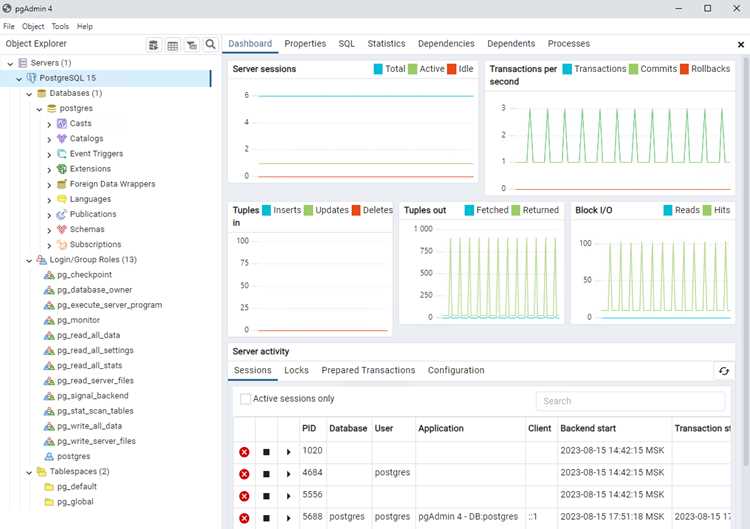
Visual Studio не имеет встроенной поддержки PostgreSQL, поэтому для работы с этой СУБД используется библиотека Npgsql. Она предоставляет полный набор средств для подключения и выполнения SQL-запросов из проектов на C# или VB.NET.
Установка пакета через NuGet выполняется командой Install-Package Npgsql. После этого в коде становятся доступны классы NpgsqlConnection, NpgsqlCommand и NpgsqlDataReader, необходимые для установления соединения, выполнения команд и чтения данных.
Для визуальной работы с базой можно добавить расширение PostgreSQL Integration, позволяющее подключать серверы PostgreSQL через обозреватель серверов в Visual Studio. Это облегчает управление схемами, таблицами и запросами напрямую в IDE.
Строка подключения формируется вручную и должна содержать параметры: Host, Port, Username, Password, Database. Пример: Host=127.0.0.1;Port=5432;Username=postgres;Password=1234;Database=testdb. Проверка строки подключения до запуска проекта позволяет избежать ошибок при выполнении запросов.
Установка драйвера Npgsql через NuGet в проект.NET
Чтобы подключить PostgreSQL к приложению на .NET, необходимо установить библиотеку Npgsql. Самый удобный способ – использование менеджера пакетов NuGet.
В Visual Studio откройте окно «Package Manager Console» через меню Tools → NuGet Package Manager → Package Manager Console.
В консоли выполните команду:
Install-Package Npgsql
При необходимости указать конкретную версию пакета добавьте параметр -Version, например:
Install-Package Npgsql -Version 7.0.6
Для проектов с использованием .NET CLI команда будет выглядеть так:
dotnet add package Npgsql
После установки проверьте, что в файле .csproj появилась ссылка на пакет Npgsql. Это гарантирует корректное подключение драйвера к проекту.
Настройка строки подключения в appsettings.json и Secret Manager
В файле appsettings.json можно задать базовую конфигурацию для подключения к PostgreSQL. Пример минимальной строки подключения:
«ConnectionStrings»: { «DefaultConnection»: «Host=localhost;Port=5432;Database=MyDb;Username=postgres;Password=12345» }
Хранить пароль в открытом виде небезопасно. Для изоляции конфиденциальных данных используется Secret Manager. Секреты сохраняются локально и не попадают в репозиторий.
Добавление строки подключения в Secret Manager выполняется командой:
dotnet user-secrets set «ConnectionStrings:DefaultConnection» «Host=localhost;Port=5432;Database=MyDb;Username=postgres;Password=12345»
Приоритет значений из Secret Manager выше, чем у параметров в appsettings.json. Это позволяет оставить в конфигурации только структуру строки подключения, а фактические данные хранить отдельно.
В коде доступ к строке подключения осуществляется через IConfiguration:
var connectionString = builder.Configuration.GetConnectionString(«DefaultConnection»);
Добавление соединения PostgreSQL в Server Explorer и проверка подключения
Для работы с PostgreSQL в Visual Studio потребуется установленный расширитель Npgsql, добавляющий поддержку этого типа БД в Server Explorer.
Порядок действий:
| Шаг | Действие |
|---|---|
| 1 | Откройте окно Server Explorer через меню View → Server Explorer. |
| 2 | Нажмите правой кнопкой мыши на разделе Data Connections и выберите Add Connection…. |
| 3 | В открывшемся диалоге в списке источников данных выберите PostgreSQL Database (Npgsql). Если пункт отсутствует – расширение Npgsql не установлено. |
| 4 | Укажите параметры подключения: сервер (например, localhost), порт (по умолчанию 5432), имя базы данных, имя пользователя и пароль. |
| 5 | Нажмите кнопку Test Connection для проверки доступности. При корректных данных появится сообщение о успешном подключении. |
| 6 | Подтвердите настройки, после чего соединение отобразится в списке Data Connections. Можно просматривать таблицы, функции и выполнять запросы. |
Если тест не проходит, проверьте корректность имени хоста, порт и наличие доступа к PostgreSQL из Visual Studio. Часто причиной является блокировка соединения в pg_hba.conf или отключенный сервис PostgreSQL.
Конфигурирование Entity Framework Core (UseNpgsql) и регистрация DbContext
Для работы с PostgreSQL через Entity Framework Core необходимо использовать пакет Npgsql.EntityFrameworkCore.PostgreSQL. Установите его через NuGet:
- Через Package Manager Console:
Install-Package Npgsql.EntityFrameworkCore.PostgreSQL - Через .NET CLI:
dotnet add package Npgsql.EntityFrameworkCore.PostgreSQL
После установки подключите пространства имен в классе контекста данных:
using Microsoft.EntityFrameworkCore;using Npgsql.EntityFrameworkCore.PostgreSQL;
Создайте класс контекста, унаследовав его от DbContext, и определите DbSet для каждой сущности:
public class AppDbContext : DbContext
{
public DbSet Users { get; set; }
public DbSet Products { get; set; }
public AppDbContext(DbContextOptions<AppDbContext> options)
: base(options)
{
}
protected override void OnModelCreating(ModelBuilder modelBuilder)
{
modelBuilder.Entity().ToTable("users");
modelBuilder.Entity().ToTable("products");
}
}
Регистрация DbContext выполняется в Program.cs или Startup.cs:
builder.Services.AddDbContext<AppDbContext>(options =>
options.UseNpgsql("Host=localhost;Database=mydb;Username=myuser;Password=mypass"));
Рекомендации по конфигурированию:
- Используйте переменные окружения или
appsettings.jsonдля хранения строки подключения, избегая хардкода. - Включайте логирование SQL-запросов для отладки через
options.EnableSensitiveDataLogging(). - Для крупных проектов применяйте миграции через
dotnet ef migrations add InitialCreateиdotnet ef database update. - Следите за соответствием типов данных C# и PostgreSQL:
decimal→numeric,Guid→uuid.
При правильной регистрации DbContext и конфигурировании UseNpgsql приложение получает полноценный доступ к PostgreSQL с поддержкой миграций, ленивой загрузки и оптимизации запросов.
Миграции EF Core: создание, применение и откат из консоли диспетчера пакетов
Для работы с миграциями в EF Core через консоль диспетчера пакетов Visual Studio необходимо убедиться, что проект содержит пакет Microsoft.EntityFrameworkCore.Tools. Без него команды Add-Migration, Update-Database и Remove-Migration не будут работать.
Создание новой миграции выполняется командой Add-Migration ИмяМиграции. Название миграции должно отражать цель изменений, например AddUsersTable или UpdateProductSchema. Миграция формирует C#-класс с методами Up и Down, где Up описывает внесение изменений в базу, а Down – откат.
Для применения миграций используется команда Update-Database. Если необходимо применить конкретную миграцию, можно указать её имя через параметр -Migration ИмяМиграции. Это особенно полезно при поэтапном развёртывании базы данных на разных окружениях.
Откат последней миграции выполняется командой Remove-Migration, которая удаляет только миграцию, ещё не применённую к базе. Для возврата базы к предыдущему состоянию после применения миграции используют Update-Database -Migration ИмяПредыдущейМиграции. При этом все изменения, внесённые методами Up, будут отменены методами Down.
Важно проверять текущее состояние базы через команду Get-Migrations, чтобы видеть список всех созданных миграций и понимать последовательность откатов или применений. Несоблюдение порядка миграций может привести к конфликтам схем и потере данных.
При частых изменениях моделей рекомендуется создавать отдельные миграции для логически завершённых блоков изменений, чтобы откат или применение было предсказуемым и минимизировало риск ошибок в схеме базы.
Подключение с Dapper: параметризованные запросы и обработка результатов
Для работы с PostgreSQL через Dapper необходимо установить пакет Npgsql и Dapper через NuGet. Подключение создается с помощью NpgsqlConnection, указывая строку подключения с параметрами сервера, базы данных, пользователя и пароля.
Пример строки подключения: "Host=localhost;Port=5432;Database=testdb;Username=postgres;Password=12345". Рекомендуется использовать конструкцию using для автоматического закрытия соединения.
Параметризованные запросы предотвращают SQL-инъекции и повышают читаемость кода. В Dapper параметры передаются через анонимные объекты. Пример запроса вставки данных:
var sql = "INSERT INTO users (name, email) VALUES (@Name, @Email)";

connection.Execute(sql, new { Name = "Иван", Email = "ivan@example.com" });
Для выборки данных используется метод Query или QueryFirstOrDefault. Dapper автоматически мапит результат на объекты заданного класса. Пример выборки списка пользователей:
var users = connection.Query<User>("SELECT id, name, email FROM users WHERE active = @Active", new { Active = true }).ToList();
Если требуется получить одно значение, используется ExecuteScalar. Для массового обновления или удаления применяется Execute с соответствующими параметрами.
Для сложных маппингов, например, связывания связанных таблиц, Dapper поддерживает Multi-Mapping через перегрузки Query, позволяя объединять данные в объекты с вложенными свойствами.
Обработка ошибок осуществляется через блоки try-catch. Рекомендуется логировать SQL-запрос и параметры при исключениях для упрощения отладки.
Включение SSL/TLS для удалённой БД и работа с сертификатами
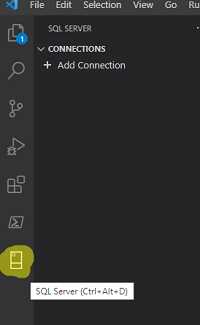
Для обеспечения защищённого соединения с удалённым сервером PostgreSQL необходимо активировать поддержку SSL на сервере и клиенте. В файле postgresql.conf установите параметр ssl = on. Сертификаты и ключи размещаются в каталоге, указанном в параметрах ssl_cert_file и ssl_key_file. Формат файлов должен соответствовать PEM.
На сервере создайте корневой сертификат (CA) и серверный сертификат с закрытым ключом. Для генерации используйте openssl:
openssl req -new -x509 -days 365 -nodes -out server.crt -keyout server.key
После создания сертификатов задайте права на ключ: chmod 600 server.key. Это предотвращает доступ посторонних пользователей к закрытому ключу.
На клиентской стороне (Visual Studio) добавьте сертификат CA в доверенные. При подключении через Npgsql в строке соединения укажите параметры:
SSL Mode=Require; Trust Server Certificate=true;
Для строгой проверки подлинности сервера используйте SSL Mode=VerifyFull и укажите путь к файлу CA через Root Certificate. Это гарантирует, что соединение будет установлено только с сервером, подписанным доверенным CA.
При работе с самоподписанными сертификатами в Visual Studio необходимо вручную импортировать сертификат в хранилище доверенных корневых центров сертификации Windows. Без этого соединение не будет установлено, даже при корректной конфигурации SSL.
Для тестирования подключения применяйте утилиту psql с параметром sslmode=require или sslmode=verify-full. Это позволяет убедиться, что сертификаты корректно распознаются и передача данных зашифрована.
Диагностика: логирование SQL-запросов и отладка соединения в Visual Studio
Для эффективной диагностики взаимодействия Visual Studio с PostgreSQL важно включить логирование SQL-запросов и проверить параметры соединения.
Шаги настройки логирования:
- Установите пакет Npgsql через NuGet в проекте Visual Studio.
- В коде подключите логгер Npgsql:
using Npgsql;
using Microsoft.Extensions.Logging;
- Создайте конфигурацию логирования:
var loggerFactory = LoggerFactory.Create(builder =>
{
builder.AddConsole();
builder.SetMinimumLevel(LogLevel.Debug);
});
NpgsqlLogManager.Provider = new ConsoleLoggingProvider();
NpgsqlLogManager.IsParameterLoggingEnabled = true;
Это позволит видеть все SQL-запросы и параметры.
Для проверки соединения используйте:
- Метод
Open()объектаNpgsqlConnectionи обрабатывайте исключенияNpgsqlExceptionдля выявления ошибок авторизации, таймаута и сетевых проблем. - Включите
Pooling=falseв строке подключения, чтобы исключить влияние пула соединений на диагностику. - Тестируйте соединение через команду
SELECT 1;сразу после открытия, чтобы подтвердить успешное подключение к серверу.
Для отслеживания производительности запросов:
- Используйте PostgreSQL-профайлер или расширение
pg_stat_statementsдля анализа длительности и частоты выполнения запросов.
Для автоматизации отладки соединений применяйте Unit-тесты с временными базами, используя NpgsqlConnection.BeginTransaction() и откат транзакций, что предотвращает изменения основной базы данных.
Дополнительно рекомендуется проверять корректность версий клиента и сервера PostgreSQL, так как несовпадение может вызывать неожиданные ошибки при выполнении сложных запросов и хранении типов данных.
Вопрос-ответ:
Как настроить подключение PostgreSQL в Visual Studio?
Сначала нужно установить расширение Npgsql для Visual Studio, которое позволяет работать с PostgreSQL. После установки в меню «Сервис» выбирается «Подключение к базе данных», затем указываются параметры сервера: хост, порт, имя базы, имя пользователя и пароль. После тестирования подключения Visual Studio сохранит настройки, и вы сможете работать с таблицами, просматривать данные и выполнять SQL-запросы прямо в среде.
Можно ли использовать PostgreSQL без установки дополнительных компонентов в Visual Studio?
Нет, стандартная Visual Studio не поддерживает PostgreSQL напрямую. Для работы с этой СУБД требуется драйвер Npgsql или другое стороннее расширение. После его установки появляются новые возможности: подключение к базе, управление схемами и выполнение запросов без выхода из среды разработки.
Какие ошибки могут возникнуть при подключении PostgreSQL к Visual Studio и как их исправить?
Чаще всего возникают ошибки авторизации, когда указаны неверные логин или пароль, либо порт и хост не совпадают с настройками сервера. Также может появляться ошибка отсутствия драйвера Npgsql. Исправляется это проверкой параметров подключения, установки актуальной версии драйвера и, при необходимости, настройки брандмауэра для разрешения соединений.
Как работать с таблицами PostgreSQL в Visual Studio после подключения?
После успешного подключения в окне «Обозреватель серверов» отображаются все базы и таблицы. Можно просматривать содержимое таблиц, создавать новые или изменять существующие структуры. Для выполнения SQL-запросов открывается окно запроса, где можно писать команды SELECT, INSERT, UPDATE и DELETE. Все изменения сразу применяются к базе данных, что позволяет тестировать и проверять результаты работы без сторонних инструментов.

 Загрузка...


