

SDL (Simple DirectMedia Layer) – библиотека для работы с графикой, аудио и вводом, которая поддерживается на различных платформах. Для использования SDL в Visual Studio потребуется загрузка официального SDK с сайта libsdl.org, выбор подходящей версии под архитектуру проекта (x86 или x64) и настройка путей к заголовочным файлам и библиотекам в проекте.
После установки SDL необходимо указать Visual Studio местоположение заголовочных файлов в настройках проекта: Project Properties → C/C++ → General → Additional Include Directories. Аналогично указываются пути к библиотекам в разделе Linker → General → Additional Library Directories. Это позволяет компилятору находить необходимые файлы при сборке проекта.
Далее подключаются конкретные файлы библиотек SDL, такие как SDL2.lib и SDL2main.lib, через Linker → Input → Additional Dependencies. Для успешного запуска приложения в каталоге с исполняемым файлом необходимо разместить динамические библиотеки SDL2.dll. Такой подход гарантирует корректную работу проекта без ошибок линковки и отсутствия файлов во время выполнения.
В статье будет детально разобран каждый шаг: от скачивания SDK и создания проекта в Visual Studio до конфигурации всех путей и тестового запуска базового окна SDL. Следуя инструкции, можно быстро подготовить рабочую среду для разработки игр или мультимедийных приложений на C++ с использованием SDL.
Подключение SDL к Visual Studio: пошаговое руководство
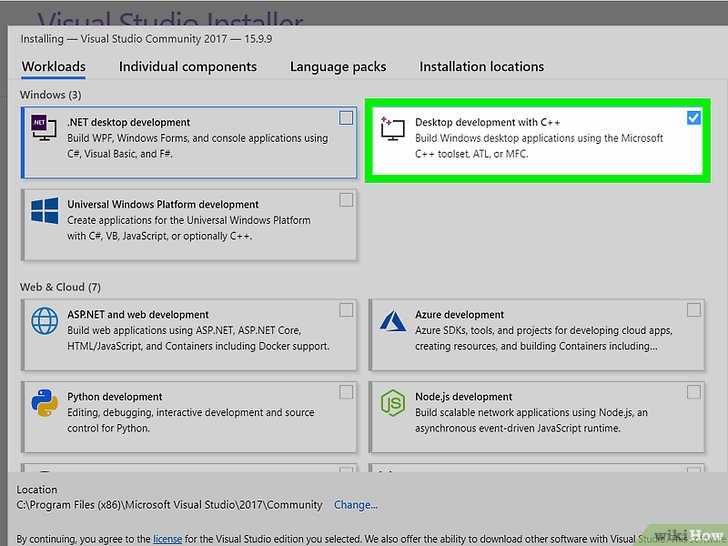
Шаг 1. Скачивание SDL
Перейдите на официальный сайт SDL2 и скачайте версию для Windows: SDL2-devel-2.26.5-VC.zip (под Visual Studio 2019/2022). Распакуйте архив в удобную директорию, например C:\Libraries\SDL2.
Шаг 2. Создание проекта в Visual Studio
Откройте Visual Studio и создайте проект типа Empty Project на C++. Укажите имя проекта и место расположения, например C:\Projects\SDL_Test. Отключите автоматическое создание предкомпилированных заголовков для упрощения настройки.
Шаг 3. Настройка путей к заголовочным файлам
В меню Project → Properties → C/C++ → General → Additional Include Directories добавьте путь к папке include SDL, например C:\Libraries\SDL2\include.
Шаг 4. Настройка путей к библиотекам
Перейдите в Linker → General → Additional Library Directories и добавьте путь к папке lib\x64 (для 64-битной сборки) или lib\x86 (для 32-битной), например C:\Libraries\SDL2\lib\x64.
Шаг 5. Указание библиотек для линковки
В Linker → Input → Additional Dependencies добавьте SDL2.lib и SDL2main.lib. Для сборки в Release и Debug используйте одинаковые имена библиотек, если скачанный пакет уже содержит pre-built версии.
Шаг 6. Копирование DLL
Скопируйте SDL2.dll из папки lib\x64 в каталог с исполняемым файлом проекта (Debug или Release), чтобы программа могла запускаться без ошибок загрузки DLL.
Шаг 7. Проверка подключения
Создайте файл main.cpp и добавьте минимальный код SDL:
#include <SDL.h>
int main(int argc, char* argv[]) { SDL_Init(SDL_INIT_VIDEO); SDL_Quit(); return 0; }
Соберите проект. Если компиляция и запуск проходят без ошибок, SDL подключен корректно.
Шаг 8. Настройка конфигурации для разных платформ
Для 32-битной сборки измените Configuration → Platform → x86 и укажите соответствующие пути к библиотекам и DLL. Для 64-битной используйте x64. Это позволяет избежать ошибок линковки при смене архитектуры.
Скачивание и установка SDL для Windows

Перейдите на официальный сайт SDL по ссылке https://www.libsdl.org/download-2.0.php. Выберите последнюю стабильную версию SDL2 для Windows. Для Visual Studio рекомендуется загружать архив с исходными файлами в формате «SDL2-devel-2.x.x-VC.zip».
Скачанный архив распакуйте в удобное место на диске, например, `C:\SDL2`. Структура папок должна включать `include` для заголовочных файлов и `lib` для библиотек.
Для работы с DLL скопируйте файл `SDL2.dll` из папки `lib\x64` (или `lib\x86` для 32-битной сборки) в каталог проекта Visual Studio либо в системную папку Windows (`C:\Windows\System32` для 64-битных систем).
Убедитесь, что путь к заголовочным файлам (`C:\SDL2\include`) и библиотекам (`C:\SDL2\lib\x64`) корректно указан в настройках проекта Visual Studio: «C/C++ → Общие → Дополнительные каталоги включаемых файлов» и «Компоновщик → Общие → Дополнительные каталоги библиотек».
Проверка установки: создайте новый проект консольного приложения, подключите заголовочный файл `#include «SDL.h»` и скомпилируйте. Ошибок на этапе подключения быть не должно. После успешной сборки SDL готова к использованию в Windows.
Создание нового проекта в Visual Studio для работы с SDL
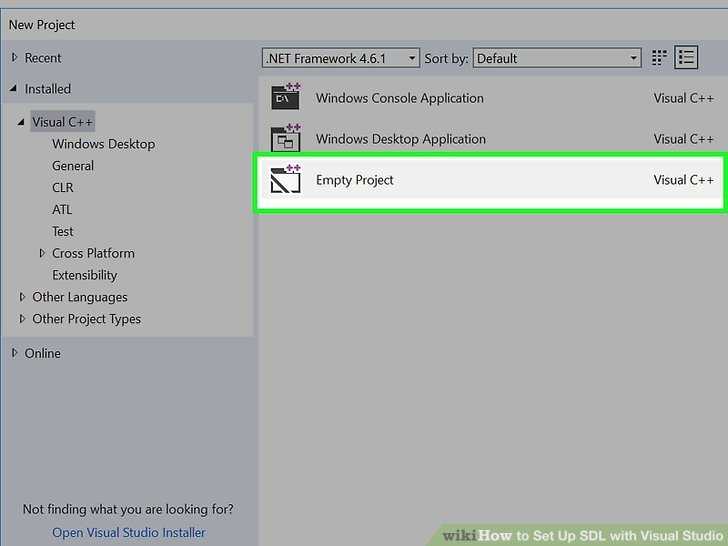
Для начала откройте Visual Studio и выберите пункт Создать проект. В диалоговом окне поиска шаблонов введите Console App на языке C++ и убедитесь, что выбран именно проект на C++, так как SDL требует компиляцию с этим языком.
- Задайте имя проекта и выберите расположение на диске. Рекомендуется использовать короткий путь без пробелов, например
C:\Projects\SDLApp. - Установите Empty Project, чтобы исключить автоматические файлы, которые могут конфликтовать с SDL.
- Нажмите Create для создания проекта.
После создания проекта выполните следующие настройки для интеграции SDL:
- Щёлкните правой кнопкой по проекту в Solution Explorer и выберите Properties.
- Перейдите в C/C++ → General → Additional Include Directories и добавьте путь к папке
includeSDL, напримерC:\SDL2\include. - В Linker → General → Additional Library Directories укажите путь к папке
lib\x64илиlib\x86в зависимости от архитектуры проекта. - В Linker → Input → Additional Dependencies добавьте библиотеки SDL, например
SDL2.lib; SDL2main.lib;. - Скопируйте файл
SDL2.dllиз папкиlib\x64в каталог с исполняемым файлом проекта (DebugилиRelease).
Теперь проект готов к компиляции. Создайте новый файл main.cpp и добавьте базовый код SDL для проверки работоспособности. После этого можно запускать проект и убедиться, что SDL корректно подключен.
Настройка путей к заголовочным файлам и библиотекам SDL
Для корректной работы SDL в Visual Studio необходимо правильно указать пути к заголовочным файлам и библиотекам.
-
Откройте проект в Visual Studio и перейдите в Свойства проекта через контекстное меню проекта.
-
В разделе C/C++ → Общие → Дополнительные каталоги включаемых файлов добавьте путь к папке
includeSDL. Например:C:\SDL2\include
-
В разделе Компоновщик → Общие → Дополнительные каталоги библиотек укажите путь к папке
libSDL. Пример:C:\SDL2\lib\x64для 64-битной конфигурацииC:\SDL2\lib\x86для 32-битной конфигурации
-
В Компоновщик → Ввод → Дополнительные зависимости добавьте имена библиотек SDL, необходимых для проекта. Основные библиотеки:
SDL2.libSDL2main.lib
-
Убедитесь, что файл
SDL2.dllнаходится в каталоге исполняемого файла проекта (DebugилиRelease), иначе программа не запустится. -
Для удобства и избежания ошибок создайте отдельные конфигурации для
x86иx64и укажите соответствующие пути к библиотекам.
После выполнения этих шагов Visual Studio сможет корректно находить заголовочные файлы SDL и подключать библиотеки при компиляции и запуске проекта.
Подключение статических и динамических библиотек SDL к проекту
Для подключения статических библиотек SDL необходимо скачать версию SDL с префиксом «-devel» и распаковать в удобное место. В Visual Studio откройте свойства проекта, перейдите в раздел Configuration Properties → VC++ Directories и добавьте пути к папкам Include и Lib SDL в соответствующие поля. Затем в Linker → Input → Additional Dependencies укажите файлы библиотек с расширением .lib, например: SDL2.lib и SDL2main.lib. Для статических сборок рекомендуется также определить макрос SDL_MAIN_HANDLED в C/C++ → Preprocessor → Preprocessor Definitions, чтобы избежать конфликта с функцией main.
Для подключения динамических библиотек SDL требуется наличие файлов SDL2.dll и других связанных DLL рядом с исполняемым файлом проекта или в системной директории Windows. В свойствах проекта аналогично указываются пути к Include и Lib, а в разделе Linker → Input → Additional Dependencies подключаются только файлы .lib для компоновки. Обратите внимание, что при использовании DLL необходимо обеспечить копирование этих файлов при сборке или настроить пост-строительный скрипт, чтобы они оказывались рядом с .exe. Для облегчения работы можно использовать конфигурацию Debug и Release с отдельными копиями DLL, соответствующими каждой конфигурации.
В обоих случаях рекомендуется проверять архитектуру библиотеки (x86 или x64) и соответствие целевой платформе проекта в Visual Studio, чтобы избежать ошибок линковки. Кроме того, для успешной сборки стоит убедиться, что порядок подключения библиотек соблюдён: сначала SDL2main.lib, затем SDL2.lib, особенно при статической компоновке.
Настройка среды выполнения и копирование DLL в папку проекта

После подключения SDL к Visual Studio необходимо убедиться, что среда выполнения правильно настроена и все требуемые DLL находятся в доступной для приложения папке. SDL использует динамические библиотеки, такие как SDL2.dll и дополнительные модули (например, SDL2_image.dll, SDL2_mixer.dll), которые должны быть рядом с исполняемым файлом проекта.
Для корректной работы выполните следующие шаги:
| Шаг | Действие | Примечание |
|---|---|---|
| 1 | Скопируйте SDL2.dll из папки lib/x64 (или x86 при 32-битной сборке) в директорию проекта, где находится .exe. |
Для отладки используйте ту же разрядность, что и сборка проекта. |
| 2 | При использовании дополнительных библиотек SDL скопируйте соответствующие DLL (SDL2_image.dll, SDL2_ttf.dll) в ту же папку. |
Исключает ошибки загрузки модулей при запуске. |
| 3 | Все DLL должны совпадать с разрядностью сборки и находиться в этой директории. | |
| 4 | Для удобства можно создать подкаталог libs внутри проекта и добавить туда все DLL, затем скопировать их в папку сборки с помощью post-build event. |
Пример команды: xcopy /Y "$(ProjectDir)libs\*.dll" "$(OutDir)" |
| 5 | Проверьте запуск проекта без ошибок «DLL not found». Если ошибки сохраняются, убедитесь, что пути к DLL соответствуют исполняемому файлу. | Ошибка обычно связана с неверной разрядностью или отсутствием файла в выходной директории. |
После выполнения этих действий среда выполнения SDL будет корректно распознавать все необходимые библиотеки, что исключает сбои при запуске проекта в Visual Studio.
Проверка корректности подключения через простой пример SDL-программы
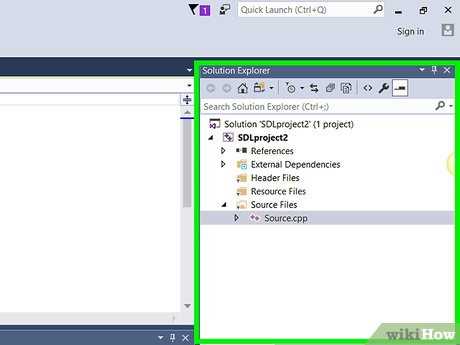
Создайте новый проект C++ в Visual Studio с типом «Консольное приложение». Убедитесь, что в настройках проекта указаны пути к заголовочным файлам SDL2 и к библиотекам SDL2.lib и SDL2main.lib.
Добавьте в основной файл проекта следующий код для проверки инициализации SDL и открытия окна:
#include <SDL.h>
#include <iostream>
int main(int argc, char* argv[]) {
if (SDL_Init(SDL_INIT_VIDEO) != 0) {
std::cerr << "Ошибка инициализации SDL: " << SDL_GetError() << std::endl;
return 1;
}
SDL_Window* window = SDL_CreateWindow("Тест SDL", SDL_WINDOWPOS_CENTERED, SDL_WINDOWPOS_CENTERED, 640, 480, SDL_WINDOW_SHOWN);
if (!window) {
std::cerr << "Ошибка создания окна: " << SDL_GetError() << std::endl;
SDL_Quit();
return 1;
}
SDL_Delay(3000);
SDL_DestroyWindow(window);
SDL_Quit();
return 0;
}
Компилируйте проект. Если SDL подключена корректно, программа откроет окно размером 640×480 на 3 секунды и завершится без ошибок.
Проверяйте наличие SDL2.dll в папке с исполняемым файлом или настройте путь к DLL через свойства проекта, чтобы избежать ошибок загрузки при запуске.
Если при компиляции возникают ошибки линковки, убедитесь, что пути к SDL2.lib и SDL2main.lib добавлены в Additional Dependencies в свойствах проекта, а платформозависимые конфигурации (x86/x64) совпадают с используемыми библиотеками SDL.
После успешного запуска окна можно быть уверенным, что подключение SDL выполнено корректно и можно переходить к разработке более сложных программ.
Вопрос-ответ:
Какие версии Visual Studio и SDL совместимы друг с другом?
Совместимость зависит от конкретной версии Visual Studio и сборки SDL. Обычно SDL 2 поддерживает Visual Studio начиная с 2015 года и выше. При использовании более старых версий IDE могут возникнуть проблемы с проектными настройками, особенно с путями к библиотекам и статическими/динамическими файлами. Лучше заранее проверить на официальном сайте SDL рекомендации по версиям для корректной работы.
Как правильно настроить пути к заголовочным файлам и библиотекам SDL в проекте Visual Studio?
После установки SDL необходимо указать IDE, где находятся include-файлы и библиотеки. Для этого в свойствах проекта нужно открыть раздел «C/C++ → Общие → Дополнительные каталоги включаемых файлов» и добавить путь к папке include SDL. Затем в разделе «Компоновщик → Общие → Дополнительные каталоги библиотек» добавить путь к lib-папке SDL, соответствующей вашей платформе (x86 или x64). Наконец, в «Компоновщик → Ввод → Дополнительные зависимости» указать конкретные файлы библиотек, например SDL2.lib и SDL2main.lib.
Нужно ли копировать SDL2.dll в каталог проекта, чтобы программа запускалась?
Да, для корректного запуска приложения SDL2.dll должен находиться либо в директории с исполняемым файлом проекта, либо в системной папке Windows. Если файл отсутствует рядом с exe, программа не запустится и выдаст ошибку о невозможности найти DLL. В процессе разработки удобно держать копию SDL2.dll прямо в папке Debug или Release проекта, чтобы не настраивать системные переменные.
Можно ли использовать SDL с Visual Studio для создания 3D-графики или только для 2D?
SDL изначально разрабатывался для работы с 2D-графикой, аудио и ввода, но он предоставляет интерфейс к OpenGL и Vulkan, что позволяет использовать его и для 3D-проектов. В таком случае SDL выступает как окно и обработчик событий, а рендеринг и работа с 3D-графикой выполняется через OpenGL или другой графический API. Это делает SDL удобным для прототипирования 3D-приложений без необходимости самостоятельно создавать систему управления окнами и вводом.
Какие типичные ошибки возникают при подключении SDL к Visual Studio и как их исправлять?
Чаще всего возникают ошибки компоновки, например «LNK1104: cannot open file ‘SDL2.lib'», если путь к библиотеке указан неправильно. Иногда компилятор не видит include-файлы, что приводит к ошибкам вроде «SDL.h: No such file or directory». Исправляется это проверкой путей в свойствах проекта и соответствием архитектуры библиотек (x86/x64) с настройками сборки проекта. Также возможны проблемы с отсутствием SDL2.dll в каталоге с исполняемым файлом, что приводит к сбоям при запуске. Проверка наличия всех необходимых файлов и корректной конфигурации платформы обычно решает большинство проблем.

 Загрузка...


